
TeamViewer Tensor: Tích hợp Microsoft Entra ID & Cấu hình SCIM Configuration
Với Hệ thống quản lý danh tính liên miền SCIM (System for Cross-domain Identity Management), người dùng TeamViewer Tensor hoặc TeamViewer Enterprise có thể đồng bộ hóa người dùng và Microsoft Entra Groups từ Microsoft Entra ID (trước đây là Azure AD) sang TeamViewer.
Lưu ý: Điều này yêu cầu đăng ký giấy phép Microsoft Entra Premium.
Cho phép quản trị viên tạo, cập nhật và hủy kích hoạt người dùng trong Microsoft Entra ID và tự động cập nhật tài khoản TeamViewer của họ trong vòng 1 giờ (khoảng thời gian cập nhật Microsoft Entra hiện tại).
Bài viết này áp dụng cho người dùng TeamViewer có giấy phép TeamViewer Enterprise hoặc TeamViewer Tensor.
1. Yêu cầu
Để có thể sử dụng tính năng này, bạn phải đáp ứng các yêu cầu sau:
- Có giấy phép TeamViewer Tensor license hợp lệ cho TeamViewer
- Có đăng ký giấy phép Microsoft Entra Premium subcription
- Thực hiện theo hướng dẫn bên dưới để thiết lập SCIM
- Bạn nên kết hợp SCIM Sync với Single Sign-On Microsoft Entra Setup
2. Tạo mã tập lệnh TeamViewer Script Token
- Đăng nhập vào TeamViewer tại https://web.teamviewer.com/.
- Đi tới trang cài đặt dành cho quản trị viên Admin settings.
- Trong phần xác thực Authentication, nhấp vào Apps and token.
- Nhấp vào Profile setting.
- Nhấp vào Add app or token.
- Nhấp vào Create script token.
- Nhập tên cho mã lệnh API token của bạn và chọn các tùy chọn sau cho mã token.
Account management
- view online state
- view account data
- view email address
- view license
User management
- create users
- edit users
- view users
User groups
- create user groups
- delete user groups
- edit user groups
- read user groups
Để tạo mã tập lệnh script token của bạn, hãy nhấp vào Save.
Sau khi mã token được tạo, bạn sẽ thấy mã token trong phần tổng quan. Nhấp vào menu ba chấm (⋮) để xem mã API Token. Sao chép mã token; bạn cần mã token này sau trong Microsoft Entra ID.
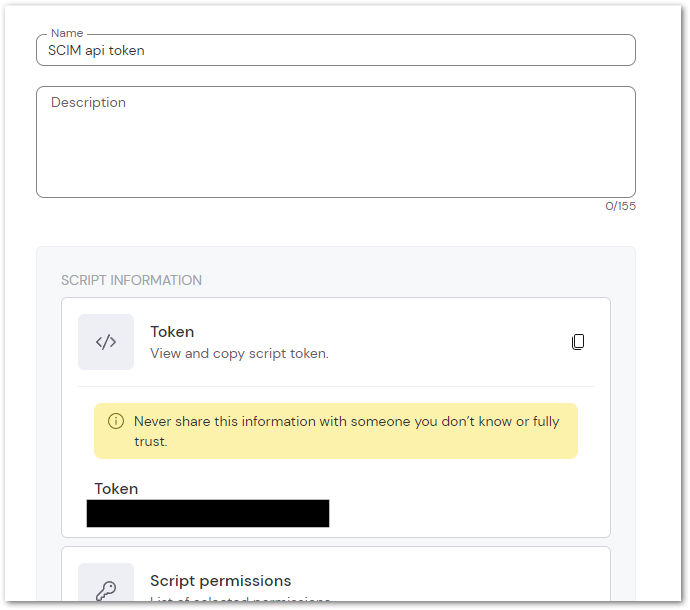
3. Thiết lập SCIM Provisioning trong Microsoft Entra ID
Lưu ý:
- Khuyến nghị kết hợp SCIM Provisioning với Đăng nhập một lần Single Sign-On (SSO) cho Microsoft Entra
- Nếu bạn đã tạo ứng dụng cho đăng nhập một lần Application for Single Sign-On, bạn cũng có thể sử dụng cùng ứng dụng Application đó cho SCIM Provisioning.
- Các bước sau đây dựa trên thực tế là bạn đã tạo ứng dụng doanh nghiệp Enterprise Application. Nếu chưa, vui lòng tham khảo Bài viết Single Sign-On cho Microsoft Entra ID, vì ở đó có mô tả cách tạo ứng dụng doanh nghiệp Enterprise Application.
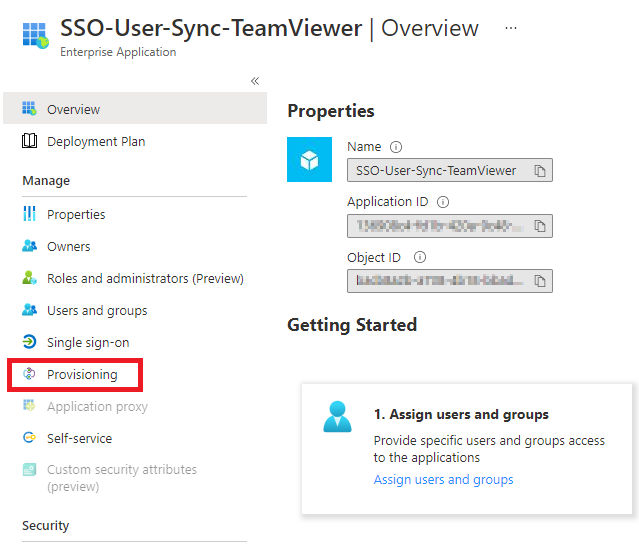
1) Vào ứng dụng doanh nghiệp Enterprise Application bạn đã tạo và chọn Provisioning
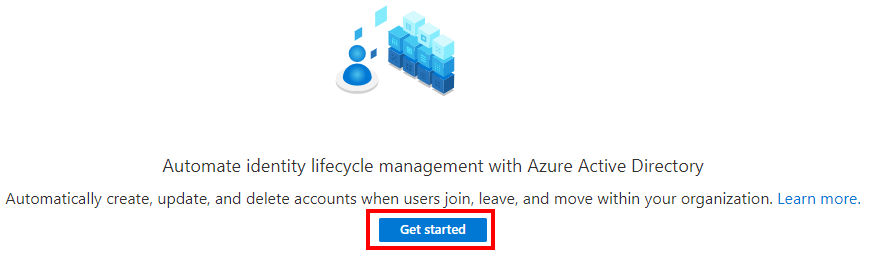
2) Bạn sẽ thấy một cửa sổ mới. Vui lòng nhấp vào Get started.
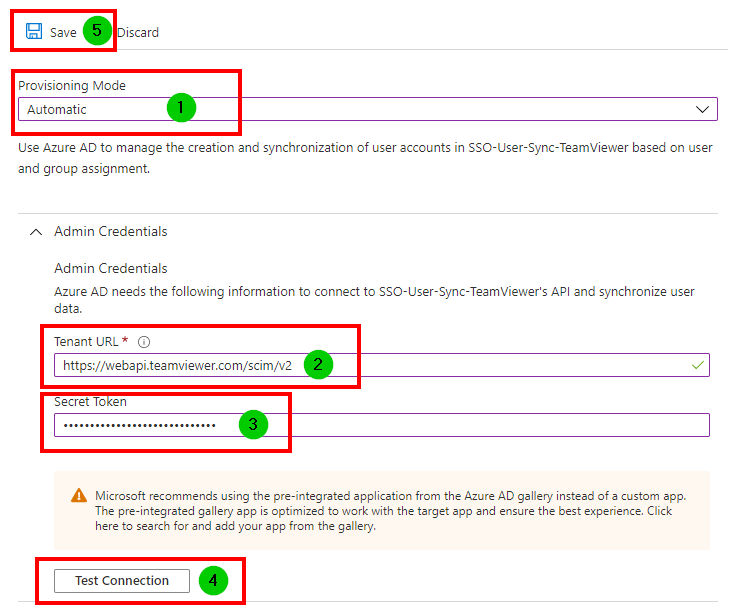
(1) Chọn Provisioning Mode Automatic
(2) Nhập Tenant URL https://webapi.teamviewer.com/scim/v2
(3) Nhập mã thông báo bí mật Secret Token là mã API token mà bạn đã tạo
(4) Nhấp vào Test Connection
(5) Nếu việc kiểm tra kết nối Test Connection thành công, bạn có thể nhấp vào Save
3) Bây giờ bạn có thể chỉnh sửa các ánh xạ cho việc provisioning của bạn
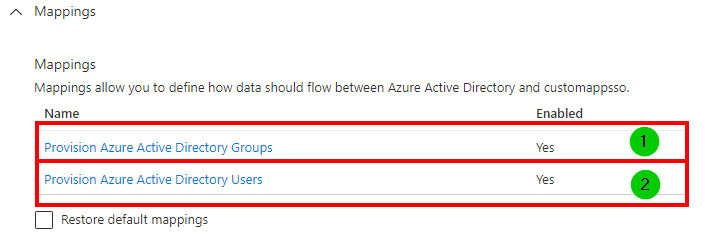
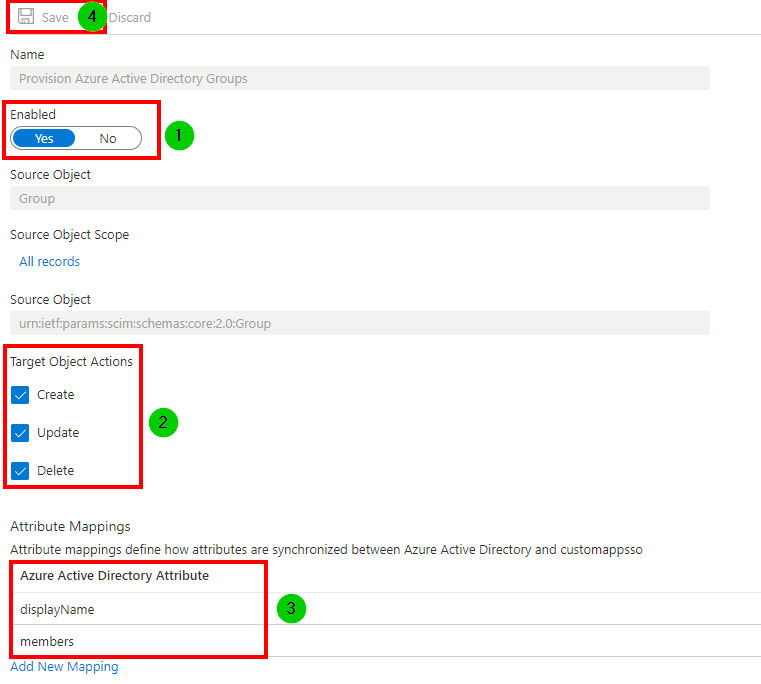
Đầu tiên, chỉnh sửa Provision Microsoft Entra ID Groups
(1) Nếu bạn muốn sử dụng Microsoft Entra ID Groups cho TeamViewer User Groups, vui lòng bật nó
(2) Kích hoạt tất cả các Tùy chọn “Options” cho Target Object Actions
(3) Đảm bảo bạn chỉ đặt các thuộc tính Microsoft Entra ID Attribute như hiển thị trên ảnh chụp màn hình bên dưới. Xóa tất cả các mục nhập khác, nếu bạn thấy chúng
(4) Nhấp vào Save
4) Trong bước tiếp theo, hãy chỉnh sửa Provision Microsoft Entra ID Users
(1) Vui lòng kiểm tra xem User Sync có được bật “enable” không
(2) Xóa tùy chọn “Delete” vì SCIM API không thể xóa Users trong TeamViewer (Classic) Management Console
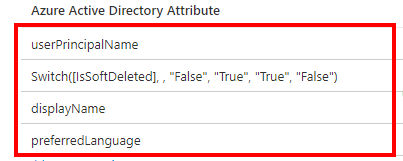
(3) Đảm bảo bạn chỉ đặt “Azure Active Directory Attribute” như hiển thị trên ảnh chụp màn hình bên dưới. Xóa tất cả các mục nhập khác nếu bạn thấy chúng
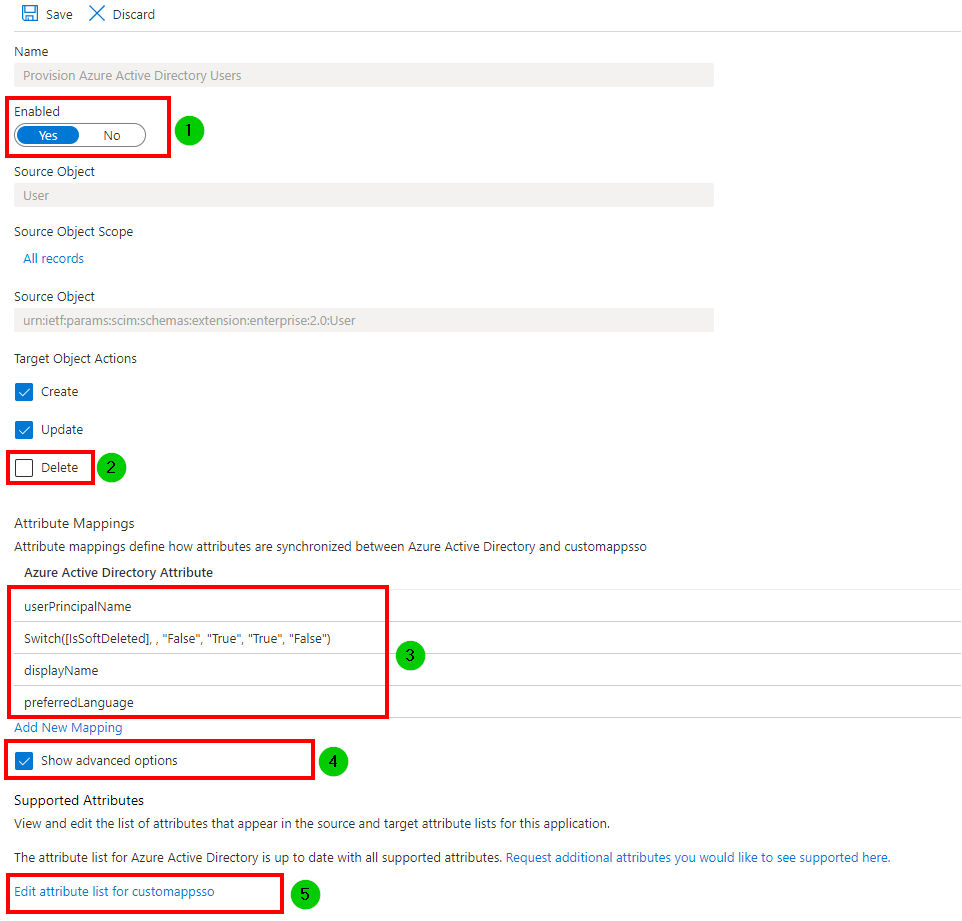
5) Kích hoạt Tùy chọn Show advanced options và nhấp vào sau Edit attribute list for customappsso
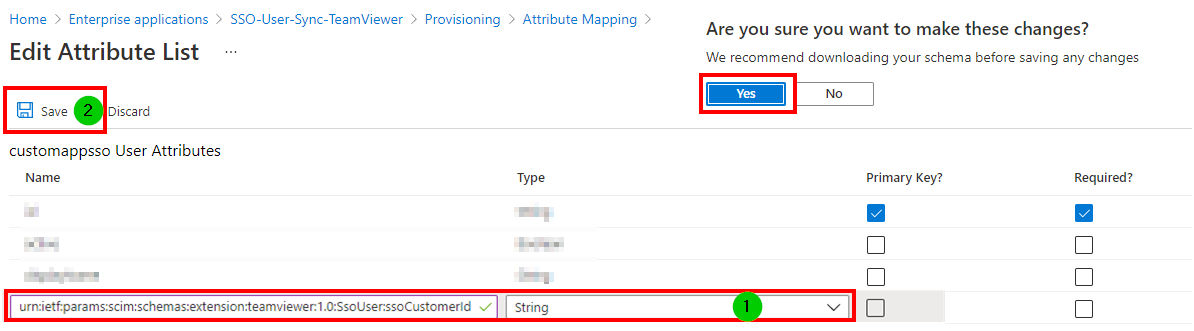
6) Trong Attribute List tạo một String mới
7) Nhập Giá trị
urn:ietf:params:scim:schemas:extension:teamviewer:1.0:SsoUser:ssoCustomerId
8) Nhấp vào Save và xác nhận thay đổi “Changes” bằng Yes
9) Quay lại Azure Active Directory Attribute, chỉnh sửa thuộc tính Attribute preferredLanguage
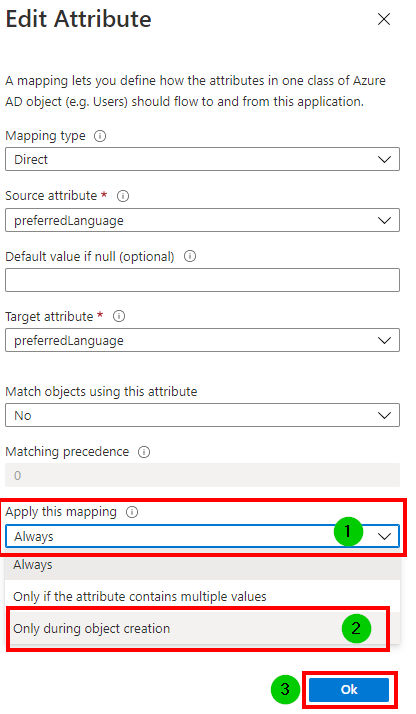
10) Khi bạn chỉnh sửa thuộc tính Attribute preferredLanguage
(1) Thay đổi Apply this mapping này từ Always
(2) thành Only during object creation
(3) Xác nhận thay đổi “Change” bằng cách nhấn OK
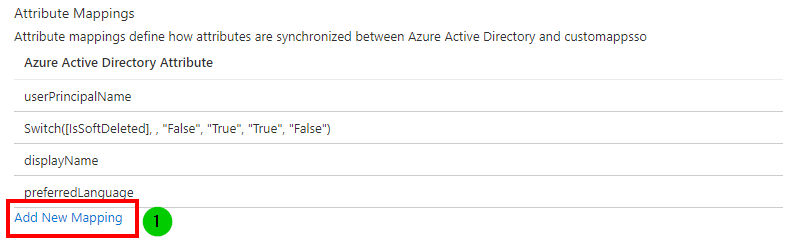
11) Một lần nữa trong Azure Active Directory Attribute
(1) Nhấp vào Add New Mapping
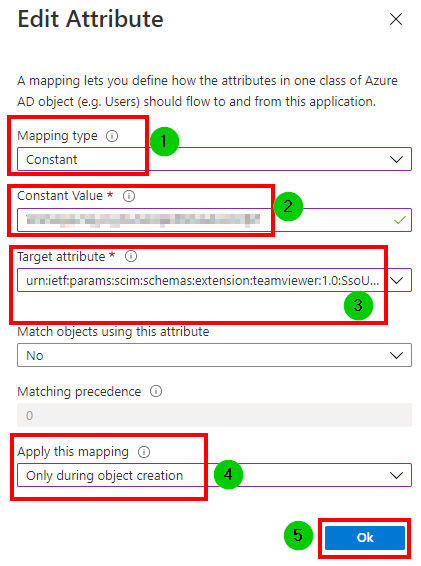
(2) Thay đổi Mapping type thành Constant
(3) Nhập Constant Value là mã nhận dạng tùy chỉnh “Custom Identifier” mà bạn đã sử dụng từ Single Sign-On for Microsoft Entra ID
Lưu ý: Nếu bạn không sử dụng cùng mã nhận dạng tùy chỉnh “Custom Identifier“, tính năng đồng bộ người dùng User Sync sẽ không hoạt động chính xác
(4) Chọn cho thuộc tính Target attribute là thuộc tính tùy chỉnh đã tạo trước đó urn:ietf:params:scim:schemas:extension:teamviewer:1.0:SsoUser:ssoCustomerId
(5) Thay đổi Apply this mapping từ Always thành Only during object creation
(6) Xác nhận thay đổi bằng OK
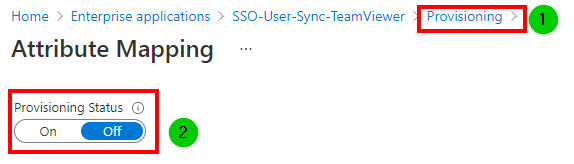
(1) Trong thanh điều hướng Navigation Bar, nhấp vào Provisioning
(2) Chuyển Provisioning Statu từ Tắt Off sang Bật On
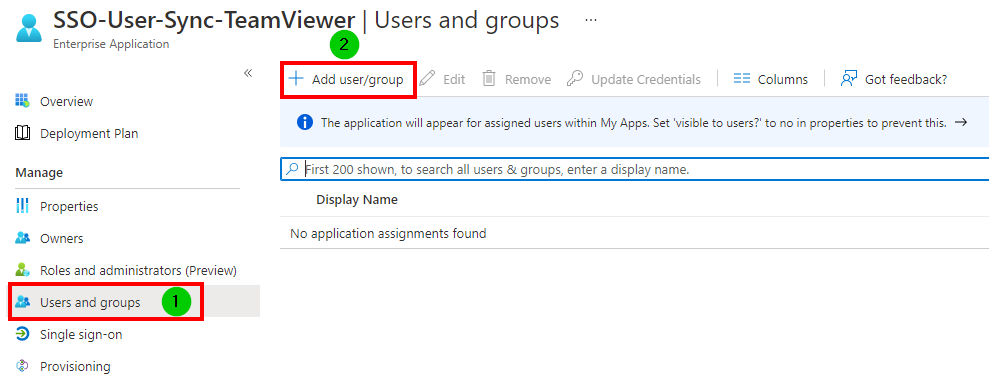
(1) Nhấp vào Application trên Users and groups
(2) Nhấp vào Add user/group
Lưu ý: Bạn phải chỉ định Microsoft Entra ID Group nếu bạn muốn sử dụng Microsoft Entra ID Group đã chọn cho Nhóm người dùng TeamViewer User Groups
Tham khảo các bài viết khác về SSO trong TeamViewer Tensor
- Bài viết:
TeamViewer Tensor: Đăng nhập một lần (SSO)
- Bài viết:
TeamViewer Tensor: Đăng nhập một lần (SSO) cho Microsoft Entra ID
- Bài viết:
TeamViewer Tensor: Đăng nhập một lần Single Sign-On (SSO) cho Active Directory Federation Services (ADFS)
- Bài viết:
TeamViewer Tensor: Đăng nhập một lần Đăng nhập một lần (SSO) cho Centrify
- Bài viết:
TeamViewer Tensor: Đăng nhập một lần Single Sign-On (SSO) cho Google Workplace
- Bài viết:
TeamViewer Tensor: Đăng nhập một lần Single Sign-On (SSO) cho Okta
- Bài viết:
TeamViewer Tensor: Đăng nhập một lần Single Sign-On (SSO) cho OneLogin
- Bài Viết:
TeamViewer Tensor: Thêm người dùng vào danh sách loại trừ SSO thông qua nhập từ tệp CSV
Mua bản quyền TeamViewer Tensor tại LicenseSoft
LicenseSoft là đối tác cung cấp các sản phẩm phần mềm bản quyền chính hãng của nhiều hãng phần mềm trên thế giới. Với kinh nghiệm 10 năm trong lĩnh vực phần mềm bản quyền, LicenseSoft tự tin mang tới cho quý khách hàng gói phần mềm TeamViewer Tensor bản quyền với giá ưu đãi nhất thị trường.
LicensSoft cam kết bán hàng:
- Miễn phí giao hàng toàn quốc.
- Chỉ cung cấp bản quyền chính hãng.
- Xuất hóa đơn VAT đầy đủ thông tin.
- Điện thoại: (+84) 0981 434 884
- Email: [email protected]
TẠI SAO CHỌN MUA BẢN QUYỀN TẠI LICENSESOFT
Đối tác hàng đầu
LicenseSoft là đơn vị hàng đầu trong lĩnh vực cung cấp các sản phẩm phần mềm bản quyền chính hãng với hơn 10 năm kinh nghiệm.
1.000+ Khách hàng
LicenseSoft đã triển nhiều dự án cung cấp phần mềm bản quyền cho hơn 1000 khách hàng trên toàn quốc.
Đối tác của các hãng lớn
Chúng tôi đã đạt được chứng nhận đối tác vinh dự và uy tín của nhiều hãng phần mềm lớn trên toàn thế giới.
Chi phí tối ưu
LicenseSoft mang tới quý khách hàng các gói bản quyền phần mềm với chi phí tối ưu. Cam kết giá luôn tốt nhất thị trường
Tư vấn tận tình
Đội ngũ nhân viên kinh doanh của LicenseSoft có kinh nghiệm tư vấn và am hiểu về các gói bản quyền phần mềm để tư vấn tối ưu cho khách hàng
Hỗ trợ nhanh chóng
Mọi yêu cầu về báo giá, tư vấn sản phẩm hay hỗ trợ kỹ thuật của khách hàng đều được chúng tôi đáp ứng nhanh nhất có thể.








