
TeamViewer Tensor: Đăng nhập một lần (SSO)
TeamViewer Tensor với tính năng Đăng nhập một lần “Single Sign-On” cung cấp cho CNTT nhiều quyền kiểm soát hơn đối với việc cung cấp tài khoản người dùng doanh nghiệp để truy cập và hỗ trợ từ xa TeamViewer Tensor. Bằng cách giới hạn quyền truy cập chỉ dành cho người dùng có email công ty, TeamViewer Tensor với SSO cho phép bạn ngăn chặn người dùng trái phép sử dụng nền tảng truy cập từ xa doanh nghiệp của bạn.
- Tập trung kiểm soát mật khẩu thông qua nhà cung cấp dịch vụ nhận dạng SSO của bạn, do đó IT không phải quản lý mật khẩu, giảm yêu cầu đặt lại mật khẩu.
- Tự động áp dụng chính sách mật khẩu công ty và quy tắc xác thực danh tính cho mọi người dùng TeamViewer Tensor được ủy quyền.
- Hiệu quả trong việc đuổi nhân viên mà không phải lo lắng về quyền truy cập cửa sau trái phép thông qua TeamViewer.
- Cải thiện trải nghiệm của người dùng cuối bằng cách cho phép nhân viên đăng nhập vào TeamViewer Tensor bằng cùng thông tin đăng nhập SSO mà họ đã sử dụng cho các ứng dụng doanh nghiệp của bạn — không cần đăng nhập TeamViewer Tensor riêng với mật khẩu khác để ghi nhớ.
Bài viết này áp dụng cho khách hàng TeamViewer có giấy phép Enterprise/Tensor.
1. Yêu cầu
Để sử dụng TeamViewer Single Sign-On, bạn cần:
- TeamViewer phiên bản 13.2.1080 trở lên
- Nhà cung cấp danh tính (IdP – Identity Provider) tương thích với SAML 2.0*
- Tài khoản TeamViewer để truy cập bảng điều khiển quản lý Management Console và thêm miền
- Truy cập vào quản lý DNS management của miền của bạn để xác minh quyền sở hữu miền
- Giấy phép TeamViewer Tensor license.
* Hiện tại, TeamViewer Tensor chỉ hỗ trợ Centrify, Okta, Microsoft Entra ID, OneLogin, ADFS và Google Workspace, nhưng TeamViewer đang nỗ lực hỗ trợ nhiều IdP hơn trong tương lai. Các IdP trên đã được thử nghiệm và các bước chi tiết để thiết lập một trong những IdP này có thể được tìm thấy trong các tài liệu này và các trang liên kết khác về SSO và các IdP tương ứng.
Lưu ý: Nếu bạn sử dụng IdP khác, vui lòng sử dụng thông tin kỹ thuật để thiết lập IdP của bạn theo cách thủ công.
Gợi ý1 : Khi thêm miền “domain” cho Single Sign-On, bạn nên thêm tài khoản sở hữu vào danh sách loại trừ. Lý do cho việc này là một kịch bản dự phòng cho phép bạn vẫn có quyền truy cập vào cấu hình miền ngay cả khi IdP không hoạt động.
Ví dụ: Tài khoản TeamViewer “[email protected]” thêm tên miền „example.com“ cho Đăng nhập một lần “Single Sign-On”. Sau khi thêm tên miền, địa chỉ email “[email protected]” phải được thêm vào danh sách loại trừ. Điều này là bắt buộc để thực hiện thay đổi đối với cấu hình SSO, ngay cả khi Đăng nhập một lần Single Sign-On không hoạt động do cấu hình sai.
Gợi ý 2: Khi thêm tên miền Đăng nhập một lần Single Sign-On domain, nên thêm chủ sở hữu bổ sung vào tên miền SSO vì quyền sở hữu SSO không được kế thừa trong công ty của bạn.
Ví dụ: Sau khi Tài khoản TeamViewer “[email protected]” thêm tên miền „example.com“ cho Đăng nhập một lần Single Sign-On, họ thêm nhiều quản trị viên công ty (ví dụ: “[email protected]”) làm chủ sở hữu tên miền để họ cũng có thể quản lý tên miền và cài đặt SSO của tên miền đó.
Đăng nhập một lần Single Sign-On (SSO) được kích hoạt ở cấp tên miền cho tất cả các tài khoản TeamViewer sử dụng địa chỉ email có tên miền này. Sau khi kích hoạt, tất cả người dùng đăng nhập vào tài khoản TeamViewer tương ứng sẽ được chuyển hướng đến nhà cung cấp danh tính đã được cấu hình cho miền. Bước này là bắt buộc bất kể IdP nào được sử dụng.
Vì lý do bảo mật và để ngăn chặn việc lạm dụng, cần phải xác minh quyền sở hữu miền trước khi tính năng này được kích hoạt.
2. Thêm tên miền domain mới
Để kích hoạt SSO, hãy đăng nhập vào Management Console, chọn Company administration rồi chọn mục menu Single Sign-On. Nhấp vào Add domain và nhập tên miền bạn muốn kích hoạt SSO.
Bạn cũng cần cung cấp siêu dữ liệu của nhà cung cấp danh tính. Có ba tùy chọn để thực hiện:
- via URL: nhập URL siêu dữ liệu IdP metadata URL của bạn vào trường tương ứng.
- via XML: chọn và tải lên siêu dữ liệu metadata XML của bạn
- Manual configuration: nhập thủ công tất cả thông tin cần thiết. Xin lưu ý rằng khóa công khai “public key” phải là chuỗi được mã hóa Base64.

Sau khi hoàn tất, hãy nhấp vào Continue.
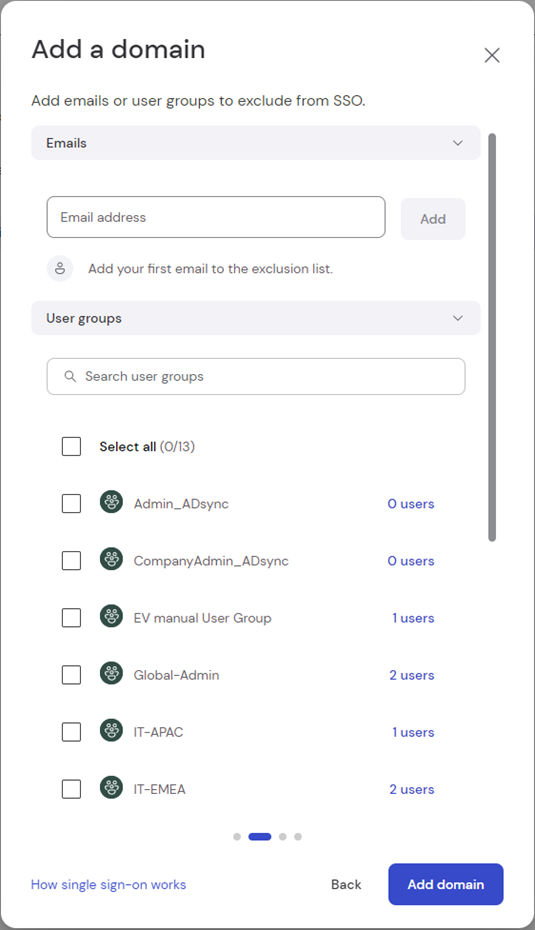
Bây giờ, hãy chọn địa chỉ email hoặc nhóm người dùng mà bạn muốn loại trừ khỏi SSO và nhấp vào Add domain.
3. Tạo mã định danh tùy chỉnh
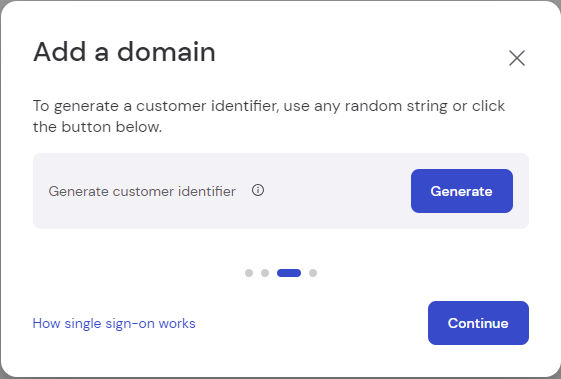
Sau khi tên miền domain đã được thêm, mã định danh tùy chỉnh “custom identifier” có thể được tạo. Mã định danh tùy chỉnh này không được TeamViewer lưu trữ nhưng được sử dụng cho cấu hình ban đầu của SSO. Không được thay đổi mã định danh này tại bất kỳ thời điểm nào vì điều này sẽ phá vỡ Single Sign-On và cần phải thiết lập lại. Bất kỳ chuỗi “string” ngẫu nhiên nào cũng có thể được sử dụng làm mã định danh khách hàng “customer identifier”. Chuỗi này sau đó được yêu cầu để cấu hình IDP. Để tạo mã định danh tùy chỉnh “custom identifier”, hãy nhấp vào Generate.
4. Xác minh quyền sở hữu tên miền
Sau khi tên miền đã được thêm thành công, bạn cần xác minh quyền sở hữu tên miền.
Đăng nhập một lần sẽ không được kích hoạt trước khi quá trình xác minh tên miền hoàn tất.
Để xác minh tên miền, vui lòng tạo bản ghi TXT record mới cho tên miền của bạn với các giá trị hiển thị trên trang xác minh.
Lưu ý: Quá trình xác minh có thể mất vài giờ do hệ thống DNS.
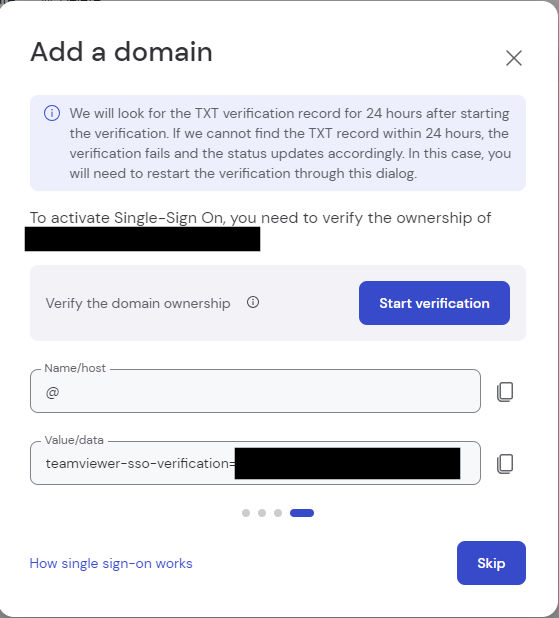
Lưu ý: Tùy thuộc vào hệ thống quản lý tên miền “domain management system” của bạn, mô tả về các trường nhập có thể khác nhau.
Sau khi tạo bản ghi TXT record mới, hãy bắt đầu quá trình xác minh bằng cách nhấp vào nút Start verification.
Xin lưu ý rằng quá trình xác minh có thể mất vài giờ do hệ thống DNS.
Gợi ý: TeamViewer sẽ tìm kiếm bản ghi xác minh TXT record trong 24 giờ sau khi bắt đầu xác minh. Nếu chúng tôi không tìm thấy bản ghi TXT record trong vòng 24 giờ, quá trình xác minh sẽ không thành công và trạng thái sẽ được cập nhật tương ứng. Trong trường hợp này, bạn cần khởi động lại quá trình xác minh thông qua hộp thoại này.
5. Thiết lập nhà cung cấp danh tính (IdP)
Mỗi nhà cung cấp danh tính yêu cầu cấu hình riêng, được đề cập trong các bài viết chuyên sâu về cơ sở kiến thức:
6. Cấu hình máy khách TeamViewer Client
TeamViewer tương thích với Đăng nhập một lần Single Sign-On bắt đầu từ phiên bản 13.2.1080.
Các phiên bản trước không hỗ trợ Đăng nhập một lần Single Sign-On và không thể chuyển hướng người dùng đến nhà cung cấp danh tính của bạn trong quá trình đăng nhập. Cấu hình máy khách client là tùy chọn nhưng cho phép thay đổi trình duyệt được sử dụng để đăng nhập SSO của IdP.
Máy khách TeamViewer client sẽ mặc định sử dụng trình duyệt nhúng để xác thực nhà cung cấp danh tính. Nếu bạn muốn sử dụng trình duyệt mặc định của hệ điều hành, bạn có thể thay đổi hành vi này:
Windows:
HKEY_CURRENT_USER\Software\TeamViewer\SsoUseEmbeddedBrowser = 0 (DWORD)
macOS:
defaults write com.teamviewer.teamviewer.preferences SsoUseEmbeddedBrowser -int 0
Lưu ý: Sau khi tạo hoặc thay đổi registry, bạn cần khởi động lại máy khách TeamViewer client.
7. Thông tin kỹ thuật
Phần này liệt kê các chi tiết kỹ thuật của Nhà cung cấp dịch vụ TeamViewer SAML Service Provider (SP). Dữ liệu này có thể liên quan đến việc thêm các IdP khác ngoài các IdP được mô tả ở trên.
SAML Service Provider Metadata:
SP Metadata URL | |
Entity ID | |
Audience | |
Assertion Customer Service URL | |
Assertion Consumer Service Bindings | urn:oasis:names:tc:SAML:2.0:bindings:HTTP-POST urn:oasis:names:tc:SAML:2.0:bindings:HTTP-Redirec |
SAML Request Signature Algorithm | http://www.w3.org/2001/04/xmldsig-more#rsa-sha256 |
NameID | Unspecified |
8. Yêu cầu phản hồi bắt buộc SAML Response Claims
Thuộc tính này phải được ánh xạ tới một mã định danh người dùng “user identifier” duy nhất trong phạm vi của IdP (và do đó, trong phạm vi của công ty tương ứng).
Ví dụ: đây có thể là Active Directory Object GUID cho ADFS hoặc địa chỉ email cho Okta.
Thuộc tính này phải được ánh xạ tới địa chỉ email của người dùng muốn đăng nhập. Địa chỉ email phải giống với địa chỉ được định cấu hình cho tài khoản TeamViewer. Việc ánh xạ/so sánh được thực hiện theo cách không phân biệt chữ hoa chữ thường.
Thuộc tính này phải trả về một mã định danh cụ thể của khách hàng. Thuộc tính phải được đặt tên là “customeridentifier”.
TeamViewer yêu cầu mã định danh khách hàng làm yêu cầu tùy chỉnh trong phản hồi SAML cho cấu hình ban đầu của tài khoản Đăng nhập một lần.
TeamViewer không lưu trữ mã định danh khách hàng. Việc thay đổi mã định danh sau này sẽ làm hỏng Đăng nhập một lần và cần thiết lập lại.
Bất kỳ chuỗi ngẫu nhiên nào cũng có thể được sử dụng làm mã định danh khách hàng.
Signature & Encryption Certificate (Public Key)
Khóa công khai “public key” của chứng chỉ được sử dụng để ký các yêu cầu SAML và để mã hóa các phản hồi SAML có thể được lấy bằng cách thực hiện lệnh PowerShell sau:
"-----BEGIN PUBLIC KEY-----`n" + `
((Select-Xml `
-Content ((Invoke-WebRequest `
https://sso.teamviewer.com/saml/metadata.xml).Content) `
-xpath "//*[local-name()='X509Certificate']").Node[0].'#text') + `
"`n-----END PUBLIC KEY-----" `
| Out-File -FilePath "sso.teamviewer.com - saml.cer" -Encoding ascii
Lệnh này tải xuống siêu dữ liệu, trích xuất khóa công khai và ghi vào tệp.
Các bài viết tham khảo về TeamViewer Tensor
- Bài viết:
Teamviewer Tensor : Gói Teamviewer bản quyền cho doanh nghiệp lớn
- Bài viết:
Mua Teamviewer bản quyền giá tốt
- Bài viết:
Giá Bán Các Phiên Bản TeamViewer Và Lý Do Nên Chọn Mua TeamViewer
- Bài viết:
Hướng dẫn kích hoạt giấy phép TeamViewer Tensor license
- Bài viết:
Hướng dẫn quản lý nhiều giấy phép TeamViewer Tensor trong tổ chức, doanh nghiệp lớn
- Bài viết:
Hướng dẫn phân bổ giấy phép TeamViewer Tensor cho các người dùng cá nhân hoặc chi nhánh
Mua bản quyền TeamViewer Tensor tại LicenseSoft
LicenseSoft là đối tác cung cấp các sản phẩm phần mềm bản quyền chính hãng của nhiều hãng phần mềm trên thế giới. Với kinh nghiệm 10 năm trong lĩnh vực phần mềm bản quyền, LicenseSoft tự tin mang tới cho quý khách hàng gói phần mềm TeamViewer Tensor bản quyền với giá ưu đãi nhất thị trường.
LicensSoft cam kết bán hàng:
- Miễn phí giao hàng toàn quốc.
- Chỉ cung cấp bản quyền chính hãng.
- Xuất hóa đơn VAT đầy đủ thông tin.
- Điện thoại: (+84) 0981 434 884
- Email: [email protected]
TẠI SAO CHỌN MUA BẢN QUYỀN TẠI LICENSESOFT
Đối tác hàng đầu
LicenseSoft là đơn vị hàng đầu trong lĩnh vực cung cấp các sản phẩm phần mềm bản quyền chính hãng với hơn 10 năm kinh nghiệm.
1.000+ Khách hàng
LicenseSoft đã triển nhiều dự án cung cấp phần mềm bản quyền cho hơn 1000 khách hàng trên toàn quốc.
Đối tác của các hãng lớn
Chúng tôi đã đạt được chứng nhận đối tác vinh dự và uy tín của nhiều hãng phần mềm lớn trên toàn thế giới.
Chi phí tối ưu
LicenseSoft mang tới quý khách hàng các gói bản quyền phần mềm với chi phí tối ưu. Cam kết giá luôn tốt nhất thị trường
Tư vấn tận tình
Đội ngũ nhân viên kinh doanh của LicenseSoft có kinh nghiệm tư vấn và am hiểu về các gói bản quyền phần mềm để tư vấn tối ưu cho khách hàng
Hỗ trợ nhanh chóng
Mọi yêu cầu về báo giá, tư vấn sản phẩm hay hỗ trợ kỹ thuật của khách hàng đều được chúng tôi đáp ứng nhanh nhất có thể.








