
TeamViewer Assist AR: Tính năng phụ đề trực tiếp trong phiên (Live Captions)
Phụ đề trực tiếp (Live Caption) cung cấp bản ghi chép thời gian thực trong các phiên hỗ trợ từ xa qua TeamViewer Assist AR, tính năng này đặc biệt hữu ích cho người dùng làm việc trong môi trường ồn ào và người dùng khiếm thính.
Bài viết này áp dụng cho tất cả người dùng sở hữu giấy phép Assist AR Pro license.
1. Cách bật tính năng phụ đề trực tiếp trên phía người nhận hỗ trợ (thiết bị di động - Mobile devices)
Để bật phụ đề trực tiếp “Live captions” trên phía người nhận hỗ trợ, vui lòng làm theo hướng dẫn bên dưới:
- Bắt đầu phiên TeamViewer Assist AR.
- Để tìm hiểu cách cung cấp hỗ trợ từ xa bằng Assist AR, vui lòng đọc bài viết này.
- Trên ứng dụng Assist AR App, chạm vào menu ba chấm (⋮) và chạm vào mục bật phụ đề trực tiếp “Enable live captions“.
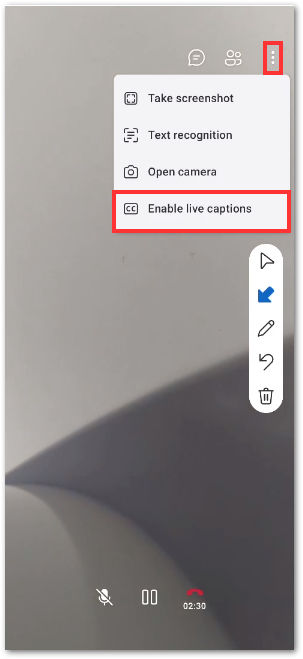
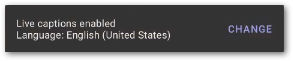
Phụ đề trực tiếp (Live captions) được bật và giọng nói của người hỗ trợ từ xa sẽ được phiên âm trong ứng dụng TeamViewer Assist AR app trên điện thoại di động của người nhận hỗ trợ.
2. Cách bật phụ đề trực tiếp ở phía chuyên gia hỗ trợ từ xa (máy tính để bàn - Desktop)
Để bật phụ đề trực tiếp “Live captions” ở phía người ủng hộ, vui lòng làm theo hướng dẫn bên dưới:
- Trong thanh công cụ TeamViewer toolbar, nhấp vào mục Communicate.
- Nhấp vào nút bật phụ đề trực tiếp “Enable live captions”.
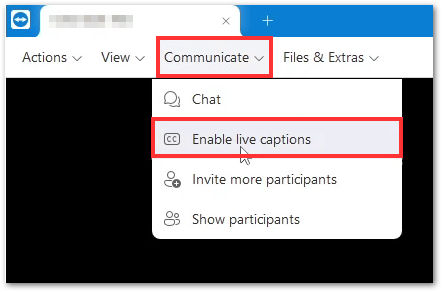
Tính năng phụ đề trực tiếp được bật và giọng nói của người nhận hỗ trợ sẽ được ghi lại trong phiên hỗ trợ từ xa TeamViewer trên máy tính của chuyên gia hỗ trợ từ xa.
3. Cách thay đổi ngôn ngữ phụ đề
Bạn có thể thay đổi ngôn ngữ nói để phụ đề trực tiếp được phiên âm chính xác sang ngôn ngữ phù hợp.
Để thay đổi ngôn ngữ nói, vui lòng làm theo hướng dẫn bên dưới:
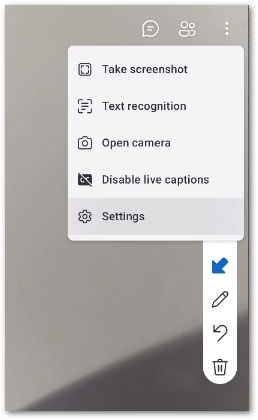
- Trong phiên hỗ trợ từ xa, hãy chạm vào menu ba chấm (⋮) và chạm vào Settings.
- Chạm vào ngôn ngữ hiện tại và chọn ngôn ngữ mong muốn.
- Bạn có thể sử dụng thanh tìm kiếm để tìm kiếm ngôn ngữ tương ứng.
- Quay lại màn hình phiên hỗ trợ từ xa. Ngôn ngữ nói mới hiện đã được áp dụng.
4. Cách dịch phụ đề trực tiếp
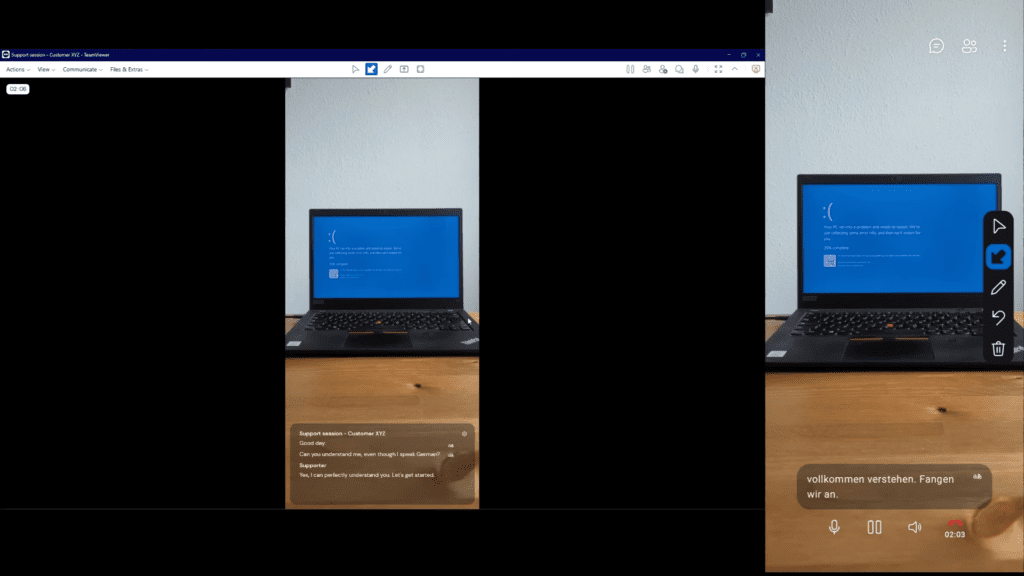
Tính năng dịch phụ đề trực tiếp trong TeamViewer Assist AR giúp xóa bỏ rào cản ngôn ngữ, cho phép giao tiếp liền mạch giữa những người dùng. Khi được kích hoạt, tính năng này sẽ dịch và hiển thị ngôn ngữ nói của một người dùng sang ngôn ngữ ưa thích của người kia, giúp tăng cường sự hiểu biết lẫn nhau.
Để chạy tính năng dịch phụ đề trực tiếp, vui lòng làm theo hướng dẫn bên dưới:
- Trong thanh công cụ Assist AR session toolbar, chuyên gia hỗ trợ từ xa nên chọn Communicate rồi bật tính năng phụ đề trực tiếp Enable live captions.
- Hệ thống sẽ nhắc chuyên gia hỗ trợ từ xa chỉ định ngôn ngữ nói của họ. Chuyên gia hỗ trợ từ xa nên chọn ngôn ngữ của họ từ menu thả xuống và nhấp vào Confirm.
- Một thông báo sẽ xuất hiện trên điện thoại thông minh của người yêu cầu hỗ trợ cho biết phụ đề trực tiếp đã được người hỗ trợ bật. Người yêu cầu hỗ trợ nên nhấp vào Continue và chọn ngôn ngữ nói của họ. Ngôn ngữ mặc định là ngôn ngữ mà người hỗ trợ đã chọn ở bước trước, nhưng nếu người yêu cầu hỗ trợ nói ngôn ngữ khác, họ có thể thay đổi ngôn ngữ đó bằng cách nhấp vào Change.
- Để có thể xem phụ đề của chuyên gia hỗ trợ từ xa, giờ đây người yêu cầu hỗ trợ cũng phải bật phụ đề trên thiết bị di động của họ. Người yêu cầu hỗ trợ phải nhấp vào menu ba chấm dọc, sau đó nhấp vào nút bật phụ đề trực tiếp Enable live captions và xác nhận ngôn ngữ họ nói bằng cách nhấp vào Confirm.
Phụ đề trực tiếp hiện đang được dịch khi người hỗ trợ và người yêu cầu hỗ trợ nói và phiên hỗ trợ từ xa có thể bắt đầu.
Các bài viết tham khảo về TeamViewer Assist AR
- Bài viết: TeamViewer Assist AR là gì?
- Bài viết:
Tư vấn mua bản quyền TeamViewer Assist AR chính hãng, giá tốt
- Bài viết:
Tính năng chính của TeamViewer Assist AR
- Bài viết:
Hướng dẫn kích hoạt TeamViewer Assist AR bản quyền
- Bài viết:
TeamViewer Assist AR: Các phiên bản và chế độ cấp phép
- Bài viết:
Hỗ trợ từ xa qua điện thoại smartphone với TeamViewer Assist AR
- Bài viết:
TeamViewer Assist AR: Tính năng phiên âm và tóm tắt nội dung bằng AI
Mua bản quyền TeamViewer Assist AR tại LicenseSoft
LicenseSoft là đối tác cung cấp các sản phẩm phần mềm bản quyền chính hãng của nhiều hãng phần mềm trên thế giới. Với kinh nghiệm 10 năm trong lĩnh vực phần mềm bản quyền, LicenseSoft tự tin mang tới cho quý khách hàng gói phần mềm TeamViewer Assist AR bản quyền với giá ưu đãi nhất thị trường.
LicensSoft cam kết bán hàng:
- Miễn phí giao hàng toàn quốc.
- Chỉ cung cấp bản quyền chính hãng.
- Xuất hóa đơn VAT đầy đủ thông tin.
- Điện thoại: (+84) 0981 434 884
- Email: [email protected]
TẠI SAO CHỌN MUA BẢN QUYỀN TẠI LICENSESOFT
Đối tác hàng đầu
LicenseSoft là đơn vị hàng đầu trong lĩnh vực cung cấp các sản phẩm phần mềm bản quyền chính hãng với hơn 10 năm kinh nghiệm.
1.000+ Khách hàng
LicenseSoft đã triển nhiều dự án cung cấp phần mềm bản quyền cho hơn 1000 khách hàng trên toàn quốc.
Đối tác của các hãng lớn
Chúng tôi đã đạt được chứng nhận đối tác vinh dự và uy tín của nhiều hãng phần mềm lớn trên toàn thế giới.
Chi phí tối ưu
LicenseSoft mang tới quý khách hàng các gói bản quyền phần mềm với chi phí tối ưu. Cam kết giá luôn tốt nhất thị trường
Tư vấn tận tình
Đội ngũ nhân viên kinh doanh của LicenseSoft có kinh nghiệm tư vấn và am hiểu về các gói bản quyền phần mềm để tư vấn tối ưu cho khách hàng
Hỗ trợ nhanh chóng
Mọi yêu cầu về báo giá, tư vấn sản phẩm hay hỗ trợ kỹ thuật của khách hàng đều được chúng tôi đáp ứng nhanh nhất có thể.








