
Tính năng chính của TeamViewer Assist AR
Trong bài viết này, bạn sẽ tìm hiểu về các tính năng chính của TeamViewer Assist AR.
Yêu cầu người yêu cầu hỗ trợ của bạn cài đặt ứng dụng TeamViewer Assist AR miễn phí từ App Store/Google Play.
Bài viết này áp dụng cho tất cả người dùng TeamViewer Assist AR.
1. TeamViewer Assist AR được xây dựng trên các tiêu chuẩn công nghiệp về AR
TeamViewer Assist AR được xây dựng trên hai nền tảng: Apple ARKit và Google ARCore. Công nghệ này cho phép theo dõi chính xác các đối tượng như bề mặt, đối tượng và khoảng cách quan hệ của chúng với máy ảnh.
2. HD VoIP
Nói rõ ràng với kỹ thuật viên hoặc khách hàng tại chỗ, cung cấp cho họ hướng dẫn chi tiết về cách khắc phục sự cố. Cả hai đối tác kết nối có thể nói chuyện với nhau qua VoIP.
Gợi ý: Để có chất lượng âm thanh tốt hơn, đặc biệt là trong môi trường ồn ào, chúng tôi khuyên bạn nên sử dụng tai nghe.
3. Tham gia cuộc gọi qua ID TeamViewer
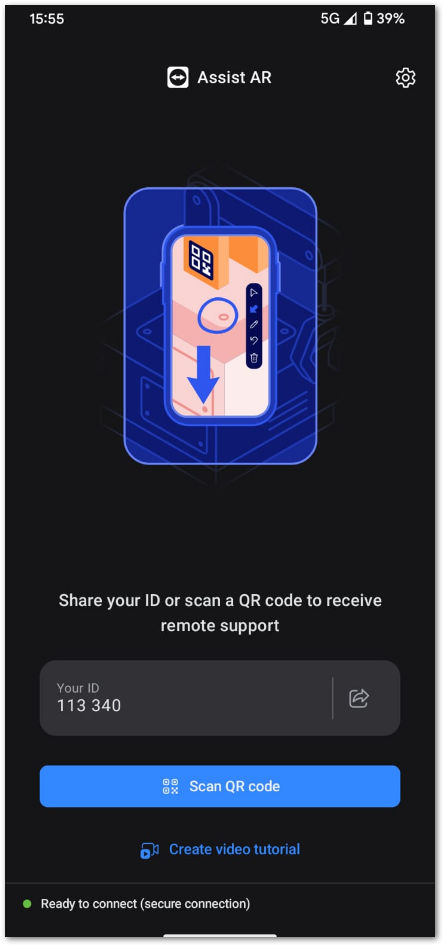
Người cần hỗ trợ có thể dễ dàng mời người hỗ trợ tham gia cuộc gọi TeamViewer Assist AR:
- Cài đặt ứng dụng TeamViewer Assist AR trên thiết bị di động của bạn:
- Google Play
- App Store
- Khởi chạy ứng dụng trên thiết bị di động của bạn
- Ứng dụng sẽ yêu cầu bạn cấp quyền sử dụng micrô và máy ảnh cũng như gửi thông báo cho bạn. Vui lòng chấp nhận yêu cầu.
- Nhấn vào Share ID và gửi liên kết phiên qua công cụ giao tiếp yêu thích của bạn: điện thoại, SMS (nhắn tin), WhatsApp, email, v.v.
4. Real-time video stream
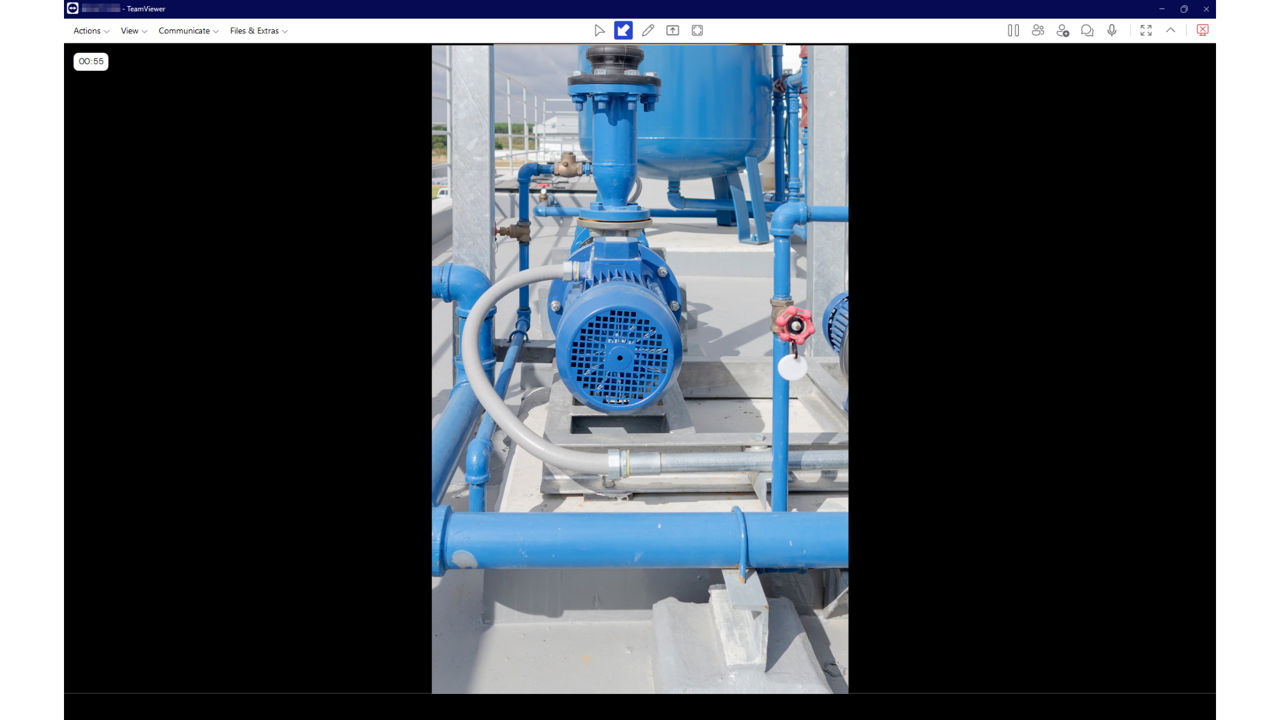
Ngay khi người yêu cầu hỗ trợ chấp nhận cuộc gọi từ người hỗ trợ từ xa, điện thoại thông minh, máy tính bảng hoặc kính thông minh, hình ảnh camera sẽ được truyền theo thời gian thực đến người hỗ trợ đang ngồi trước máy tính Windows hoặc Mac.
5. Đánh dấu ngữ cảnh & chú thích
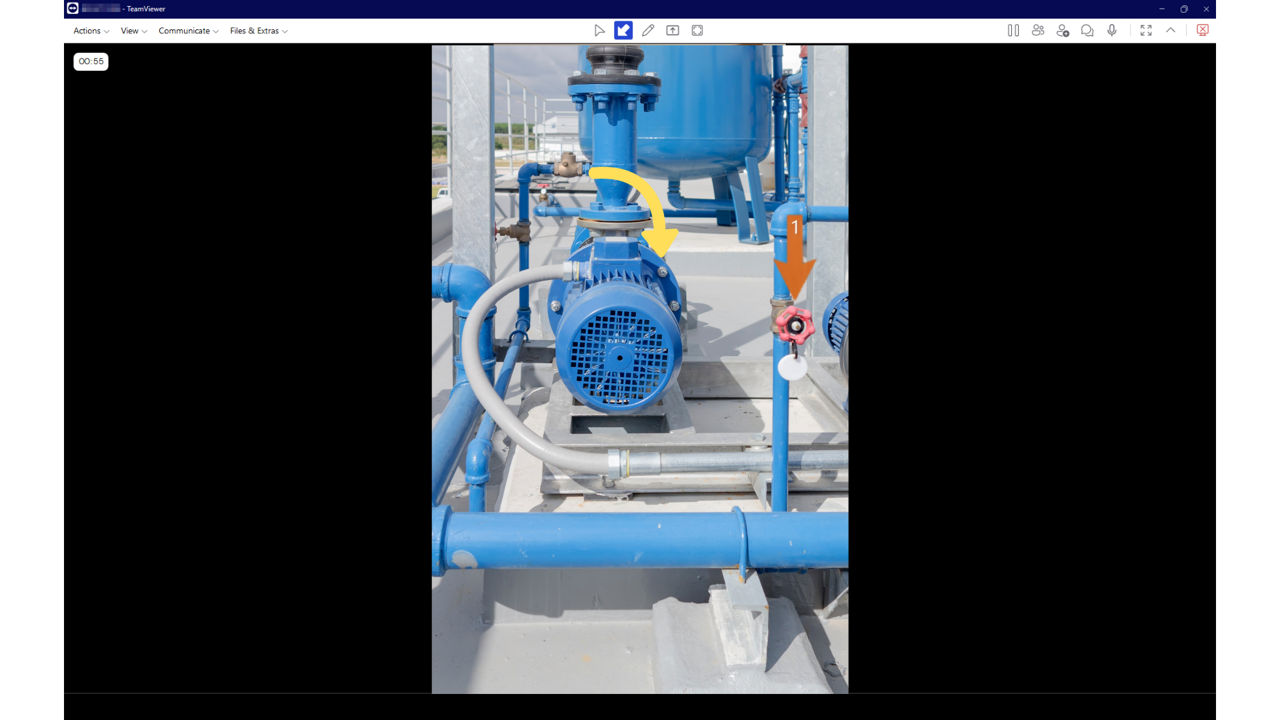
Giúp nhân viên hoặc khách hàng tại chỗ khắc phục sự cố bằng cách làm nổi bật và vẽ các điểm quan tâm trong ngữ cảnh của họ.
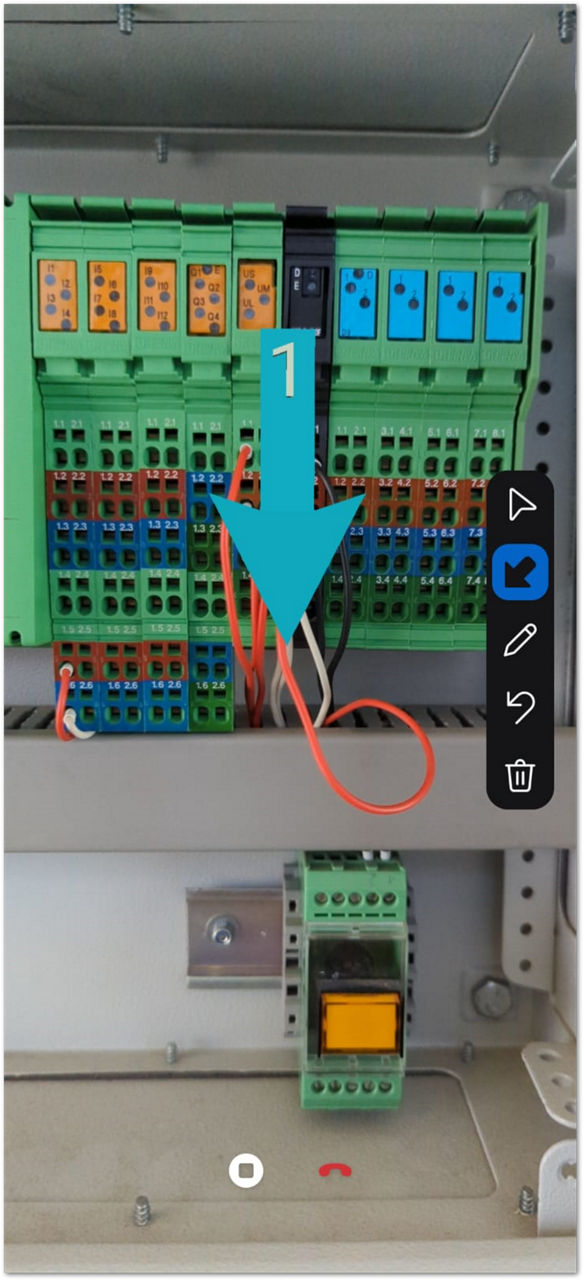
Người nhận hỗ trợ cũng như người hỗ trợ có thể đặt các mũi tên 3D. Để phân biệt ai đã đặt các mũi tên, chúng có màu khác nhau.
- Phía người hỗ trợ: Bằng cách nhấp chuột trái, bạn có thể đặt các mũi tên 3D dính vào các vật thể thực.
- Phía người nhận: Bằng cách chạm vào màn hình thiết bị di động, bạn có thể đặt các mũi tên 3D dính vào các vật thể thực.
Để đảm bảo bạn đang nói về cùng một vấn đề, mỗi mũi tên đều bao gồm một số.
Cả hai đối tác kết nối đều có thể hoàn tác việc đặt mũi tên cuối cùng của họ hoặc xóa tất cả các điểm đánh dấu đã đặt trong cuộc gọi.
6. Đóng băng hình ảnh - Freeze image
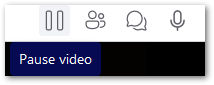
Tạm dừng luồng video trực tiếp để có hình ảnh tĩnh rõ nét cho cuộc thảo luận kỹ thuật chi tiết.
Để tạm dừng luồng video, hãy nhấp vào biểu tượng tạm dừng “pause” ở đầu màn hình.
7. Gửi tệp (Send files)
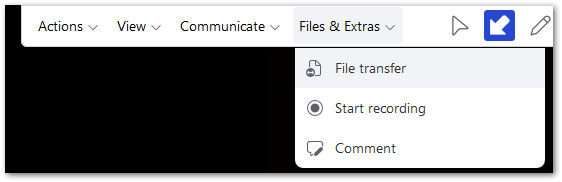
Người hỗ trợ có thể chuyển tệp sang thiết bị di động bằng cách chọn Files & Extras từ menu trên cùng để bắt đầu Chuyển tệp (File transfer).
8. Chụp ảnh màn hình (Take screenshots)
Người hỗ trợ có thể chụp ảnh màn hình chỉ bằng cách nhấp vào nút Take Screenshot trên menu trên cùng.
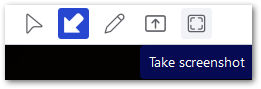
Sau khi nhấp vào biểu tượng camera, trình khám phá sẽ mở ra và bạn có thể chọn đường dẫn để lưu ảnh chụp màn hình.
9. Tính năng phiên âm (Transcription)
Tính năng phiên âm trong Assist AR cải thiện khả năng giao tiếp và khả năng truy cập trong các phiên hỗ trợ từ xa bằng cách cung cấp các công cụ thời gian thực và sau phiên giúp chuyển đổi nội dung được nói thành văn bản có thể đọc được. Các tính năng này được thiết kế để cải thiện khả năng hiểu, ghi chép và tính bao hàm. Sau đây là các khả năng phiên âm chính của Assist AR:
Phụ đề trực tiếp (Live Captions)
- Phụ đề trực tiếp cung cấp phiên âm thời gian thực trong các phiên hỗ trợ từ xa của Assist AR, cung cấp văn bản trực quan ngay lập tức của các từ được nói. Điều này đặc biệt có lợi cho những người dùng làm việc trong môi trường ồn ào hoặc những người khiếm thính, đảm bảo rằng không bao giờ bỏ lỡ thông tin giao tiếp quan trọng.
Phụ đề được phiên dịch (Translated Captions)
- Tính năng dịch phụ đề trực tiếp trong Assist AR thu hẹp rào cản ngôn ngữ bằng cách dịch và hiển thị ngôn ngữ được nói của một người dùng sang ngôn ngữ ưa thích của người kia. Tính năng này thúc đẩy giao tiếp liền mạch giữa những người dùng có nền tảng ngôn ngữ khác nhau, tăng cường sự hiểu biết lẫn nhau trong các phiên hỗ trợ từ xa.
Phiên âm (Transcriptions)
- Phiên âm trong Assist AR tự động chuyển đổi các từ được nói thành văn bản trong các phiên hỗ trợ từ xa. Tính năng này tạo ra một bản ghi chép bằng văn bản về các cuộc trò chuyện, giúp bạn dễ dàng xem lại hướng dẫn, chia sẻ thông tin với các thành viên trong nhóm và đảm bảo ghi lại các chi tiết quan trọng. Bản ghi chép cũng có giá trị để ghi chép, cung cấp tài liệu tham khảo đáng tin cậy cho các cuộc thảo luận trước đây.
Tóm tắt nội dung bằng AI Summary
- Trí tuệ nhân tạo AI Summary sử dụng bản ghi chép để tạo bản tóm tắt ngắn gọn về phiên họp, nêu bật các điểm chính để tham khảo nhanh.
10. Chia sẻ thông tin theo thời gian thực
Để đảm bảo thông tin được chia sẻ qua chia sẻ màn hình có thể nhận biết được trên ví dụ như màn hình kính thông minh, người dùng có thể sử dụng chia sẻ thông tin theo thời gian thực. Tính năng này cho phép người dùng chia sẻ theo tỷ lệ khung hình của điện thoại thông minh, máy tính bảng hoặc kính thông minh của đối tác theo thời gian thực. Để chia sẻ thêm nội dung, chỉ cần kéo các góc của khung để điều chỉnh lượng nội dung được chia sẻ.
11. Ghi phiên (Session Recording)
Ghi lại các phiên Assist AR từ phía người hỗ trợ và tạo các tệp video sẵn sàng để sử dụng trên bất kỳ máy tính nào, ngay lập tức.
- Qua Files & Extras, nhấp vào Start recording
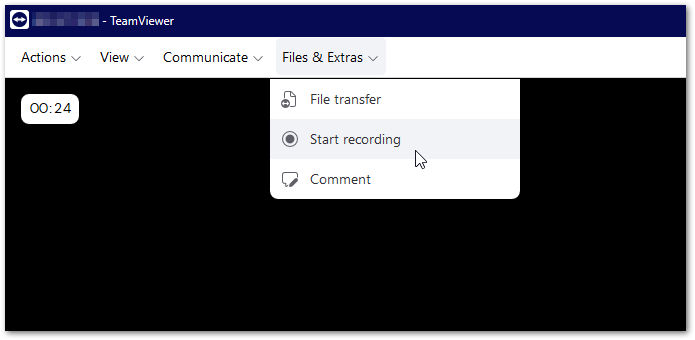
- Bên nhận sẽ được thông báo bằng hộp thoại rằng người hỗ trợ muốn ghi lại phiên. Việc ghi chỉ bắt đầu sau khi yêu cầu được người dùng chấp nhận trên thiết bị di động.
- Nút ghi màn hình Screen Recording chuyển sang màu đỏ để chỉ báo rằng phiên hiện đang được ghi lại
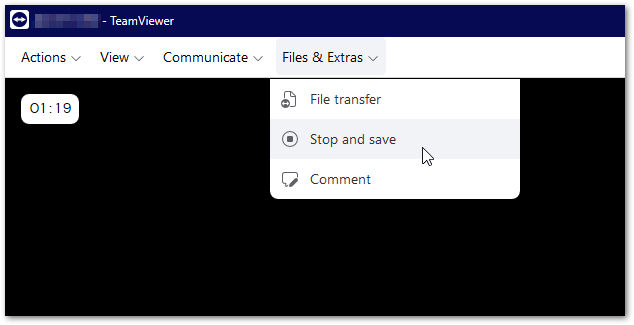
- Để dừng ghi âm, hãy nhấp vào Files & Extras và Stop and save. Trình khám phá mở ra và người hỗ trợ có thể chọn đường dẫn để lưu bản ghi âm ở định dạng .webm. Định dạng này có thể được mở bằng hầu hết các trình phát web thông thường, ví dụ như bằng trình phát VLC palyer.
- Nếu bạn không chọn đường dẫn để lưu tệp, hộp thoại sẽ xuất hiện hỏi người hỗ trợ xem họ có muốn hủy tệp phiên đã ghi hay không. Nhấp vào Discard sẽ hủy tệp, nhấp vào Cancel sẽ mở lại trình khám phá để chọn đường dẫn lưu tệp.
12. Nhận dạng ký tự quang học (OCR)
Nhận dạng ký tự quang học cho phép nhận dạng các ký tự in giống như các ký tự thường thấy trên máy móc, công cụ và thiết bị. Sau khi nhận dạng, các ký tự đó có thể được gửi trực tiếp đến người hỗ trợ từ xa.
13. Tạo hướng dẫn (Create Tutorials)
Người sử dụng ứng dụng điện thoại thông minh/máy tính bảng có thể tạo hướng dẫn bằng video mà không cần thiết lập kết nối từ xa.
Sau khi ghi lại video, bao gồm cả điểm đánh dấu AR markers và giọng nói nếu muốn, bạn có thể lưu hoặc chia sẻ trực tiếp video với người khác.
14. Mời người hỗ trợ qua SMS và email
Bạn có thể dễ dàng chia sẻ ID của mình qua SMS hoặc Email trực tiếp từ trong ứng dụng TeamViewer Assist AR.
Bằng cách nhấp vào Share ID, bạn sẽ có tùy chọn gửi lời mời kết nối với thiết bị của mình qua SMS, Email hoặc các công cụ giao tiếp khác.
15. Hỗ trợ các loại kính thông minh phổ biến
TeamViewer Assist AR hỗ trợ kính thông minh và tai nghe đeo được từ Epson, RealWear, Vuzix và Microsoft.

Thông tin thêm:
16. Các tính năng khác
Ngoài các tính năng được đề cập ở trên, TeamViewer Assist AR cung cấp:
- Không giới hạn số lượng phiên truy cập Sessions
- Mã hóa đầu cuối 256 bit AES End-to-End Encryption
- Xác thực hai yếu tố (Two-factor authentication)
- Dịch vụ hỗ trợ (Service Case)
- Quản lý thiết bị (Device management)
- Quản lý người dùng (User Management)
Các tính năng cao cấp dành cho Assist AR Professional:
Đối với các trường hợp sử dụng nâng cao hơn và chức năng bổ sung, chúng tôi khuyên dùng Assist AR Professional.
Báo cáo kết nối, Lịch sử cuộc gọi (Connection Reporting, Call history)
Thông tin thêm tại đây: Connection reports
Mobile SDK
Thông tin thêm về SDK tại đây: TeamViewer Mobile Software Development Kit (SDK)
Lưu ý: Assist AR SDK được bán riêng. Vui lòng liên hệ với người quản lý tài khoản của bạn.
Tích hợp phần mềm: Salesforce, ServiceNow, MS Teams
Thông tin thêm tại đây: Tích hợp TeamViewer cho Microsoft Teams
Hãy liên hệ với nhóm Dịch vụ của TeamViewer để biết thêm thông tin về tính năng này.
Web API (giao diện lập trình ứng dụng chung)
Thông tin thêm trên trang web: https://www.teamviewer.com/en/for-developers/
Tài liệu API: https://www.teamviewer.com/en/for-developers/#api-documentation-section
Khả năng bao gồm các điều khoản và điều kiện của khách hàng
Thông tin thêm tại đây: Tạo mô-đun tùy chỉnh Assist AR
Các điều khoản và điều kiện tùy chỉnh có thể được thêm vào mô-đun Custom QuickSupport.
Bộ định tuyến truy cập có điều kiện (Conditional Access Router)
Thông tin thêm về Truy cập có điều kiện tại đây: Truy cập có điều kiện (Conditional Access)
Hãy liên hệ với nhóm Dịch vụ của TeamViewer để biết thêm thông tin về tính năng này.
Tham khảo các bài viết về TeamViewer Assist AR
Mua bản quyền TeamViewer Assist AR tại LicenseSoft
LicenseSoft là đối tác cung cấp các sản phẩm phần mềm bản quyền chính hãng của nhiều hãng phần mềm trên thế giới. Với kinh nghiệm 10 năm trong lĩnh vực phần mềm bản quyền, LicenseSoft tự tin mang tới cho quý khách hàng gói phần mềm TeamViewer Assist AR bản quyền với giá ưu đãi nhất thị trường.
LicensSoft cam kết bán hàng:
- Miễn phí giao hàng toàn quốc.
- Chỉ cung cấp bản quyền chính hãng.
- Xuất hóa đơn VAT đầy đủ thông tin.
- Điện thoại: (+84) 0981 434 884
- Email: [email protected]
TẠI SAO CHỌN MUA BẢN QUYỀN TẠI LICENSESOFT
Đối tác hàng đầu
LicenseSoft là đơn vị hàng đầu trong lĩnh vực cung cấp các sản phẩm phần mềm bản quyền chính hãng với hơn 10 năm kinh nghiệm.
1.000+ Khách hàng
LicenseSoft đã triển nhiều dự án cung cấp phần mềm bản quyền cho hơn 1000 khách hàng trên toàn quốc.
Đối tác của các hãng lớn
Chúng tôi đã đạt được chứng nhận đối tác vinh dự và uy tín của nhiều hãng phần mềm lớn trên toàn thế giới.
Chi phí tối ưu
LicenseSoft mang tới quý khách hàng các gói bản quyền phần mềm với chi phí tối ưu. Cam kết giá luôn tốt nhất thị trường
Tư vấn tận tình
Đội ngũ nhân viên kinh doanh của LicenseSoft có kinh nghiệm tư vấn và am hiểu về các gói bản quyền phần mềm để tư vấn tối ưu cho khách hàng
Hỗ trợ nhanh chóng
Mọi yêu cầu về báo giá, tư vấn sản phẩm hay hỗ trợ kỹ thuật của khách hàng đều được chúng tôi đáp ứng nhanh nhất có thể.








