
Hướng dẫn kích hoạt TeamViewer Assist AR bản quyền
Bài viết này giải thích cách kích hoạt Giấy phép TeamViewer Assist AR (trước đây là TeamViewer Pilot) của bạn.
Bài viết này áp dụng cho tất cả khách hàng có giấy phép Assist AR (trước đây là TeamViewer Pilot).
1. Kích hoạt giấy phép – Cách kích hoạt TeamViewer Assist AR cho một chuyên gia hỗ trợ
Bước 1
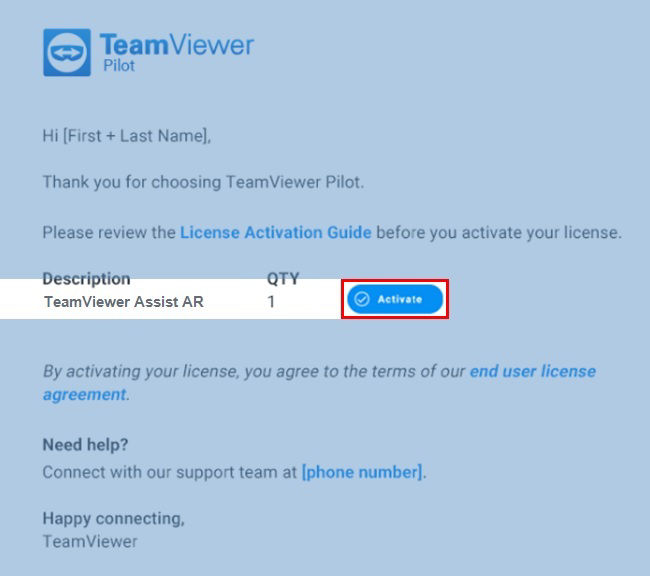
Mở email kích hoạt giấy phép (License Activation) đã được gửi đến tài khoản email được sử dụng để mua giấy phép. Nhấp vào Activate.
Bước 2 - Thực hiện theo hướng dẫn A hoặc B
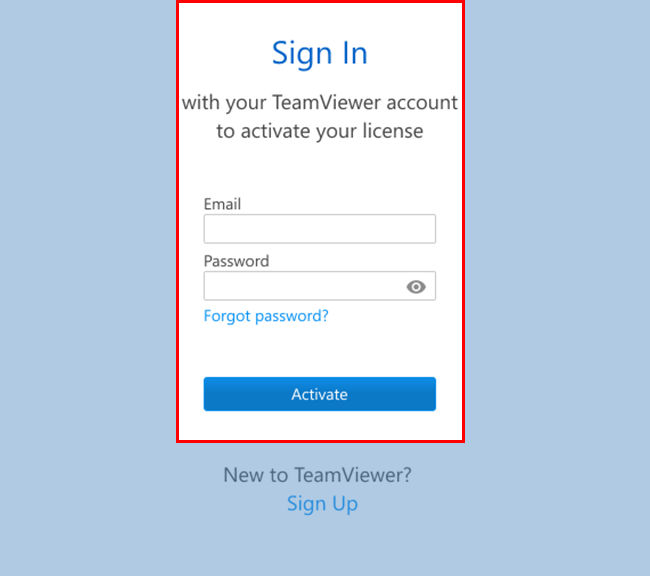
Bạn sẽ được chuyển hướng đến trang Đăng nhập (Sign In).
A: Nếu bạn đã có tài khoản TeamViewer
- Đăng nhập bằng tài khoản TeamViewer hiện tại của bạn, nhấp vào Activatet và chuyển đến Bước 3.
B: Nếu bạn không có tài khoản TeamViewer
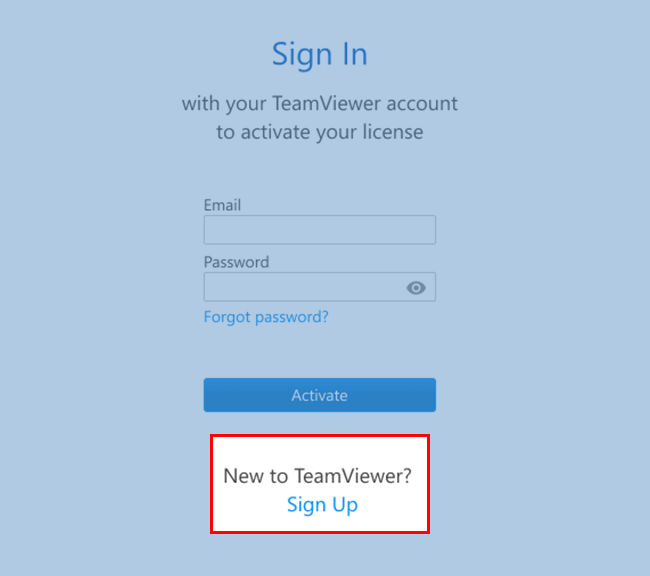
1) Tạo tài khoản bằng cách nhấp vào Đăng ký (Sign Up).
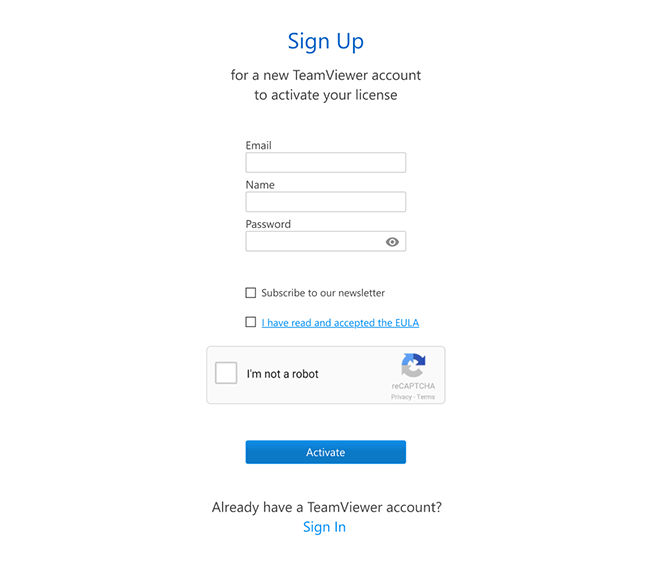
2) Nhập địa chỉ email, tên và tạo mật khẩu. Đọc và chấp nhận EULA và đánh dấu vào ô captcha. Nhấp vào Activate.
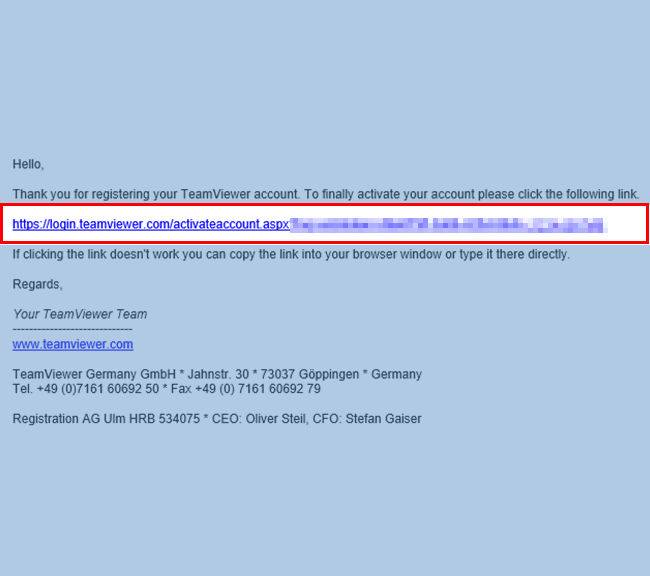
3) Một email đã được gửi đến hộp thư đến của bạn để xác minh tài khoản. Nhấp vào liên kết trong email để xác minh tài khoản của bạn và hoàn tất kích hoạt giấy phép.
Bước 3
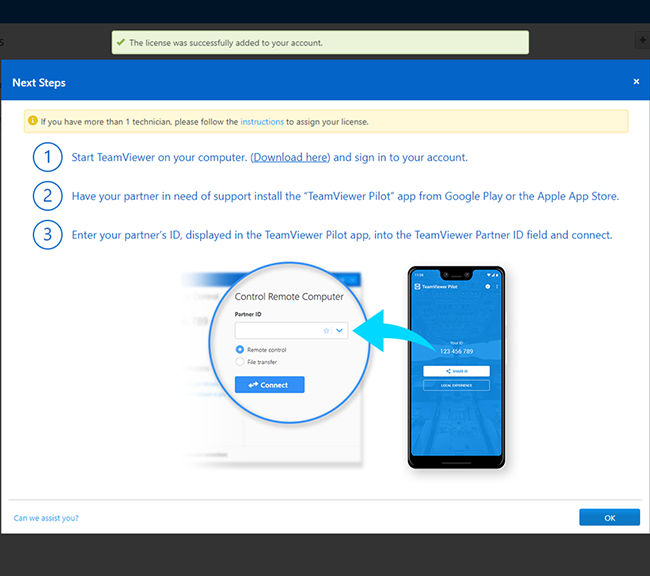
Bạn sẽ được chuyển hướng đến Bảng điều khiển quản lý (Management Console), tại đó sẽ có cửa sổ bật lên xác nhận giấy phép của bạn đã được kích hoạt thành công.
Bây giờ bạn đã đăng nhập và có thể bắt đầu sử dụng giấy phép của mình.
Để biết thêm thông tin về Assist AR (trước đây là TeamViewer Pilot), vui lòng truy cập:
➡ Hướng dẫn sử dụng TeamViewer Assist AR (trước đây là TeamViewer Pilot) như thế nào?
2. Kích hoạt giấy phép – Cách kích hoạt TeamViewer Assist AR cho 2 (hai) hoặc nhiều chuyên gia (trước đây là TeamViewer Pilot)
Bước 1
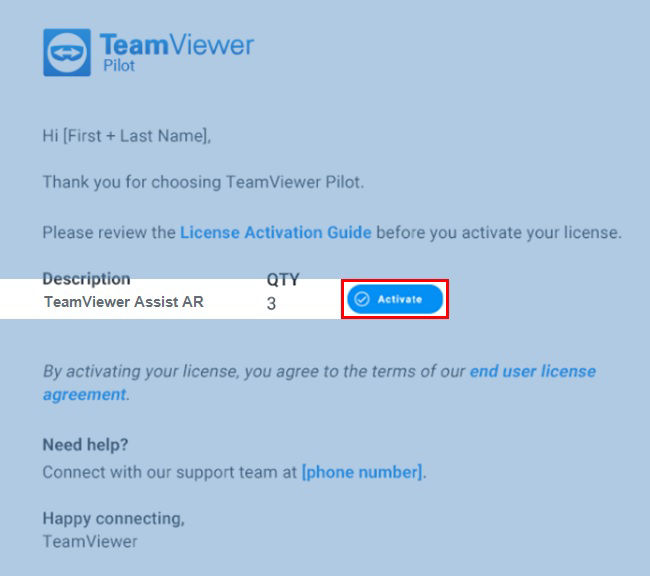
Mở email kích hoạt giấy phép (License Activation) đã được gửi đến tài khoản email được sử dụng để mua giấy phép. Nhấp vào Activate.
Bước 2 - Thực hiện theo hướng dẫn A hoặc B
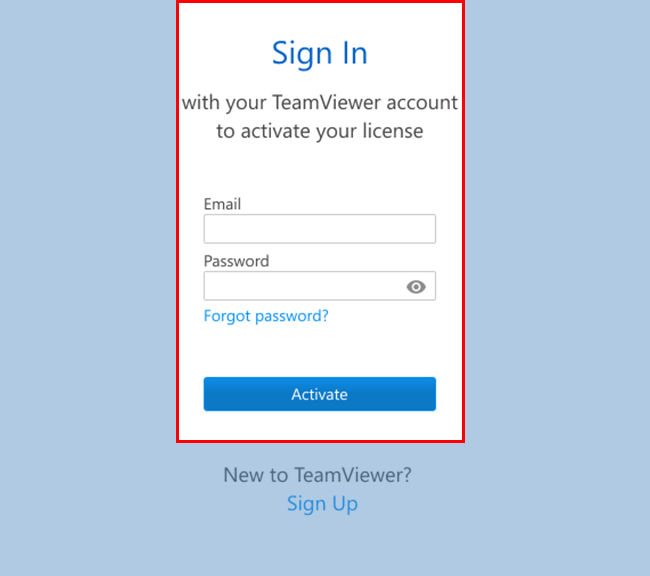
Bạn sẽ được chuyển hướng đến trang Đăng nhập (Sign In).
A: Nếu bạn đã có tài khoản TeamViewer
Đăng nhập bằng tài khoản TeamViewer hiện tại của bạn, nhấp vào Activate và chuyển đến Bước 3.
B: Nếu bạn không có tài khoản TeamViewer
1) Tạo tài khoản bằng cách nhấp vào Đăng ký (Sign Up).
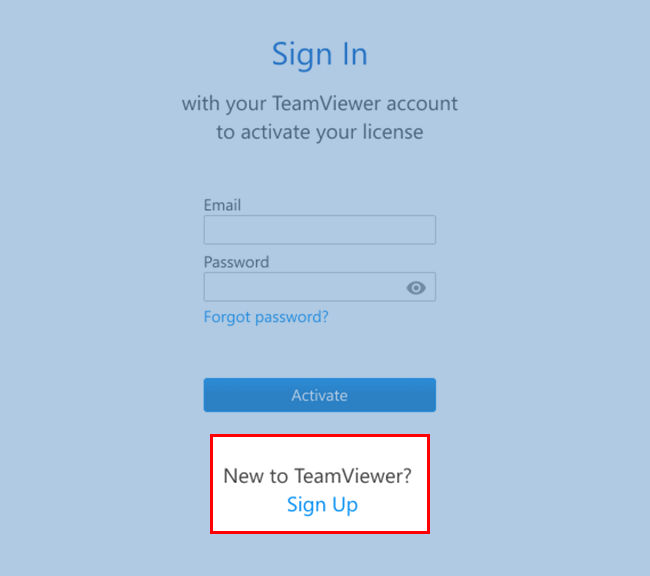
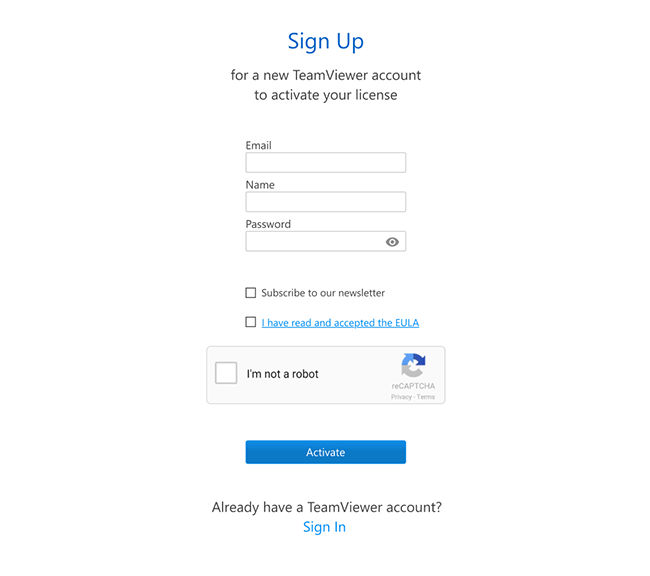
2) Nhập địa chỉ email, tên và tạo mật khẩu. Đọc và chấp nhận EULA và đánh dấu vào ô captcha. Nhấp vào Activate.
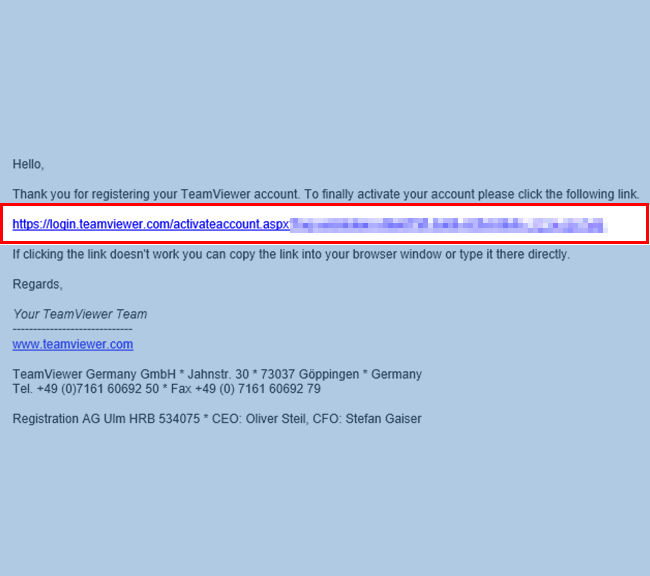
3) Một email đã được gửi đến hộp thư đến của bạn để xác minh tài khoản. Nhấp vào liên kết trong email để xác minh tài khoản của bạn và hoàn tất kích hoạt giấy phép.
Bước 3
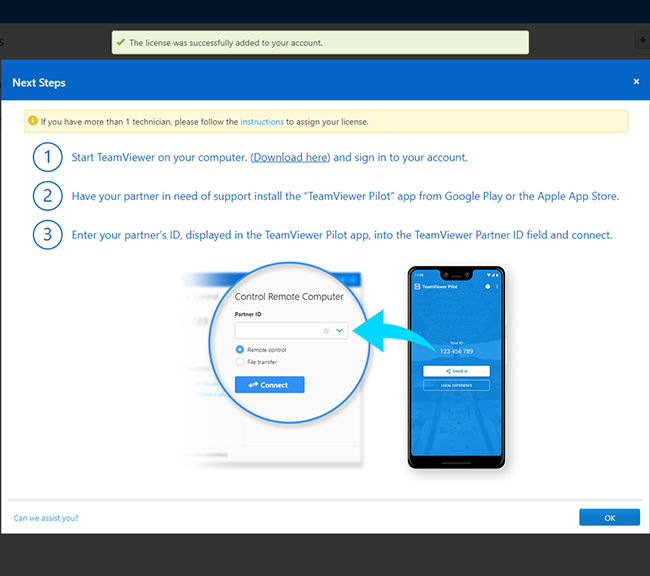
Bạn sẽ được chuyển hướng đến Bảng điều khiển quản lý (Management Console), tại đó sẽ có cửa sổ bật lên xác nhận giấy phép của bạn đã được kích hoạt thành công.
Bây giờ bạn đã đăng nhập và có thể bắt đầu sử dụng giấy phép của mình.
Bước 4 – Thực hiện theo hướng dẫn A hoặc B
A: Nếu bạn đã có hồ sơ công ty (company profile)
Nhấp vào góc trên bên phải, vào tên người dùng của bạn –> Administer [companyNAME] và chuyển đến Bước 5

B: Nếu bạn không có hồ sơ công ty (company profile)
1) Làm theo hướng dẫn trợ giúp của chúng tôi để tạo hồ sơ công ty của bạn
2) Bạn sẽ cần thêm người dùng vào hồ sơ công ty của mình. Sau đó, bạn sẽ có thể chỉ định chuyên gia hỗ trợ TeamViewer Assist AR (trước đây là TeamViewer Pilot) cho những người dùng này.
Làm theo hướng dẫn của chúng tôi để thêm người dùng vào hồ sơ công ty của bạn.
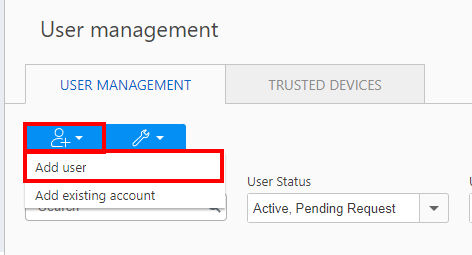
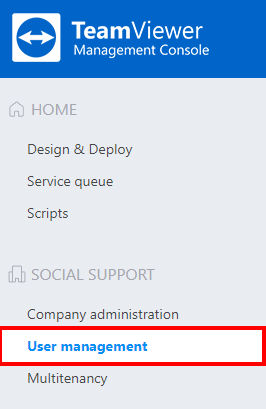
3) Bây giờ bạn đã thiết lập hồ sơ công ty và người dùng, bạn đã sẵn sàng chỉ định chuyên gia hỗ trợ TeamViewer AR Assist của mình. Trong bảng điều khiển, hãy nhấp vào mục quản lý người dùng User Management.
Bước 5
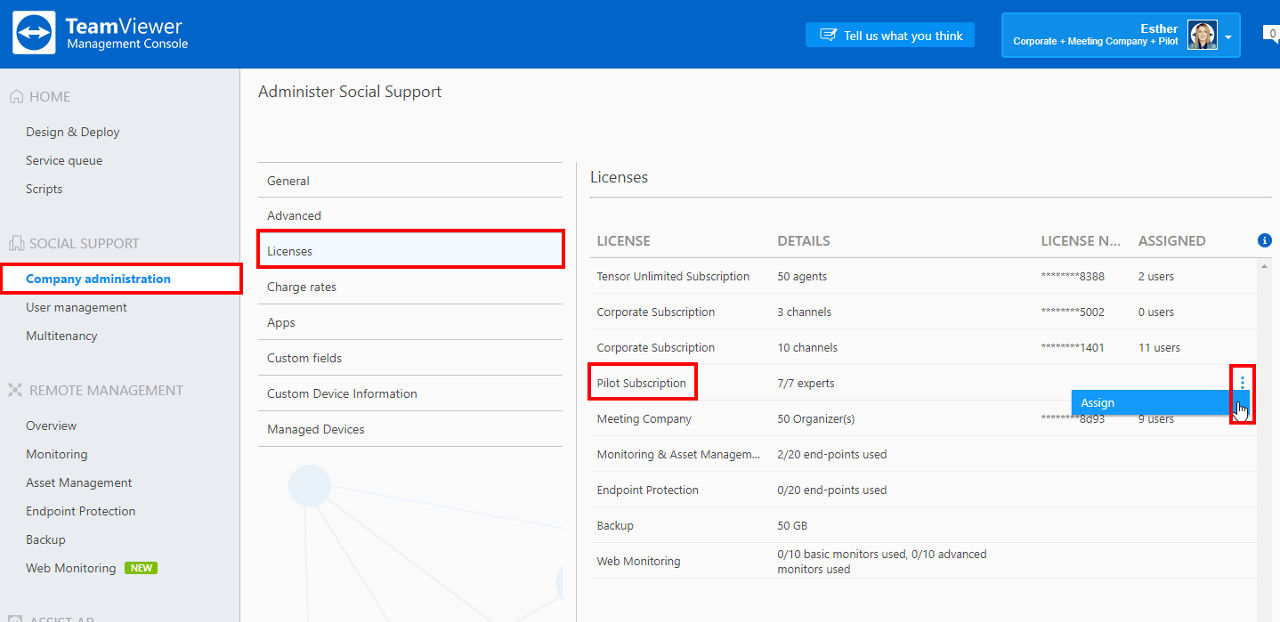
Quản trị công ty của công ty bạn (trong trường hợp này là Social Support) sẽ xuất hiện. Trong License tab, hãy điều hướng đến Assist AR (trước đây là Pilot) Subscription của bạn và chọn Assign.
Bước 6
Sau khi bạn nhấp vào Assign, một trang mới sẽ xuất hiện với thông tin các chuyên gia hỗ trợ hiện tại đã được chỉ định và chưa được chỉ định.
Để chỉ định chuyên gia hỗ trợ TeamViewer Assist AR Expert (trước đây là TeamViewer Pilot) mới, hãy chọn các chuyên gia và nhấp vào Add. Nhấp vào Save để cập nhật.
Nếu người dùng mà bạn muốn chỉ định Chuyên gia hỗ trợ TeamViewer Assist AR Expert (trước đây là TeamViewer Pilot) không được liệt kê ở đây, vui lòng làm theo hướng dẫn của chúng tôi về cách thêm người dùng.
Sau khi bạn nhấp vào Save, giấy phép của bạn đã được chỉ định và sẵn sàng để sử dụng.
📌Lưu ý: Sau khi thực hiện các thay đổi, số lượng Chuyên gia hỗ trợ TeamViewer Assist AR Experts (trước đây là TeamViewer Pilot) đã được chỉ định trong tổng số Chuyên gia hỗ trợ TeamViewer Assist AR Experts (trước đây là TeamViewer Pilot) khả dụng sẽ được hiển thị trong cột Details của giấy phép của bạn.
📌Lưu ý: Nếu bạn cần thay đổi hoặc chỉ định lại một chuyên gia, vui lòng liên hệ với Bộ phận hỗ trợ khách hàng của chúng tôi bằng cách gửi phiếu:
Bảng điều khiển quản lý TeamViewer Management Console
Tham khảo các bài viết về TeamViewer Assist AR
Mua bản quyền TeamViewer Assist AR tại LicenseSoft
LicenseSoft là đối tác cung cấp các sản phẩm phần mềm bản quyền chính hãng của nhiều hãng phần mềm trên thế giới. Với kinh nghiệm 10 năm trong lĩnh vực phần mềm bản quyền, LicenseSoft tự tin mang tới cho quý khách hàng gói phần mềm TeamViewer Assist AR bản quyền với giá ưu đãi nhất thị trường.
LicensSoft cam kết bán hàng:
- Miễn phí giao hàng toàn quốc.
- Chỉ cung cấp bản quyền chính hãng.
- Xuất hóa đơn VAT đầy đủ thông tin.
- Điện thoại: (+84) 0981 434 884
- Email: [email protected]
TẠI SAO CHỌN MUA BẢN QUYỀN TẠI LICENSESOFT
Đối tác hàng đầu
LicenseSoft là đơn vị hàng đầu trong lĩnh vực cung cấp các sản phẩm phần mềm bản quyền chính hãng với hơn 10 năm kinh nghiệm.
1.000+ Khách hàng
LicenseSoft đã triển nhiều dự án cung cấp phần mềm bản quyền cho hơn 1000 khách hàng trên toàn quốc.
Đối tác của các hãng lớn
Chúng tôi đã đạt được chứng nhận đối tác vinh dự và uy tín của nhiều hãng phần mềm lớn trên toàn thế giới.
Chi phí tối ưu
LicenseSoft mang tới quý khách hàng các gói bản quyền phần mềm với chi phí tối ưu. Cam kết giá luôn tốt nhất thị trường
Tư vấn tận tình
Đội ngũ nhân viên kinh doanh của LicenseSoft có kinh nghiệm tư vấn và am hiểu về các gói bản quyền phần mềm để tư vấn tối ưu cho khách hàng
Hỗ trợ nhanh chóng
Mọi yêu cầu về báo giá, tư vấn sản phẩm hay hỗ trợ kỹ thuật của khách hàng đều được chúng tôi đáp ứng nhanh nhất có thể.








