
Hướng Dẫn Quản Trị TeamViewer Tensor: Từ Thiết Lập SSO Đến Triển Khai Hàng Loạt
TeamViewer Tensor không chỉ là một phần mềm điều khiển từ xa, mà là nền tảng quản trị kết nối từ xa cấp Enterprise. Việc triển khai đúng ngay từ đầu sẽ quyết định:
Mức độ bảo mật
Khả năng mở rộng
Hiệu quả vận hành của toàn bộ hệ thống IT
Trong bài viết này, tôi sẽ hướng dẫn quy trình quản trị TeamViewer Tensor chuẩn Enterprise, từ thiết lập SSO, phân quyền người dùng, chính sách bảo mật, đến triển khai agent hàng loạt trong môi trường doanh nghiệp tại Việt Nam.
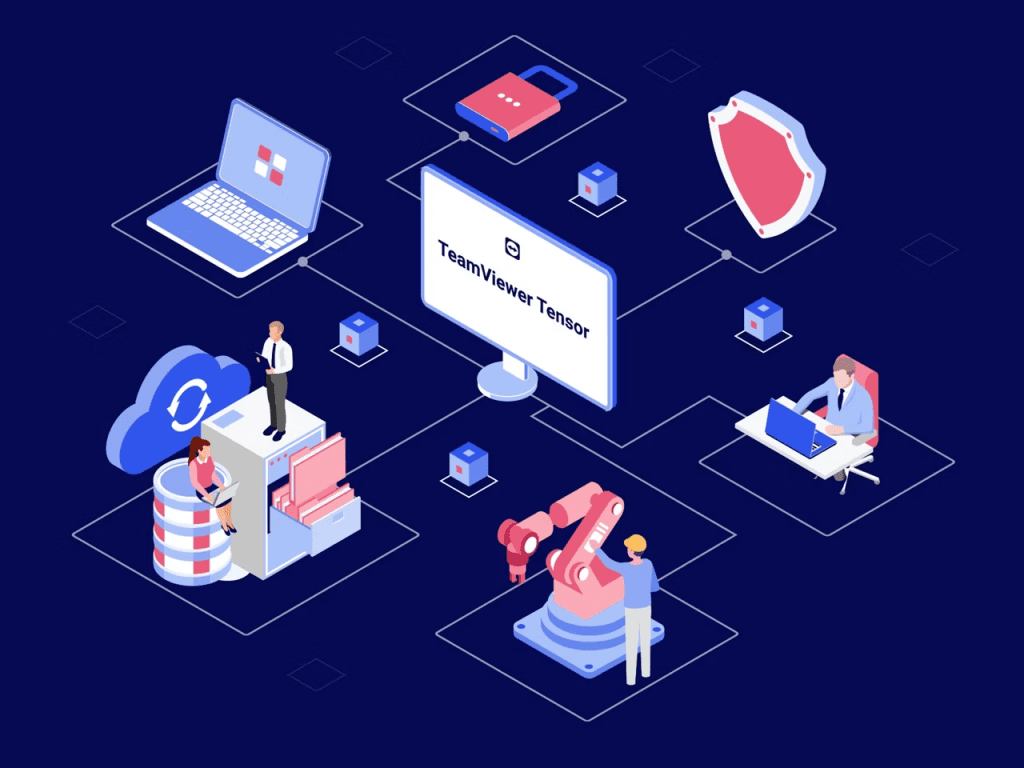
1. Tổng quan kiến trúc quản trị TeamViewer Tensor
Khác với TeamViewer thông thường, Tensor được thiết kế theo mô hình centralized tenant:
1 Tenant Tensor (cloud)
Quản lý tập trung:
Users
Devices
Policies
Logs
Tích hợp với hệ sinh thái IT hiện hữu:
Identity (SSO)
ITSM
SIEM
📌 Nguyên tắc quan trọng:
👉 Không quản lý thiết bị theo tài khoản cá nhân – mà theo tổ chức & chính sách.
2. Chuẩn bị trước khi triển khai TeamViewer Tensor
Trước khi cấu hình, IT Admin cần chuẩn bị:
Thông tin hạ tầng
Domain doanh nghiệp
Hệ thống Identity:
Azure AD / Entra ID
Okta / ADFS
Danh sách thiết bị cần quản lý
Mô hình phân quyền IT
Phân loại người dùng
Nên chia sẵn:
IT Admin
Helpdesk Level 1
Helpdesk Level 2
Vendor / Outsource (nếu có)
Việc phân loại sớm giúp thiết kế role & policy chính xác, tránh sửa lại sau này.
3. Thiết lập SSO (Single Sign-On) cho TeamViewer Tensor
Trong môi trường Enterprise, việc để nhân viên tự quản lý mật khẩu TeamViewer là một rủi ro. SSO cho phép bạn hợp nhất TeamViewer vào hệ thống quản lý danh tính sẵn có (như Azure AD, Okta, OneLogin).
Cách hoạt động: Khi nhân viên đăng nhập vào máy tính công ty, họ tự động có quyền truy cập TeamViewer mà không cần nhập thêm mật khẩu riêng lẻ.
- Giá trị quản trị: Loại bỏ hoàn toàn tình trạng “quên mật khẩu” và đảm bảo an toàn tuyệt đối khi có nhân sự nghỉ việc.
3.1. Vì sao bắt buộc phải dùng SSO?
Trong môi trường Enterprise:
Không dùng tài khoản cá nhân
Không chia sẻ mật khẩu
Tuân thủ Zero Trust
👉 SSO là bắt buộc, không phải tùy chọn.
3.2. Các SSO được TeamViewer Tensor hỗ trợ
Azure AD (phổ biến nhất tại Việt Nam)
Okta
ADFS
SAML 2.0 Provider
3.3. Các bước cấu hình SSO với Azure AD (chuẩn triển khai)
Vui lòng làm theo hướng dẫn sau:
4. Thiết kế Role & Phân quyền quản trị (RBAC)
4.1. Nguyên tắc phân quyền trong Tensor
Least Privilege (quyền tối thiểu)
Phân quyền theo vai trò – không theo cá nhân
Log mọi hành động
4.2. Các role phổ biến trong doanh nghiệp Việt Nam
| Role | Quyền |
|---|---|
| Global Admin | Quản trị tenant |
| IT Admin | Quản lý device, policy |
| Helpdesk L1 | Kết nối hỗ trợ có giám sát |
| Helpdesk L2 | Full remote control |
| Auditor | Chỉ xem log |
📌 Không nên cấp quyền Admin cho Helpdesk.
5. Thiết lập chính sách bảo mật (Security Policies)
Thay vì cấu hình từng máy, bạn tạo ra các Chính sách (Policies) và áp dụng cho từng phòng ban.
Ví dụ: Phòng Kế toán cần bảo mật cao (chỉ cho phép xem, không cho chuyển file), trong khi phòng Kỹ thuật cần quyền kiểm soát toàn bộ.
Cập nhật thời gian thực: Khi bạn thay đổi một quy định bảo mật trên bảng điều khiển trung tâm, tất cả các máy trạm trong hệ thống sẽ được cập nhật ngay lập tức mà không cần khởi động lại.
5.1. Chính sách kết nối (Connection Policy)
Bắt buộc xác thực SSO
Yêu cầu confirmation từ user
Giới hạn IP / Location
5.2. Session Control
Bật session recording
Disable file transfer nếu không cần
Disable clipboard copy
📌 Đây là điểm giúp Tensor vượt trội hơn TeamViewer thường.
5.3. Compliance & Audit
Enable full logging
Retention log theo quy định nội bộ
Export log cho SIEM (Splunk, Sentinel…)
6. Tạo nhóm thiết bị & quản lý tập trung
6.1. Cách chia nhóm thiết bị hiệu quả
Theo kinh nghiệm triển khai thực tế:
Theo phòng ban
Theo chi nhánh
Theo loại thiết bị (POS, Server, PC)
📌 Tránh chia theo user – rất khó quản lý về sau.
6.2. Gán policy theo nhóm
Group → Apply policy
Không gán policy riêng lẻ từng máy
👉 Điều này giúp quản lý hàng nghìn thiết bị chỉ trong vài thao tác.
7. Triển khai TeamViewer Tensor hàng loạt (Mass Deployment)
Đây là phần quan trọng nhất trong dự án Tensor.
Hãy quên việc cầm USB đi cài đặt từng máy. Với Tensor, bạn có thể triển khai phần mềm cho hàng ngàn máy trạm chỉ trong “một nốt nhạc” thông qua gói MSI.
Tạo gói cài đặt tùy chỉnh: Bạn có thể định nghĩa sẵn các thiết lập (ví dụ: luôn cho phép kỹ thuật viên IT truy cập, tắt tính năng chat, hoặc áp dụng logo thương hiệu công ty).
Triển khai “Im lặng” (Silent Install): Sử dụng các công cụ như Microsoft Intune, PDQ Deploy hoặc Group Policy (GPO) để đẩy gói cài đặt xuống máy nhân viên. Quá trình diễn ra ngầm, không gây gián đoạn công việc của người dùng.
Gán thiết bị tự động: Sau khi cài đặt, các máy trạm sẽ tự động xuất hiện trong danh sách quản lý của bạn và được gán vào đúng chính sách bảo mật đã định sẵn.
7.1. Các phương thức triển khai phổ biến
| Phương thức | Môi trường |
|---|---|
| MSI + GPO | Windows Domain |
| Intune | Cloud-first |
| SCCM | Enterprise truyền thống |
| Script | Linux / Mixed |
7.2. Chuẩn triển khai MSI + GPO (Windows)
Bước 1: Tạo custom Host
Gán sẵn tenant
Disable local password
Auto assign device
Bước 2: Export MSI
Silent install
Pre-configured policy
Bước 3: Deploy qua GPO
Computer Configuration
Startup Script
📌 Kết quả:
→ Máy tự động xuất hiện trong tenant Tensor
→ Không cần user thao tác
7.3. Triển khai qua Intune (Modern IT)
Upload MSI
Assign theo group
Monitor deployment status
👉 Phù hợp doanh nghiệp Cloud-first.
8. Vận hành & tối ưu sau triển khai
Một nhà quản trị giỏi là người luôn nắm bắt được tình hình hệ thống. Tensor cung cấp bộ công cụ báo cáo cực kỳ chi tiết:
Báo cáo kết nối: Ai đã kết nối vào máy nào? Thời gian bao lâu? Mục đích là gì?
Kiểm tra tình trạng thiết bị: Theo dõi từ xa cấu hình phần cứng, dung lượng ổ cứng còn lại và trạng thái cập nhật phần mềm của toàn bộ dàn máy.
Cảnh báo thông minh: Tự động gửi thông báo cho quản trị viên khi có những truy cập bất thường hoặc thiết bị gặp sự cố phần cứng.
Tham khảo bài viết:
TeamViewer Tensor: Kiểm tra tuân thủ và Nhật ký sự kiện
8.1. Checklist vận hành
Review log hàng tuần
Audit quyền user định kỳ
Kiểm tra device inactive
8.2. Những lỗi doanh nghiệp hay gặp
❌ Cấp quyền quá rộng
❌ Không bật session recording
❌ Không chuẩn hóa group device
❌ Không tích hợp SIEM
9. Kết luận từ góc độ chuyên gia triển khai TeamViewer Tensor
Nhìn tổng quan, TeamViewer Tensor chuyển đổi vai trò của người quản trị IT từ “người chữa cháy” thành “người điều phối”.
| Khía cạnh | Quản trị truyền thống | Quản trị với Tensor |
| Thời gian setup | Vài ngày/tuần | Vài phút |
| Tính nhất quán | Dễ sai sót thủ công | Đồng bộ 100% theo chính sách |
| Thu hồi quyền | Phức tạp, dễ bỏ sót | Tức thì qua SSO |
| Khả năng bao quát | Hạn chế | Toàn diện trên quy mô toàn cầu |
TeamViewer Tensor không khó, nhưng:
Triển khai sai → rủi ro bảo mật
Thiết kế sai → tốn chi phí license
Vận hành kém → mất giá trị Enterprise
👉 Nếu được cấu hình đúng, Tensor giúp:
Chuẩn hóa IT Support
Giảm downtime
Kiểm soát rủi ro
Mở rộng không giới hạn
Triển khai TeamViewer Tensor không chỉ là mua một phần mềm điều khiển từ xa, mà là đầu tư vào một hạ tầng quản trị chuyên nghiệp. Tại LicenseSoft, chúng tôi sẽ đồng hành cùng đội ngũ IT của bạn từ khâu cấu hình SSO đầu tiên đến khi hệ thống vận hành hoàn hảo cho hàng ngàn người dùng.
Mua bản quyền TeamViewer Tensor tại LicenseSoft
LicenseSoft là đối tác cung cấp các sản phẩm phần mềm bản quyền chính hãng của nhiều hãng phần mềm trên thế giới. Với kinh nghiệm 10 năm trong lĩnh vực phần mềm bản quyền, LicenseSoft tự tin mang tới cho quý khách hàng gói phần mềm TeamViewer Tensor bản quyền với giá ưu đãi nhất thị trường.
LicensSoft cam kết bán hàng:
- Miễn phí giao hàng toàn quốc.
- Chỉ cung cấp bản quyền chính hãng.
- Xuất hóa đơn VAT đầy đủ thông tin.
- Điện thoại: (+84) 0981 434 884 hoặc (+84) 0981 434 884
- Email: [email protected]
TẠI SAO CHỌN MUA BẢN QUYỀN TẠI LICENSESOFT
Đối tác hàng đầu
LicenseSoft là đơn vị hàng đầu trong lĩnh vực cung cấp các sản phẩm phần mềm bản quyền chính hãng với hơn 10 năm kinh nghiệm.
1.000+ Khách hàng
LicenseSoft đã triển nhiều dự án cung cấp phần mềm bản quyền cho hơn 1000 khách hàng trên toàn quốc.
Đối tác của các hãng lớn
Chúng tôi đã đạt được chứng nhận đối tác vinh dự và uy tín của nhiều hãng phần mềm lớn trên toàn thế giới.
Chi phí tối ưu
LicenseSoft mang tới quý khách hàng các gói bản quyền phần mềm với chi phí tối ưu. Cam kết giá luôn tốt nhất thị trường
Tư vấn tận tình
Đội ngũ nhân viên kinh doanh của LicenseSoft có kinh nghiệm tư vấn và am hiểu về các gói bản quyền phần mềm để tư vấn tối ưu cho khách hàng
Hỗ trợ nhanh chóng
Mọi yêu cầu về báo giá, tư vấn sản phẩm hay hỗ trợ kỹ thuật của khách hàng đều được chúng tôi đáp ứng nhanh nhất có thể.








