Kích hoạt Conditional Access cho Teamviewer Tensor
Conditional Access là một tính năng cho phép bạn kiểm soát thiết bị, người dùng và nhóm người dùng sử dụng TeamViewer Tensor để có quyền truy cập vào nguồn dữ liệu, dịch vụ và ứng dụng nào trong tổ chức của bạn.
Bài viết này, LicenseSoft sẽ hướng dẫn các bạn cách kích hoạt tính năng Conditional Access trong Teamviewer Tensor. Tính năng này có sẵn trong các gói bản quyền Teamviewer Tensor Pro, Unlimited hoặc có thể mua dưới dạng Add-on cho Teamviewer Tensor Basic.
Tại sao doanh nghiệp nên sử dụng tính năng Conditional Access trong Teamviewer Tensor?
Với tính năng Conditional Access, các quản trị viên IT và quản trị bảo mật của doanh nghiệp có thể duy trì giám sát toàn công ty về quyền truy cập và sử dụng TeamViewer từ một vị trí duy nhất.
- Các tùy chọn tái sử dụng giúp người quản trị chọn các quy tắc và tạo các tùy chọn tính năng cho tất cả các quyền kiểm soát truy cập.
- Ngày hết hạn của các quy tắc truy cập có điều kiện sẽ hạn chế quyền truy cập của các nhà cung cấp bên thứ 3 và lực lượng lao động tạm thời.
- Quản lý quy tắc tập trung trong máy khách hoặc ứng dụng web tại https://web.teamviewer.com/ .
- Chỉ định quyền cho các phiên làm việc từ xa, truyền tệp và kết nối cuộc họp.
- Cấu hình quy tắc ở cấp độ tài khoản, nhóm hoặc thiết bị.
- Giải pháp dựa trên đám mây mang lại tính linh hoạt cao hơn so với giải pháp tại chỗ.
Các bước cấu hình Conditional Access trong Teamviewer Tensor
Conditional Access hoạt động với một công cụ quy tắc cũng như các tùy chọn Tính năng ở phía sau. Bạn có thể quản lý các quy tắc và tùy chọn Tính năng tập trung trong máy khách hoặc tại https://web.teamviewer.com/ .
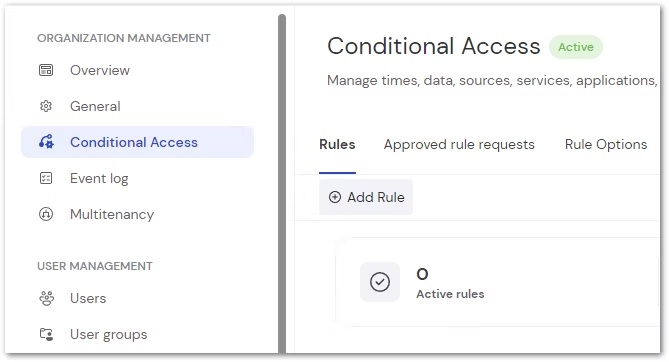
Sau khi mua và kích hoạt giấy phép, bạn sẽ thấy một phần bổ sung trong danh mục Quản lý tổ chức trong phần Admins settings – Conditional Access .
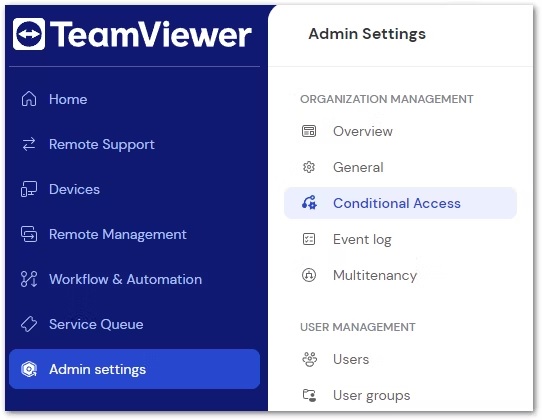
Tùy chọn tính năng
Các tùy chọn tính năng trong Quyền truy cập có điều kiện cho phép bạn tùy chỉnh các quy tắc của mình, ví dụ: nếu một số người dùng/nhóm người dùng nhất định chỉ nên có quyền truy cập hạn chế khi kết nối với các thiết bị cụ thể.
Lưu ý : Nếu bạn muốn thêm tùy chọn tính năng vào quy tắc của mình, trước tiên bạn cần tạo tùy chọn tính năng. Nếu bạn không muốn sử dụng tùy chọn tính năng, bạn có thể tiếp tục đọc tại đây .
Khi tạo quy tắc, bạn có thể thêm các tùy chọn tính năng vào quy tắc.
Gợi ý : Tùy chọn này xác định mức độ truy cập trong quá trình kết nối.
Thêm tùy chọn tính năng
Tùy chọn tính năng được tạo trong phần Truy cập có điều kiện của Bảng điều khiển quản lý. Để thêm tùy chọn tính năng mới , vui lòng làm theo các bước dưới đây:
1. Điều hướng đến Conditional Access ➜ Rule options ➜ + Add option và chọn Feature option:
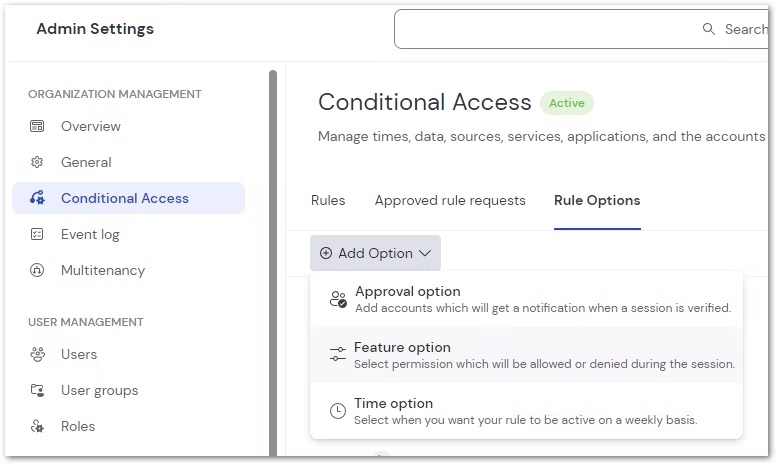
2. Bây giờ, hãy đặt tên cho tùy chọn tính năng và chính xác những gì sẽ và không sẽ có trong quá trình kết nối.
Lưu ý : Không thể xóa các tùy chọn đang được sử dụng theo quy tắc Truy cập có điều kiện; thông báo lỗi sẽ thông báo cho người dùng biết rằng tùy chọn đang được sử dụng.
Trong ví dụ dưới đây, mọi cài đặt đã được đặt thành Sau khi xác nhận:
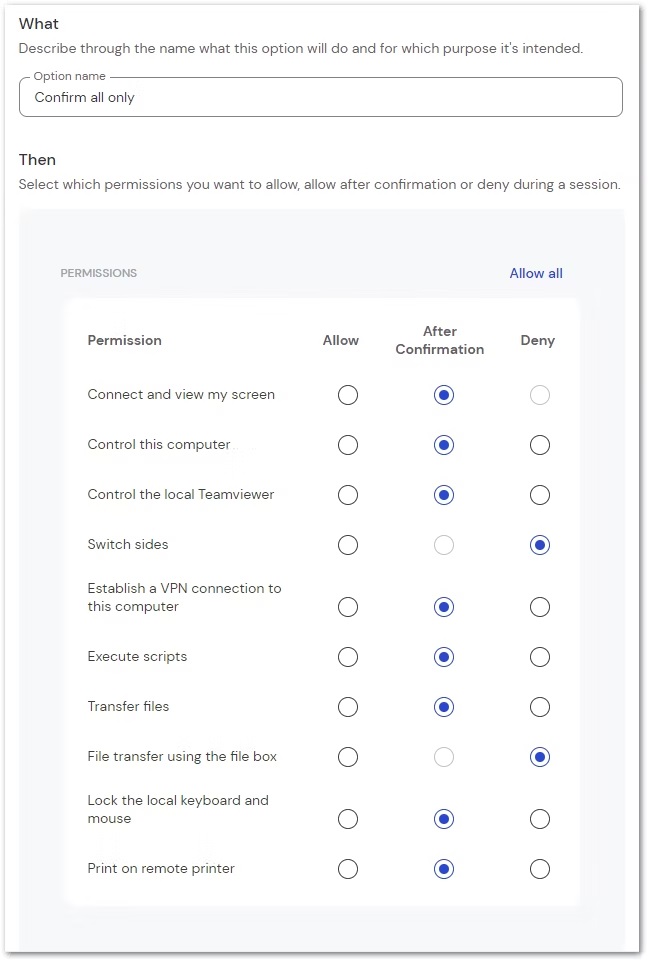
Lưu ý: Tính năng Switch sides mặc định được chọn vào Deny, vì khi được bật, quyền kiểm soát truy cập của chuyên gia sẽ được chuyển cho người tham gia phiên.
Tổng quan về các tùy chọn quy tắc
Tất cả các tùy chọn quy tắc đã tạo cho các quy tắc Truy cập có điều kiện có thể được xem trong phần tùy chọn quy tắc. Cũng có thể lọc và chỉnh sửa các tùy chọn.
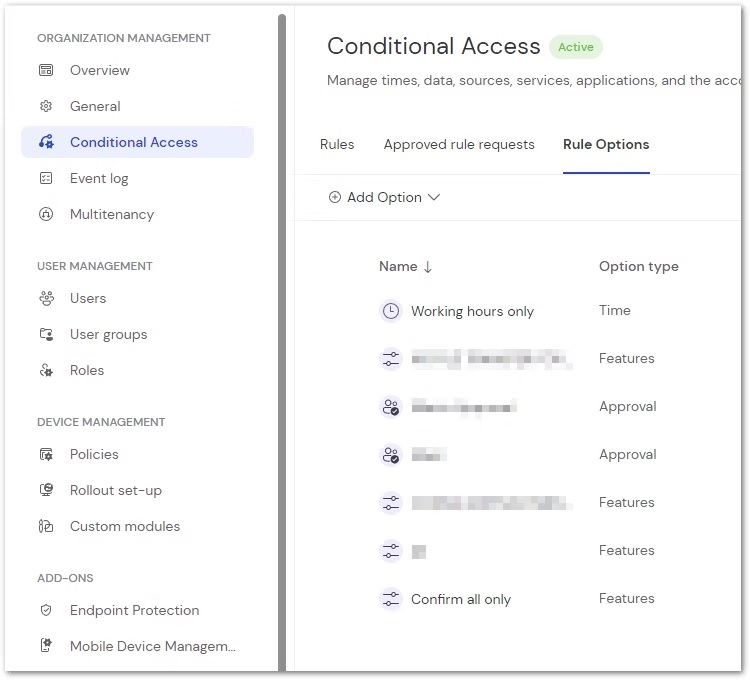
Hệ thống phân cấp
Các quy tắc khác nhau có hiệu lực cho cùng một kết nối
Trong trường hợp người dùng là thành viên của nhiều nhóm người dùng sử dụng các quy tắc Truy cập có điều kiện khác nhau, các quy tắc có quyền cao nhất sẽ có mức độ ưu tiên cao nhất.
Ví dụ, nếu một quy tắc cho phép chuyển tệp nhưng quy tắc khác không cho phép thì việc chuyển tệp vẫn có thể thực hiện được.
Tùy chọn tính năng so với cài đặt cục bộ
Các tùy chọn tính năng cho Quyền truy cập có điều kiện là bổ sung cho cài đặt kiểm soát truy cập trên thiết bị.
Ví dụ, nếu Tùy chọn truy cập có điều kiện của một quy tắc cho phép truyền tệp, nhưng cài đặt kiểm soát truy cập trên thiết bị không cho phép (được thiết lập thông qua chính sách hoặc cục bộ trong tùy chọn), thì việc truyền tệp sẽ không thể thực hiện được.
Thêm một quy tắc
Gợi ý : Quy tắc sẽ xác định ai có thể kết nối ở đâu, khi nào và bằng cách nào.
Trong phần quy tắc của menu Truy cập có điều kiện, bạn sẽ thấy tổng quan về các quy tắc của mình
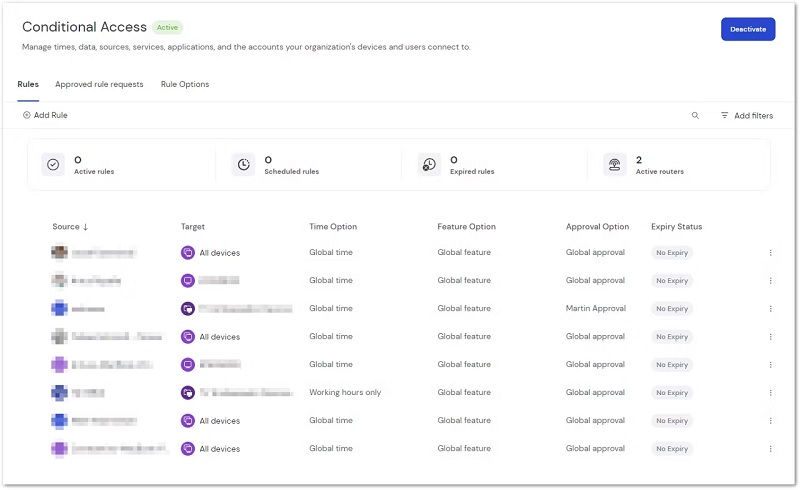
Như đã đề cập trước đó, Truy cập có điều kiện bắt đầu bằng cách chặn mọi thứ ngay từ đầu, điều này cũng giúp việc quản lý các quy tắc dễ dàng hơn vì không có khả năng tồn tại các quy tắc mâu thuẫn.
Để thêm quy tắc mới, hãy vào Conditional Access ➜ Rules ➜ + Add rule.
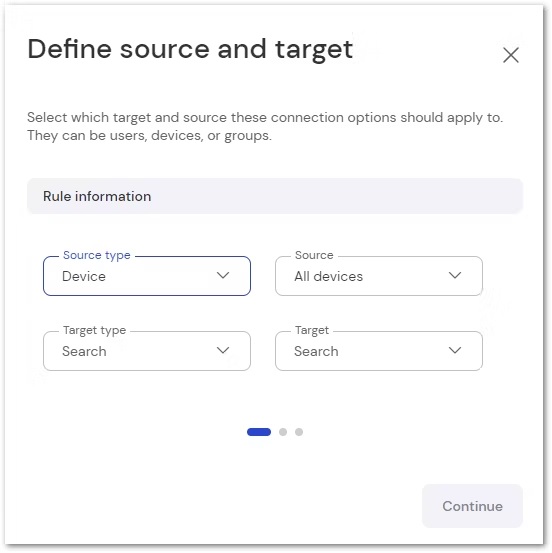
Bạn có thể thêm các quy tắc , thiết bị , tài khoản , nhóm , nhóm được quản lý , nhóm người dùng và nhóm thư mục cho cả loại nguồn và loại mục tiêu .
Tùy thuộc vào loại nguồn và loại đích bạn chọn , bạn cần chọn nguồn và đích tương ứng , ví dụ: Nhóm người dùng cụ thể trong số Nhóm người dùng của bạn nếu bạn chọn Nhóm người dùng làm Loại. Hoặc người dùng nếu bạn chọn Tài khoản.
Ngoài ra, nếu bạn chọn Tất cả , tất cả Nhóm người dùng (hoặc nguồn được chọn khác) sẽ được thêm vào.
Gợi ý : Có chức năng tự động hoàn thành khi nhập nguồn và đích cho tất cả các thiết bị và tài khoản có trong máy tính và danh sách liên lạc của bạn. Ngoài ra, tất cả các tài khoản từ công ty của bạn cũng được xem xét trong chức năng tự động hoàn thành.
Lưu ý : Bạn vẫn có thể thêm các thiết bị không có trong danh sách Máy tính & Danh bạ của mình bằng cách nhập ID TeamViewer. Đối với nhóm, bạn chỉ có thể thêm chúng nếu bạn là chủ sở hữu của nhóm. Đây là biện pháp bảo mật.
Thiết lập ngày hết hạn cho các quy tắc Truy cập có điều kiện
Bạn có thể thêm ngày hết hạn vào quy tắc Truy cập có điều kiện.
Chức năng hết hạn rất quan trọng đối với bất kỳ trường hợp nào mà một số người dùng TeamViewer nhất định chỉ được phép truy cập vào các thiết bị cụ thể trong thời gian giới hạn:
- Công việc dựa trên dự án
- Thực tập sinh, nhân viên bán thời gian, v.v.
- Người thay thế, người đóng thế và những người khác giúp đỡ trong một thời gian giới hạn
Có thể thiết lập ngày hết hạn cho các quy tắc mới và hiện có.
Gợi ý : Ngày hết hạn xác định thời điểm quy tắc sẽ có hiệu lực.
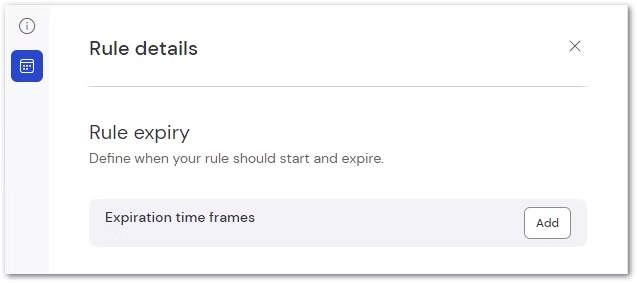
Ngày hết hạn có thể được chỉnh sửa bất cứ lúc nào:
- Chọn quy tắc bạn muốn chỉnh sửa.
- Nhấp vào Chỉnh sửa .
- Nhấp vào nút hết hạn quy tắc.
Tham khảo thêm các bài viết hướng dẫn về Teamviewer dưới đây của LicenseSoft. Nếu có thắc mắc gì về vấn đề kỹ thuật – Hãy liên hệ với LicenseSoft ngay!
Mua bản quyền Teamviewer tại LicenseSoft
LicenseSoft là đối tác cung cấp các sản phẩm phần mềm bản quyền chính hãng của nhiều hãng phần mềm trên thế giới. Với kinh nghiệm 10 năm trong lĩnh vực phần mềm bản quyền, LicenseSoft tự tin mang tới cho quý khách hàng gói phần mềm Teamviewer bản quyền với giá ưu đãi nhất thị trường.
LicenseSoft cam kết bán hàng:
- Miễn phí giao hàng toàn quốc.
- Chỉ cung cấp bản quyền chính hãng.
- Xuất hóa đơn VAT đầy đủ thông tin.
- Điện thoại: (+84) 0981 434 884
- Email: [email protected]
TẠI SAO CHỌN MUA BẢN QUYỀN TẠI LICENSESOFT
Đối tác hàng đầu
LicenseSoft là đơn vị hàng đầu trong lĩnh vực cung cấp các sản phẩm phần mềm bản quyền chính hãng với hơn 10 năm kinh nghiệm.
1.000+ Khách hàng
LicenseSoft đã triển nhiều dự án cung cấp phần mềm bản quyền cho hơn 1000 khách hàng trên toàn quốc.
Đối tác của các hãng lớn
Chúng tôi đã đạt được chứng nhận đối tác vinh dự và uy tín của nhiều hãng phần mềm lớn trên toàn thế giới.
Chi phí tối ưu
LicenseSoft mang tới quý khách hàng các gói bản quyền phần mềm với chi phí tối ưu. Cam kết giá luôn tốt nhất thị trường
Tư vấn tận tình
Đội ngũ nhân viên kinh doanh của LicenseSoft có kinh nghiệm tư vấn và am hiểu về các gói bản quyền phần mềm để tư vấn tối ưu cho khách hàng
Hỗ trợ nhanh chóng
Mọi yêu cầu về báo giá, tư vấn sản phẩm hay hỗ trợ kỹ thuật của khách hàng đều được chúng tôi đáp ứng nhanh nhất có thể.