
TeamViewer: Hướng dẫn cài đặt truy cập từ xa không giám sát
1. Giới thiệu về phần mềm TeamViewer
TeamViewer là một trong những phần mềm kết nối từ xa phổ biến và được đánh giá cao hiện nay. Phần mềm này cho phép bạn:
- Điều khiển máy tính từ xa: Bạn có thể truy cập và điều khiển máy tính khác như thể đang ngồi trực tiếp trước màn hình của nó.
- Hỗ trợ kỹ thuật từ xa: TeamViewer rất hữu ích cho việc cung cấp hỗ trợ kỹ thuật cho người khác, giúp họ khắc phục sự cố trên máy tính của mình.
- Chia sẻ màn hình: Bạn có thể chia sẻ màn hình của mình với người khác để trình bày hoặc làm việc chung.
- Chuyển file: TeamViewer cho phép bạn chuyển file giữa các máy tính một cách dễ dàng.
- Họp trực tuyến: Phần mềm này cũng có tính năng tổ chức họp trực tuyến, cho phép nhiều người tham gia cùng lúc.
Mặc dù phần mềm truy cập từ xa là một công cụ vô giá để làm việc từ xa và cung cấp hỗ trợ kỹ thuật, nhưng thường cần phải thực hiện công việc khi thiết bị không có người giám sát. Các giải pháp truy cập từ xa không có người giám sát (sau đây xin được gọi tắt là Truy cập từ xa không giám sát, tiếng Anh là Unattended Access) cho phép bạn nhanh chóng và ngay lập tức thiết lập phiên truy cập từ xa với các thiết bị ở bất kỳ đâu trên thế giới mà không cần giám sát. Với khả năng tương thích đa nền tảng, mức độ bảo mật hàng đầu trong ngành và nhiều tính năng hỗ trợ công việc truy cập không có người giám sát, TeamViewer mang lại lợi ích tuyệt vời cho cả doanh nghiệp và khách hàng của bạn.
Thích hợp cho các chuyên gia hỗ trợ CNTT, bộ phận CNTT và nhà cung cấp dịch vụ được quản lý, truy cập từ xa không giám sát cho phép quản trị viên hệ thống triển khai các thay đổi cho thiết bị đầu cuối bất kể vị trí của chúng. Từ máy tính, máy chủ, điện thoại thông minh, màn hình công cộng hoặc thiết bị điểm bán hàng, việc kiểm soát và bảo trì tất cả các thiết bị đầu cuối sẽ nằm trong tầm tay bạn. Với quyền truy cập từ xa không có người giám sát, bạn có thể yên tâm rằng mình sẽ cung cấp cho khách hàng hoặc khách hàng của mình một dịch vụ toàn diện và đáng tin cậy mà họ có thể tin tưởng.
Giải pháp truy cập từ xa của TeamViewer cho phép bạn dễ dàng thiết lập kết nối truy cập từ xa không cần giám sát, cung cấp cho bạn khả năng đăng nhập vĩnh viễn bất cứ khi nào bạn cần mà không cần có người ngồi trước máy để xác nhận kết nối. Điều này rất tiện lợi cho việc quản lý máy tính từ xa, hỗ trợ kỹ thuật hoặc kiểm tra hệ thống một cách tự động.
Lợi ích chính của việc truy cập từ xa không giám sát
Làm việc 24/7
Phần mềm truy cập từ xa không cần giám sát của TeamViewer là giải pháp hoàn hảo cho các công ty toàn cầu làm việc ở nhiều múi giờ. Đăng nhập vào PC để truy cập và sử dụng các tài nguyên quan trọng mà không phải tốn thời gian gửi và chuyển tệp.
Hỗ trợ tức thời
Với quyền truy cập vĩnh viễn vào tất cả các thiết bị từ xa, các kỹ thuật viên CNTT nội bộ có thể cung cấp hỗ trợ tức thời ở bất kỳ nơi nào cần bất kể máy có người điều khiển hay không, do đó loại bỏ các trở ngại như giờ làm việc tại văn phòng.
Tiết kiệm
Sử dụng TeamViewer để truy cập từ xa không cần giám sát, các kỹ thuật viên có thể tiết kiệm chi phí vận chuyển vì không còn cần phải thực hiện công việc tại chỗ. Điều này cũng có thể giúp các công ty tiết kiệm thời gian và nguồn lực dành cho việc bố trí hoạt động nội bộ.
Nội dung sau đây của bài viết sau đây sẽ hướng dẫn bạn thiết lập cài đặt tính năng này trên 2 máy tính cài TeamViewer của bạn để bạn có thể chủ động truy cập từ xa máy tính của mình khi cần thiết.
2. Hướng dẫn cài đặt truy cập từ xa không giám sát
2.1. Tạo tài khoản TeamViewer:
Để sử dụng phần mềm TeamViewer, bạn phải có tài khoản TeamViewer.
Nếu chưa có tài khoản, hãy tạo một tài khoản TeamViewer. Tài khoản này sẽ giúp bạn quản lý các thiết bị và kết nối của mình.
Để tạo tài khoản TeamViewer, hãy truy cập website của hãng tại: https://account.teamviewer.com/register?redirect_uri=https%3A%2F%2Fweb.teamviewer.com%2Fauthenticate%2Fwithtoken
(Nếu bạn đã có tài khoản TeamViewer thì vui lòng bỏ qua bước này.)
2.2. Tải và cài đặt TeamViewer:
Đầu tiên, bạn cần tải và cài đặt phần mềm TeamViewer trên máy tính mà bạn muốn cho phép truy cập từ xa, quá trình này gọi là quá trình cài đặt TeamViewer Host.
Bạn có thể tải phiên bản mới nhất từ trang web chính thức của TeamViewer: https://www.teamviewer.com/vi/download/windows/.
Có 2 cách cài đặt phần mềm TeamViewer như sau:
Cài đặt TeamViewer Host thông qua phiên truy cập QuickSupport session
Lưu ý: Phương pháp cài đặt này chỉ phù hợp với người dùng được cấp phép. Người dùng giấy phép miễn phí phải cài đặt Host theo cách thủ công, như được mô tả trong chương tiếp theo.
Chúng tôi khuyên bạn nên cài đặt Host thông qua phiên QuickSupport.
Phương pháp này sẽ giúp bạn thiết lập quyền truy cập không cần giám sát cho thiết bị từ xa mà không cần phải có mặt tại chỗ. Yêu cầu duy nhất đối với phương pháp này là phải có người ở phía từ xa chấp nhận phiên truy cập QuickSupport session đến.
Lưu ý: Nếu bạn không thể yêu cầu ai đó chấp nhận phiên QuickSupport đang đến, bạn sẽ phải cài đặt Host theo cách thủ công, như được giải thích trong phần tiếp theo.
Để cài đặt Host thông qua phiên truy cập QuickSupport session, vui lòng làm theo video hướng dẫn bên dưới:
Kết nối với thiết bị từ xa bằng cách bắt đầu phiên truy cập sử dụng QuickSupport. Để biết thêm thông tin về cách tiến hành, vui lòng đọc bài viết này.
- Trong thanh công cụ truy cập từ xa “Remote session” toolbar, nhấp vào Files & Extras, di chuột qua mục Install TeamViewer remotely và chọn Install TeamViewer Host.
- Bạn sẽ được nhắc xác nhận. Nhấp vào Install Host module.
- Bạn sẽ được thông báo rằng TeamViewer sẽ đóng và cài đặt phiên bản mới. Nhấp vào OK hoặc để đếm ngược tự động kết thúc.
- Bạn sẽ được hỏi xem bạn có muốn tự động kết nối lại với thiết bị từ xa sau khi máy tính được cài đặt module TeamViewer Host hay không (máy tính cài đặt mô-đun TeamViewer Host sẽ được gọi là máy chủ “Host” vì nó đóng vai trò chia sẽ dữ liệu với máy tính truy cập từ xa của bạn). Nhấp vào Wait for partner.
- Vui lòng đợi một lát cho đến khi máy chủ “Host” được cài đặt trên thiết bị từ xa. Sau khi hoàn tất, bạn sẽ được nhắc kết nối lại với thiết bị từ xa. Nhấp vào Reconnect để kết nối 2 máy tính trở lại.
Như vậy là bạn đã cài đặt thành công mô-đun TeamViewer Host trên thiết bị từ xa của mình.
Cài đặt TeamViewer Host theo cách thủ công
Để cài đặt TeamViewer Host theo cách thủ công, vui lòng làm theo video hướng dẫn bên dưới:
- Tải TeamViewer Host từ trang tải xuống của website của hãng: https://www.teamviewer.com/en/download/
- Điều hướng và mở tệp Host file đã tải xuống: TeamViewer_Host_Setup.exe
- Nhấp vào Next để bắt đầu cài đặt.
- Sau khi cài đặt xong, hãy tích vào ô “I accept the EULA and the DPA” và nhấp vào Continue để tiếp tục.
- Cửa sổ sẽ đóng lại và TeamViewer Host sẽ chạy ở chế độ nền (Background mode). Bạn có thể mở nó từ khay Windows tray (nằm ở góc bên phải, phía dưới màn hình desktop).
Như vậy, bạn đã cài đặt thành công TeamViewer Host trên thiết bị từ xa của mình.
2.3. Cấu hình quyền truy cập không giám sát:
Bây giờ TeamViewer Host đã được cài đặt trên thiết bị từ xa của bạn, bạn phải thiết lập quyền truy cập từ xa trên TeamViewer Host. Vui lòng làm theo hướng dẫn bên dưới:
Thiết lập Quyền truy cập từ xa trên Thiết bị từ xa của bạn
- Mở TeamViewer Host. Đăng nhập phần mềm bằng thông tin tài khoản TeamViewer bạn đã tạo ở Bước 1.
- Nhấp vào Manage this device.

- Nhập email của tài khoản TeamViewer của bạn và nhấp vào Continue.
- Nhập mật khẩu của tài khoản TeamViewer của bạn và nhấp vào Allow.
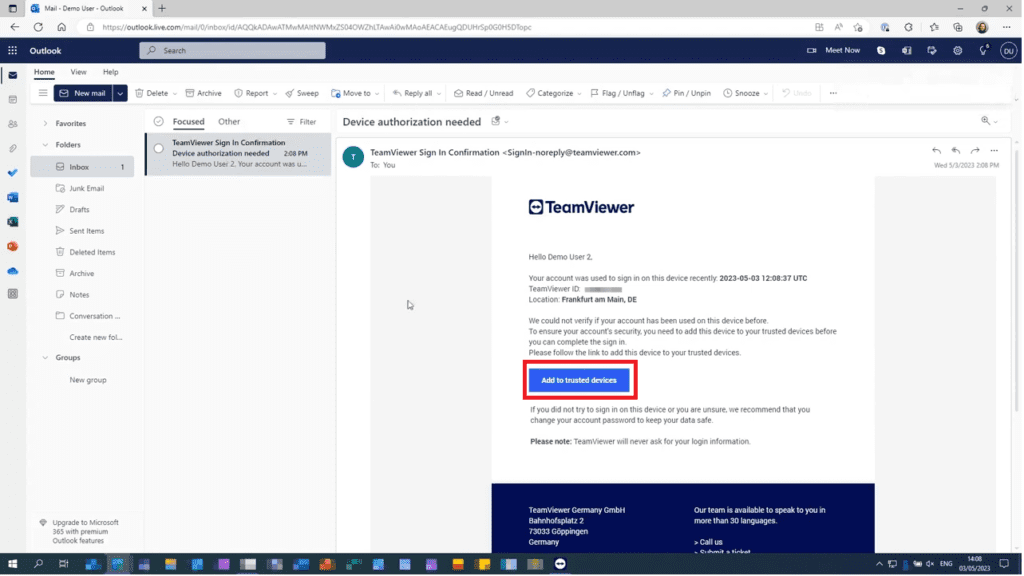
- TeamViewer sẽ gửi email cho bạn nhằm xác nhận bạn muốn thêm thiết bị của bạn vào danh sách thiết bị đáng tin cậy của mình. Hãy mở ứng dụng email (Outlook, Gmail…) để kiểm tra email nhận được và ấn vào nút “Add to trusted devices“. Để biết thêm thông tin về cách thực hiện việc này, vui lòng đọc bài viết này: Cách đăng nhập trên thiết bị mới (thêm thiết bị làm thiết bị đáng tin cậy).
- Sau khi thiết bị của bạn đã được thêm vào danh sách thiết bị đáng tin cậy, hãy nhấp vào Assign.
Quyền truy cập từ xa mà không cần xác nhận đã được thiết lập thành công trên thiết bị từ xa của bạn.
2.4. Kết nối với thiết bị từ xa
Sau khi thiết lập quyền truy cập từ xa trên thiết bị từ xa, giờ đây bạn có thể kết nối với thiết bị mà không cần xác nhận từ máy tính từ xa. Để kết nối với thiết bị từ xa, vui lòng làm theo hướng dẫn bên dưới:
- Đăng nhập vào tài khoản của bạn qua web.teamviewer.com hoặc ứng dụng TeamViewer Remote Client (tức là máy tính khác có cài đặt phần mềm TeamViewer).
- Vào danh sách thiết bị của bạn – Device list, chọn thiết bị bạn muốn kết nối và nhấp vào Connect.
Bây giờ bạn đã kết nối với thiết bị từ xa của mình.
3. Cài đặt các tùy chọn bảo mật (tùy chọn):
- Xác thực hai yếu tố: Để tăng cường bảo mật, bạn có thể bật tính năng xác thực hai yếu tố. Điều này yêu cầu người dùng nhập thêm một mã xác thực bên cạnh mật khẩu khi kết nối.
- Giới hạn địa chỉ IP: Bạn có thể giới hạn các kết nối đến từ những địa chỉ IP cụ thể để tăng cường bảo mật.
- Cài đặt tường lửa: Đảm bảo rằng TeamViewer được phép truy cập qua tường lửa của bạn.
Lưu ý quan trọng:
- Bảo mật: Truy cập không giám sát mang lại nhiều tiện lợi nhưng cũng tiềm ẩn rủi ro về bảo mật. Hãy đảm bảo chỉ chia sẻ thông tin truy cập với những người đáng tin cậy.
- Cập nhật phần mềm: Luôn cập nhật TeamViewer lên phiên bản mới nhất để đảm bảo tính bảo mật và ổn định.
- Sao lưu dữ liệu: Thường xuyên sao lưu dữ liệu quan trọng để phòng trường hợp xảy ra sự cố.
Mua bản quyền TeamViewer tại LicenseSoft
LicenseSoft là đối tác cung cấp các sản phẩm phần mềm bản quyền chính hãng của nhiều hãng phần mềm trên thế giới. Với kinh nghiệm 10 năm trong lĩnh vực phần mềm bản quyền, LicenseSoft tự tin mang tới cho quý khách hàng gói phần mềm TeamViewer bản quyền với giá ưu đãi nhất thị trường.
LicensSoft cam kết bán hàng:
- Miễn phí giao hàng toàn quốc.
- Chỉ cung cấp bản quyền chính hãng.
- Xuất hóa đơn VAT đầy đủ thông tin.
- Điện thoại: (+84) 0981 434 884
- Email: [email protected]
TẠI SAO CHỌN MUA BẢN QUYỀN TẠI LICENSESOFT
Đối tác hàng đầu
LicenseSoft là đơn vị hàng đầu trong lĩnh vực cung cấp các sản phẩm phần mềm bản quyền chính hãng với hơn 10 năm kinh nghiệm.
1.000+ Khách hàng
LicenseSoft đã triển nhiều dự án cung cấp phần mềm bản quyền cho hơn 1000 khách hàng trên toàn quốc.
Đối tác của các hãng lớn
Chúng tôi đã đạt được chứng nhận đối tác vinh dự và uy tín của nhiều hãng phần mềm lớn trên toàn thế giới.
Chi phí tối ưu
LicenseSoft mang tới quý khách hàng các gói bản quyền phần mềm với chi phí tối ưu. Cam kết giá luôn tốt nhất thị trường
Tư vấn tận tình
Đội ngũ nhân viên kinh doanh của LicenseSoft có kinh nghiệm tư vấn và am hiểu về các gói bản quyền phần mềm để tư vấn tối ưu cho khách hàng
Hỗ trợ nhanh chóng
Mọi yêu cầu về báo giá, tư vấn sản phẩm hay hỗ trợ kỹ thuật của khách hàng đều được chúng tôi đáp ứng nhanh nhất có thể.