Hướng dẫn quản lý nhiều giấy phép TeamViewer Tensor trong tổ chức, doanh nghiệp lớn
1. Multitenancy - Tính năng cho phép quản lý giấy phép TeamViewer Tensor License
TeamViewer Tensor cho phép các doanh nghiệp vừa và lớn quản lý giấy phép dễ dàng và hiệu quả trên toàn bộ tổ chức của họ. Tính năng đa thuê bao “Multitenancy” đảm bảo rằng các phòng CNTT trung tâm có thể loại bỏ sự phức tạp của việc quản lý các giấy phép riêng biệt cho CNTT cục bộ và khu vực của họ, giúp tiết kiệm thời gian và công sức.
Có một chế độ xem duy nhất về tất cả các giấy phép TeamViewer Tensor đang được sử dụng trong đơn vị tổ chức trung tâm của bạn cũng như các đơn vị tổ chức vệ tinh được phân tách theo đơn vị kinh doanh, chức năng, địa lý, múi giờ, v.v.
Tính năng đa thuê bao “Multitenancy” đảm bảo rằng CNTT trung tâm có cái nhìn tổng quan tốt hơn về các giấy phép hiện có và cung cấp các tính năng để tối ưu hóa hơn nữa việc sử dụng TeamViewer Tensor, cho phép trải nghiệm hỗ trợ an toàn và có thể mở rộng cho nhân viên và các đơn vị kinh doanh liên quan.
- Theo dõi, giám sát và kiểm soát việc sử dụng giấy phép Tensor trên toàn bộ các tổ chức trung tâm và vệ tinh của bạn.
- Sử dụng tính năng Multitenancy để mở rộng trải nghiệm hỗ trợ của bạn theo cách hiệu quả về chi phí và tối ưu.
- Hợp lý hóa việc quản lý giấy phép và ngăn ngừa việc sử dụng quá mức và không đủ các giấy phép Tensor hiện có của bạn bằng Đa thuê bao.
- Giúp quản trị viên CNTT trung tâm dễ dàng quản lý, hợp nhất hoặc tách biệt người dùng, thiết bị và nhóm dựa trên nhu cầu và yêu cầu của doanh nghiệp.
Bài viết này áp dụng cho khách hàng TeamViewer có giấy phép Enterprise/Tensor.
2. Yêu cầu
Để sử dụng tính năng quản lý giấy phép trong tổ chức, doanh nghiệp – Multitenancy, bạn phải kích hoạt giấy phép TeamViewer Tensor license trên tài khoản TeamViewer của mình. Để biết thêm thông tin về cách kích hoạt giấy phép của bạn tại đây: Kích hoạt giấy phép Tensor của bạn.
3. Tạo tổ chức của bạn
Để tạo tổ chức của bạn, vui lòng làm theo hướng dẫn bên dưới:
1. Đăng nhập vào tài khoản của bạn tại https://web.teamviewer.com/.
2. Trên menu điều hướng bên trái, trong phần quản lý tổ chức – Organization management, nhấp vào Multitenancy và nhấp vào Go to Admin Settings.
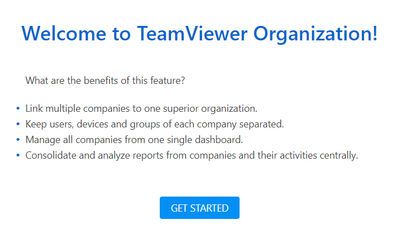
3. Nhấp vào nút GET STARTED.
4. Nhập tên tổ chức cấp trên hoặc công ty mẹ của bạn.
5. Nhấn Next.
6. Chọn quản trị viên công ty từ danh sách thả xuống và nhấp vào nút +, nếu bạn muốn thêm quản trị viên công ty làm quản trị viên tổ chức.
7. Nhấp vào Done.
Bạn đã tạo thành công tổ chức/công ty mẹ của mình.
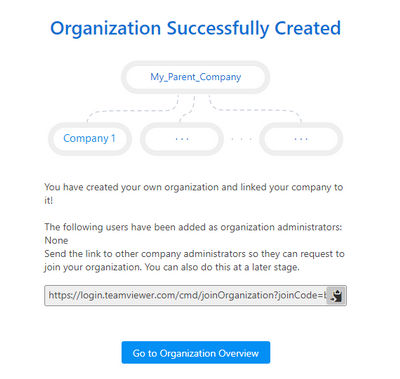
8. Nhấp vào nút Go to Organization Overview để xem trang tổng quan.
4. Mời các công ty thành viên tham gia tổ chức của bạn
1. Đăng nhập vào tài khoản của bạn tại https://web.teamviewer.com/.
2. Trên menu điều hướng bên trái, trong mục Quản lý tổ chức “Organization management“, nhấp vào Multitenancy và nhấp vào Go to Admin Settings.
Bây giờ bạn có thể thấy trang tổng qua
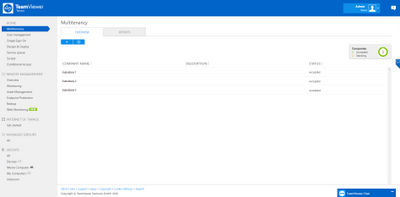
3. Nhấp vào nút + ở phía trên bên trái của trang.
Bây giờ bạn có thể thấy liên kết mời tham gia tổ chức Join Organization link.
4. Sao chép liên kết và gửi cho các quản trị viên công ty khác qua email.
5. Tham gia công ty/tổ chức mẹ
Nếu bạn muốn tham gia một tổ chức với công ty của mình, bạn cần nhận liên kết Tham gia tổ chức “Join Organisation” link từ quản trị viên tổ chức (xem phần trước) và bạn cần phải là quản trị viên công ty. Sau đó, cần thực hiện các bước sau:
1. Nhấp vào liên kết tham gia.
Bạn có thể thấy tên tổ chức và trường văn bản mô tả.
2. Tùy chọn: Nhập thông tin liên hệ của bạn (ví dụ: địa chỉ email) vào trường văn bản để quản trị viên tổ chức có thể liên hệ với bạn.
Lưu ý: Mỗi công ty chỉ có thể tham gia một công ty/tổ chức mẹ.
6. Thêm nhiều quản trị viên hơn vào công ty/tổ chức mẹ
1. Với tư cách là quản trị viên của tổ chức, hãy nhấp vào biểu tượng Cài đặt “Setting” ở đầu trang Tổng quan “Overview“.
2. Trên trang Quản lý tổ chức “Organization management“, hãy mở Multitenancy administration management tab.
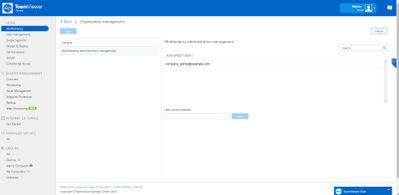
3. Thêm địa chỉ email của những người dùng khác có vai trò quản trị viên công ty trong một công ty của tổ chức.

4. Lưu các thay đổi.
Quản trị viên tổ chức đã được thêm thành công có thể truy cập tính năng Đa thuê bao thông qua Bảng điều khiển quản lý.
Lưu ý: Quản trị viên tổ chức được thêm cần có một tác nhân Tensor hoặc Tensor Remote Worker được chỉ định cho tài khoản của họ để có thể truy cập vào công ty/tổ chức mẹ.
7. Nhận báo cáo giấy phép của các công ty đã tham gia công ty mẹ
Người quản lý tổ chức có thể xem tổng quan về giấy phép của các công ty đã tham gia.
1. Với tư cách là người quản lý của công ty mẹ/tổ chức, hãy mở REPORTS tab ở đầu trang Tổng quan “Overview“
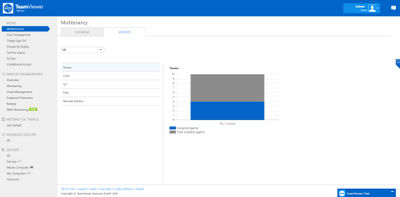
2. Thiết lập bộ lọc phù hợp.
3. Kiểm tra các giấy phép đơn lẻ hoặc kết quả tích lũy của tất cả các giấy phép của các công ty con/ chi nhánh thành viên.
Tham khảo
- Bài viết:
Teamviewer Tensor : Gói Teamviewer bản quyền cho doanh nghiệp lớn
- Bài viết:
Tại sao nên chọn bản quyền Teamviewer Tensor cho doanh nghiệp?
- Bài viết:
Hướng dẫn kích hoạt giấy phép TeamViewer Tensor license
- Bài viết:
Kích hoạt Conditional Access cho Teamviewer Tensor
- Bài viết:
Hướng dẫn tùy chỉnh giao diện người dùng User Interface của TeamViewer Tensor
Mua bản quyền TeamViewer Tensor tại LicenseSoft
LicenseSoft là đối tác cung cấp các sản phẩm phần mềm bản quyền chính hãng của nhiều hãng phần mềm trên thế giới. Với kinh nghiệm 10 năm trong lĩnh vực phần mềm bản quyền, LicenseSoft tự tin mang tới cho quý khách hàng gói phần mềm TeamViewer Tensor bản quyền với giá ưu đãi nhất thị trường.
LicensSoft cam kết bán hàng:
- Miễn phí giao hàng toàn quốc.
- Chỉ cung cấp bản quyền chính hãng.
- Xuất hóa đơn VAT đầy đủ thông tin.
- Điện thoại: (+84) 0981 434 884
- Email: [email protected]
TẠI SAO CHỌN MUA BẢN QUYỀN TẠI LICENSESOFT
Đối tác hàng đầu
LicenseSoft là đơn vị hàng đầu trong lĩnh vực cung cấp các sản phẩm phần mềm bản quyền chính hãng với hơn 10 năm kinh nghiệm.
1.000+ Khách hàng
LicenseSoft đã triển nhiều dự án cung cấp phần mềm bản quyền cho hơn 1000 khách hàng trên toàn quốc.
Đối tác của các hãng lớn
Chúng tôi đã đạt được chứng nhận đối tác vinh dự và uy tín của nhiều hãng phần mềm lớn trên toàn thế giới.
Chi phí tối ưu
LicenseSoft mang tới quý khách hàng các gói bản quyền phần mềm với chi phí tối ưu. Cam kết giá luôn tốt nhất thị trường
Tư vấn tận tình
Đội ngũ nhân viên kinh doanh của LicenseSoft có kinh nghiệm tư vấn và am hiểu về các gói bản quyền phần mềm để tư vấn tối ưu cho khách hàng
Hỗ trợ nhanh chóng
Mọi yêu cầu về báo giá, tư vấn sản phẩm hay hỗ trợ kỹ thuật của khách hàng đều được chúng tôi đáp ứng nhanh nhất có thể.