
vMix: Hướng dẫn phát trực tiếp video trên Twitch
Việc sử dụng vMix để livestream trên Twitch và YouTube có rất nhiều điểm tương đồng. Cả hai nền tảng đều cho phép bạn:
- Kết nối nhiều nguồn: Kết nối nhiều nguồn video, âm thanh, hình ảnh vào một luồng phát trực tiếp duy nhất.
- Tạo các cảnh: Tạo các cảnh khác nhau để chuyển đổi giữa các nội dung trong quá trình livestream.
- Thêm hiệu ứng: Thêm các hiệu ứng như chuyển cảnh, text overlay, hình ảnh động để làm cho livestream của bạn trở nên sinh động hơn.
- Tương tác với khán giả: Tương tác với khán giả thông qua phần chat.
Tuy nhiên, có một vài điểm khác biệt nhỏ giữa hai nền tảng:
- Khóa stream: Cách tạo và sử dụng khóa stream trên Twitch và YouTube có thể hơi khác nhau về giao diện, nhưng về cơ bản đều giống nhau.
- Các tính năng bổ sung: Mỗi nền tảng có thể cung cấp các tính năng bổ sung khác nhau, chẳng hạn như các công cụ phân tích, tùy chọn monetization, v.v.
Về cơ bản, nếu bạn đã biết cách livestream trên YouTube bằng vMix, thì việc chuyển sang Twitch sẽ rất dễ dàng. Bạn chỉ cần thay đổi một số thông tin cấu hình liên quan đến khóa stream key và server.
Bài viết sau đây sẽ hướng dẫn bạn thực hiện Livestreams trên Twitch bằng phần mềm vMix.
Hướng dẫn chi tiết
Bước 1: Chuẩn bị
- Tài khoản Twitch: Đảm bảo bạn đã có một tài khoản Twitch và đã tạo một kênh.
- Phần mềm vMix: Tải về và cài đặt vMix. Bạn có thể chọn phiên bản phù hợp với cấu hình máy tính của mình.
- Nguồn video: Chuẩn bị sẵn các nguồn video, hình ảnh hoặc màn hình máy tính mà bạn muốn phát trực tiếp.
- Kết nối Internet ổn định: Đường truyền mạng ổn định là yếu tố quan trọng để đảm bảo chất lượng livestream.
Bước 2: Cấu hình vMix
- Thêm nguồn vào vMix: Thêm các nguồn video, hình ảnh hoặc màn hình máy tính vào các layer trong vMix.
- Tạo cảnh: Tạo các cảnh khác nhau để chuyển đổi giữa các nội dung trong quá trình livestream.
- Thiết lập âm thanh: Cấu hình âm thanh đầu vào và đầu ra, điều chỉnh âm lượng.
- Thêm hiệu ứng (tùy chọn): Nếu muốn, bạn có thể thêm các hiệu ứng như chuyển cảnh, text overlay, hình ảnh động… để làm cho livestream của bạn trở nên sinh động hơn.
Bước 3: Cấu hình phát trực tiếp lên Twitch
3.1 Cấu hình phát trực tiếp tự động từ vMix
- Trong vMix, chọn mục “Output” -> “Streaming“.
- Nhấp vào nút “Add“.
- Chọn “Custom RTMP“, Trong hộp thoại Streaming Settings, mục Destination chọn Twitch
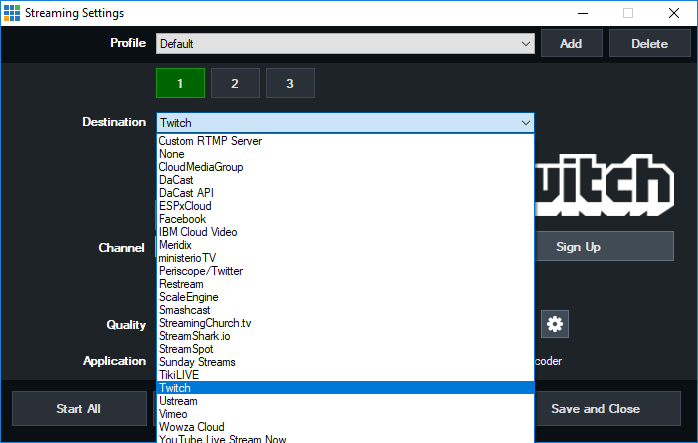
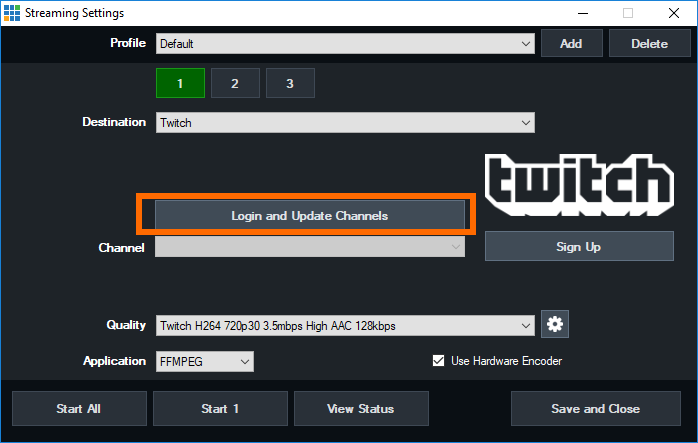
Sau khi bạn đã chọn Twitch, hãy nhấp vào nút”Login and Update Channels“
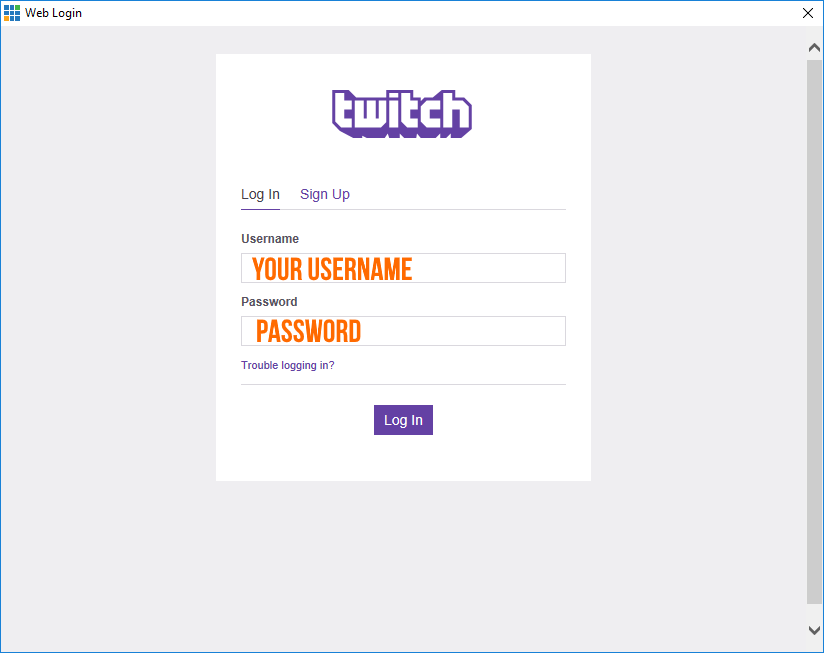
Một cửa sổ sẽ mở ra và bạn cần nhập Tên người dùng “Username” và Mật khẩu “Password” Twitch của mình.
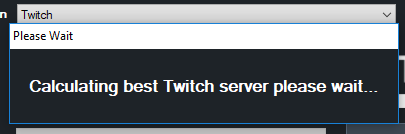
Máy chủ Twitch Server tốt nhất sẽ được tính toán và sau khi hoàn tất, bạn sẽ thấy nó trong phần kênh. Như bạn có thể thấy trong cài đặt của chúng tôi, nó đã chọn Sydney vì nó gần chúng tôi nhất.
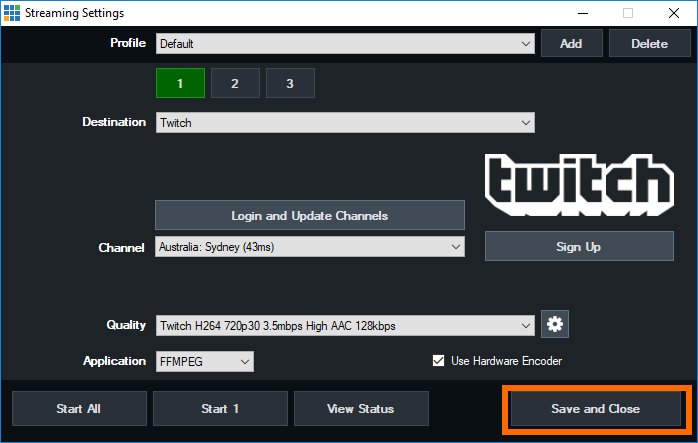
Bây giờ bạn có thể thay đổi cài đặt phát trực tuyến “streaming settings” cho sản phẩm của mình và bắt đầu phát trực tuyến!
Khi bạn đã sẵn sàng phát trực tuyến, hãy nhấp vào nút Bắt đầu “Start” hoặc Lưu và Đóng “Save and Close“. Bạn có thể chọn bắt đầu phát trực tuyến bằng cách nhấp vào nút Phát trực tuyến “Stream” trong vMix.
3.2 Cấu hình phát trực tiếp thủ công qua URL và mã Stream Key
Nếu bạn muốn thiết lập một buổi phát trực tuyến video trên Twitch theo cách thủ công, bạn chỉ cần lấy mã Stream Key từ tài khoản Twitch của mình theo đường dẫn Settings > Channel
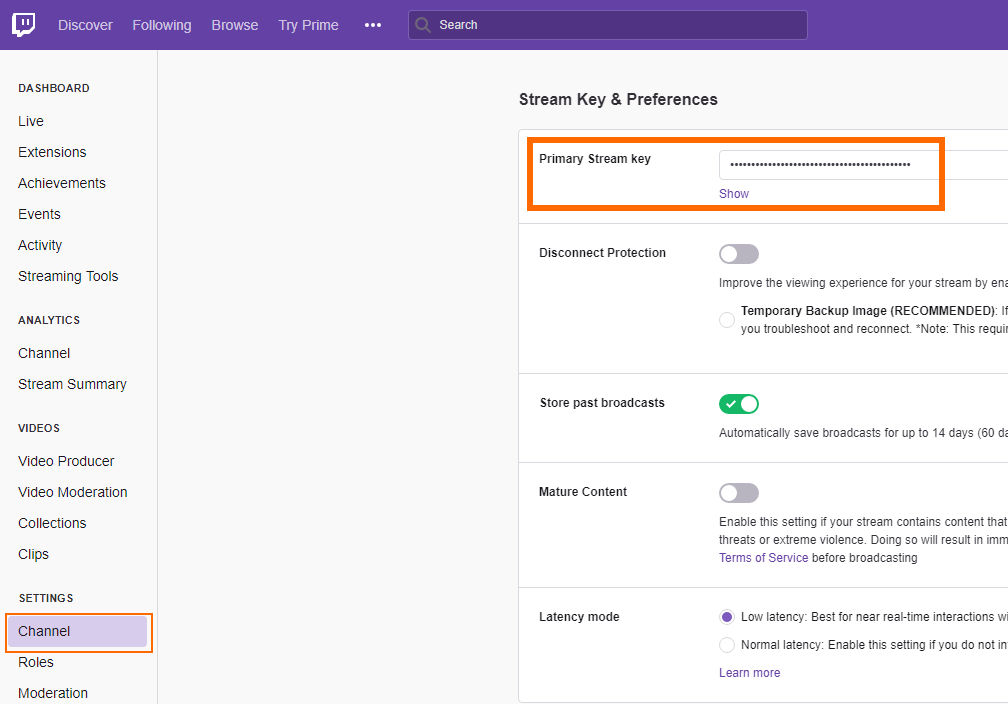
Sau đó, bạn sẽ cần tìm điểm ingest gần nhất với bạn bằng liên kết này. Có thêm một số thông tin về URL và Stream Key trên trang web Twitch tại đây.
URL của bạn sẽ trông giống như thế này- rtmp://<twitch-ingest-server>/app/<stream-key>. Bạn sẽ cần thay thế <sections> bằng tên máy chủ ingest server và Stream Key của bạn.
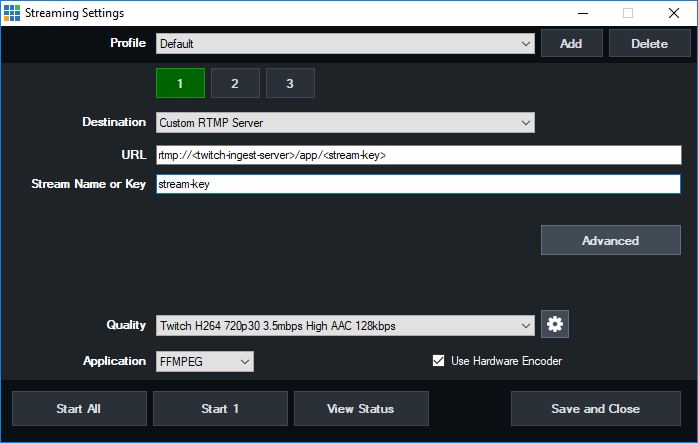
Sau khi có URL, chỉ cần mở vMix và vào cài đặt phát trực tuyến “streaming settings“. Sau đó nhập URL và Mã phát trực tuyến “Stream Key” của bạn. Khi bạn đã sẵn sàng bắt đầu phát trực tuyến, chỉ cần nhấn nút phát trực tuyến “stream“.
Bước 4: Bắt đầu phát trực tiếp
- Kiểm tra lại tất cả các cài đặt: Đảm bảo mọi thứ đã được cấu hình đúng.
- Bắt đầu phát trực tiếp trên vMix: Nhấp vào nút “Start” trong mục “Streaming”.
- Theo dõi trên Twitch: Truy cập vào kênh Twitch của bạn để kiểm tra chất lượng hình ảnh và âm thanh.
Một số lưu ý:
- Chất lượng video: Để có chất lượng video tốt, bạn nên sử dụng một máy tính có cấu hình mạnh, kết nối internet ổn định và một webcam chất lượng cao.
- Âm thanh: Đảm bảo âm thanh rõ ràng và không có tiếng ồn. Bạn có thể sử dụng một micro chất lượng tốt để thu âm.
- Cảnh: Tạo nhiều cảnh khác nhau để làm cho livestream của bạn trở nên đa dạng và hấp dẫn hơn.
- Hiệu ứng: Sử dụng các hiệu ứng một cách hợp lý để tạo điểm nhấn cho livestream của bạn.
- Tương tác với khán giả: Tương tác với khán giả thông qua phần chat để tăng sự tương tác.
Các tính năng nâng cao của vMix:
- Chuyển cảnh: Chuyển đổi giữa các cảnh một cách mượt mà bằng nhiều hiệu ứng khác nhau.
- Overlay: Thêm text, hình ảnh, logo lên video.
- Virtual set: Tạo một studio ảo.
- Multi-camera: Sử dụng nhiều camera để quay từ nhiều góc độ khác nhau.
- N-input: Kết nối nhiều nguồn vào cùng lúc.
Tài liệu tham khảo:
Để tìm hiểu chi tiết hơn về các tính năng và cách sử dụng vMix, bạn có thể tham khảo các tài liệu sau:
- Trang web chính thức của vMix: https://www.vmix.com/
- Các video hướng dẫn trên YouTube: Có rất nhiều video hướng dẫn chi tiết về cách sử dụng vMix.
- Các bài viết về phần mềm vMix trên website của chúng tôi:
- Bài viết 1:
vMix: Giải Pháp Live Stream Cho Nhà Sáng Tạo
- Bài viết 2:
vMix: Khám phá các tính năng độc đáo phục vụ livestream
- Bài viết 3:
vMix: Hướng dẫn Livestream lên Facebook
- Bài viết 4:
vMix: Hướng dẫn Livestream trên nền tảng video kick.com
- Bài viết 5:
vMix: Hướng dẫn phát trực tiếp video trên YouTube
- Bài viết 6:
vMix: Hướng dẫn phát trực tiếp video trên Instagram
- Bài viết 1:
Nếu bạn có bất kỳ câu hỏi nào khác, đừng ngần ngại chat hoặc gọi điện hỏi bộ phận hỗ trợ kỹ thuật của Licensesoft nhé!
Mua bản quyền vMix tại LicenseSoft
LicenseSoft là đối tác cung cấp các sản phẩm phần mềm bản quyền chính hãng của nhiều hãng phần mềm trên thế giới. Với kinh nghiệm 10 năm trong lĩnh vực phần mềm bản quyền, LicenseSoft tự tin mang tới cho quý khách hàng gói phần mềm vMix bản quyền với giá ưu đãi nhất thị trường.
LicensSoft cam kết bán hàng:
- Miễn phí giao hàng toàn quốc.
- Chỉ cung cấp bản quyền chính hãng.
- Xuất hóa đơn VAT đầy đủ thông tin.
- Điện thoại: (+84) 0981 434 884
- Email: [email protected]
TẠI SAO CHỌN MUA BẢN QUYỀN TẠI LICENSESOFT
Đối tác hàng đầu
LicenseSoft là đơn vị hàng đầu trong lĩnh vực cung cấp các sản phẩm phần mềm bản quyền chính hãng với hơn 10 năm kinh nghiệm.
1.000+ Khách hàng
LicenseSoft đã triển nhiều dự án cung cấp phần mềm bản quyền cho hơn 1000 khách hàng trên toàn quốc.
Đối tác của các hãng lớn
Chúng tôi đã đạt được chứng nhận đối tác vinh dự và uy tín của nhiều hãng phần mềm lớn trên toàn thế giới.
Chi phí tối ưu
LicenseSoft mang tới quý khách hàng các gói bản quyền phần mềm với chi phí tối ưu. Cam kết giá luôn tốt nhất thị trường
Tư vấn tận tình
Đội ngũ nhân viên kinh doanh của LicenseSoft có kinh nghiệm tư vấn và am hiểu về các gói bản quyền phần mềm để tư vấn tối ưu cho khách hàng
Hỗ trợ nhanh chóng
Mọi yêu cầu về báo giá, tư vấn sản phẩm hay hỗ trợ kỹ thuật của khách hàng đều được chúng tôi đáp ứng nhanh nhất có thể.








