
Tối ưu hóa hiệu năng JetBrains cho máy cấu hình yếu: Code mượt không giật lag
Các IDE của JetBrains như IntelliJ IDEA, PyCharm, WebStorm hay PhpStorm được đánh giá là những IDE mạnh mẽ nhất dành cho developer.
Tuy nhiên, nhiều lập trình viên gặp vấn đề khi chạy JetBrains trên máy cấu hình yếu:
IDE khởi động chậm
Code bị lag khi gõ
CPU hoặc RAM tăng cao
Quá trình indexing rất lâu
Tin tốt là JetBrains hoàn toàn có thể chạy mượt trên máy yếu nếu bạn biết cách tối ưu đúng. Dưới đây là những kinh nghiệm thực tế giúp bạn giảm lag và tăng tốc IDE đáng kể.
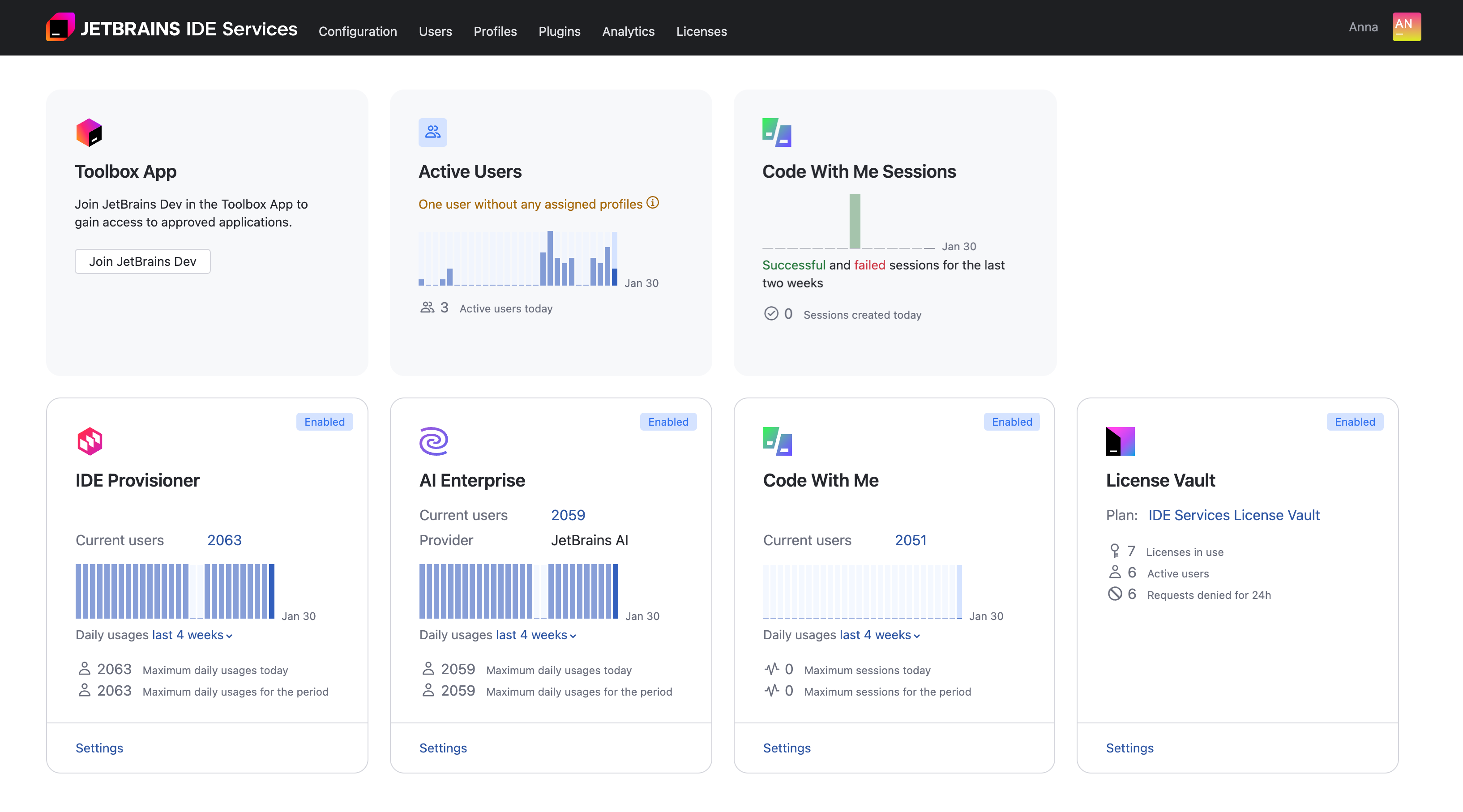
1. Tăng RAM cho IDE (cực kỳ quan trọng)
JetBrains IDE chạy trên JVM, vì vậy RAM dành cho IDE ảnh hưởng trực tiếp đến hiệu năng.
Cách chỉnh RAM
Vào:
Help → Change Memory Settings
Hoặc chỉnh file VM options.
Gợi ý cấu hình RAM:
| RAM máy | RAM IDE nên đặt |
|---|---|
| 8GB | 2GB – 3GB |
| 16GB | 4GB |
| 32GB | 4GB – 8GB |
Thông số phổ biến:
Mẹo nhỏ: Đừng cấp phát quá 85% tổng RAM máy tính, nếu không hệ điều hành sẽ bị treo.
-Xms1024m
-Xmx4096m
Nếu RAM quá thấp, IDE sẽ:
GC liên tục
gây lag khi code.
2. Tắt plugin không cần thiết
JetBrains IDE thường cài sẵn rất nhiều plugin, nhưng bạn không cần tất cả.
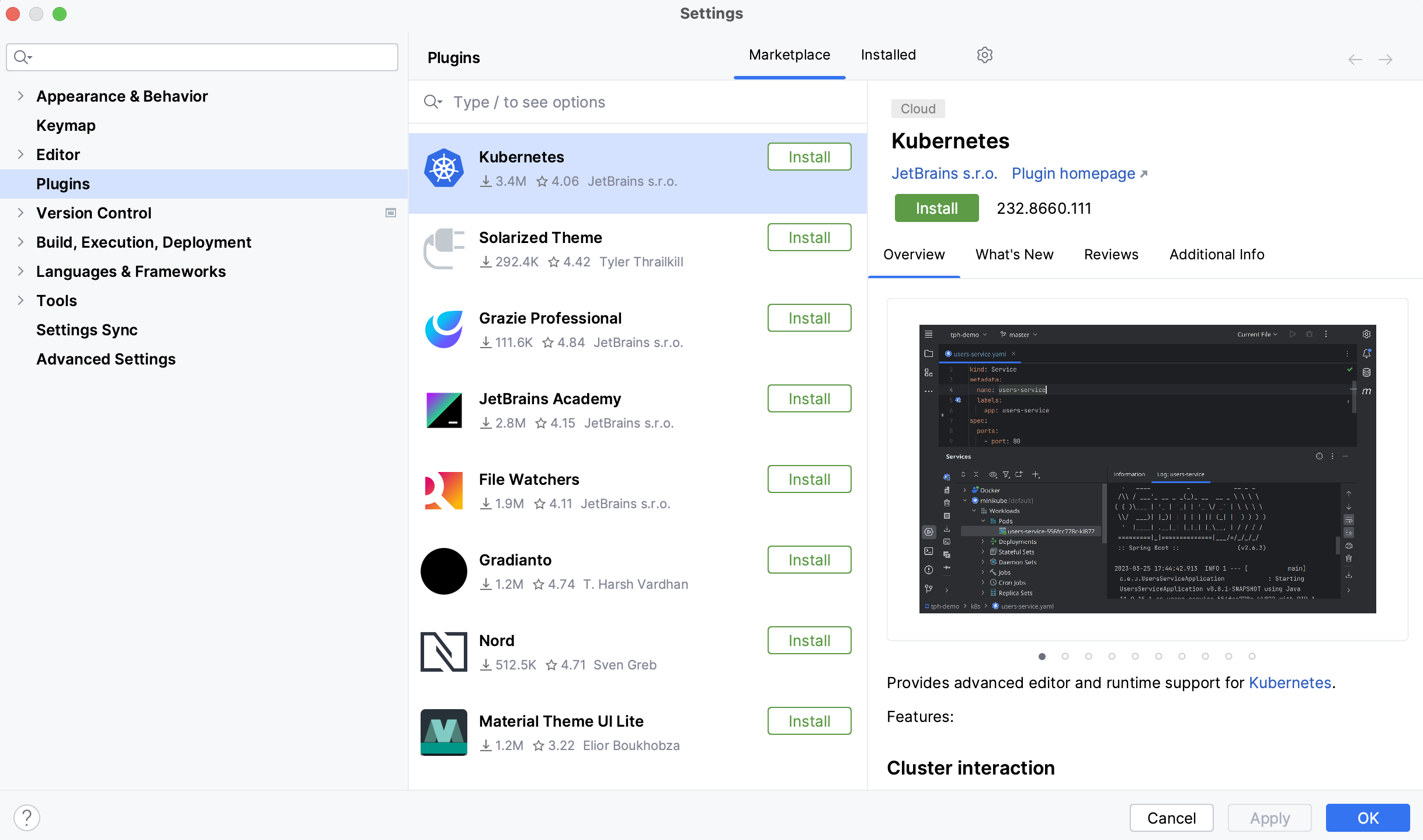
Nhiều Coder có thói quen cài rất nhiều Plugin “cho đẹp” hoặc để vọc vạch. Mỗi Plugin là một gánh nặng cho bộ nhớ.
Các plugin nên tắt nếu không dùng
Ví dụ:
Kubernetes
Docker
Database Tools
Android
Markdown
Gradle (nếu không dùng)
Vào:
Settings → Plugins
Sau đó disable plugin không cần thiết.
👉 Đây là cách có thể giảm lag IDE tới 30–40%.
3. Exclude thư mục lớn khỏi indexing
Một trong những nguyên nhân khiến JetBrains chậm là indexing project quá nhiều file. Hãy kiểm soát Indexing: Đừng để IDE làm việc thừa
Các thư mục nên exclude:
node_modules
build
dist
target
.git
logs
Cách thực hiện
Right-click thư mục → Mark Directory As → Excluded
Điều này giúp:
giảm thời gian indexing
giảm CPU usage.
Quá trình đánh chỉ mục (Indexing) là thủ phạm chính khiến CPU nhảy lên 100%.
Exclude Folder: Chuột phải vào các thư mục chứa file rác, file build, hoặc thư viện nặng (như
node_modules,target,dist). Chọn Mark Directory as > Excluded. IDE sẽ bỏ qua các thư mục này, giúp giảm tải cực lớn cho bộ nhớ.Shared Indexes: Trong phiên bản 2026, hãy đảm bảo bạn đã bật tính năng Shared Indexes trong Settings để tải về các bản index đã được build sẵn từ Cloud thay vì bắt máy tính tự tính toán lại.
4. Tắt tính năng Code Inspection nặng
JetBrains có hệ thống code inspection cực mạnh, nhưng nó cũng tiêu tốn nhiều tài nguyên.
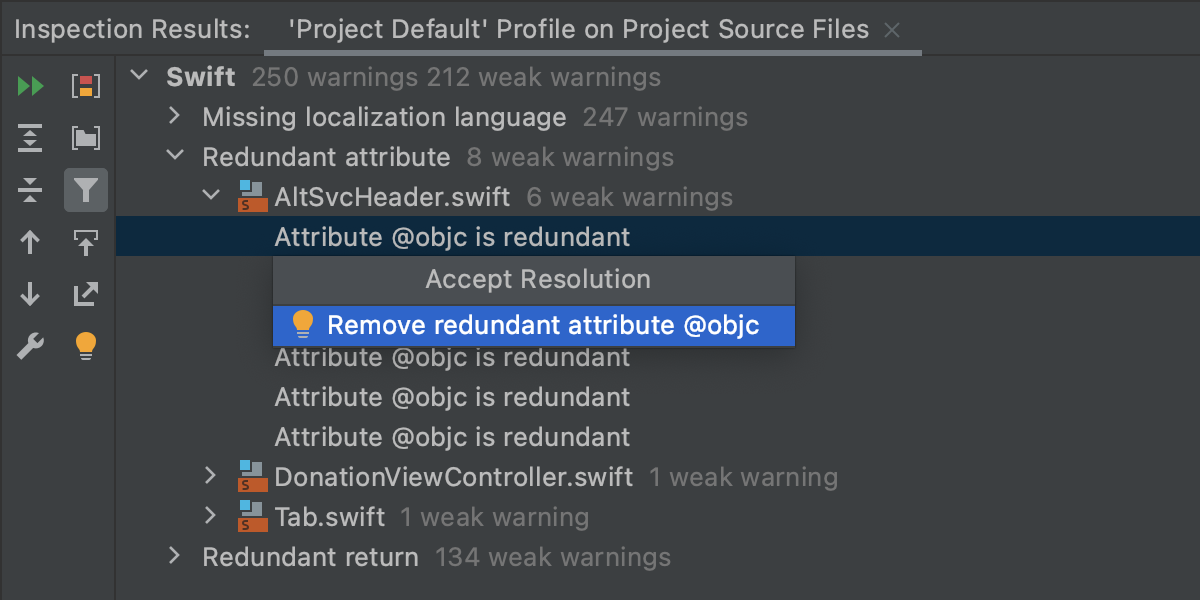
Bạn có thể giảm tải bằng cách:
Settings → Editor → Inspections
Tắt bớt:
inspection không cần thiết
framework không dùng.
Hoặc chuyển sang Power Save Mode khi cần.
5. Bật Power Save Mode khi cần
JetBrains có chế độ giúp IDE chạy nhẹ hơn.
Nếu bạn đang cần code gấp mà máy quá nóng, hãy bật ngay chế độ này. Cách làm như sau:
File → Power Save Mode
Chế độ này sẽ tắt:
code analysis
inspections
background tasks.
Rất hữu ích khi:
máy yếu
project lớn.
Tác dụng: IDE sẽ tạm dừng các tác vụ chạy ngầm tiêu tốn CPU như: Tự động phân tích code tầng sâu, các hoạt động index phức tạp và hoạt hình (animations). Code sẽ mượt hơn ngay lập tức.
6. Dùng JetBrains Toolbox để quản lý IDE
JetBrains Toolbox giúp:
quản lý nhiều IDE
cập nhật tự động
tối ưu runtime.
Ngoài ra Toolbox thường cài IDE với JetBrains Runtime tối ưu hơn JVM mặc định.

7. Giảm file watchers
File watchers giúp IDE theo dõi thay đổi file, nhưng cũng gây tốn tài nguyên.
Bạn có thể kiểm tra tại:
Settings → Tools → File Watchers
Tắt watchers không cần thiết như:
Sass
Less
TypeScript compile.
8. Sử dụng SSD thay vì HDD
JetBrains đọc rất nhiều file project.
Nếu chạy trên HDD:
indexing cực chậm
project load lâu.
SSD có thể giúp:
tăng tốc IDE 3–5 lần
giảm thời gian indexing đáng kể.
9. Giảm số lượng tab editor
Mỗi tab mở đều chiếm RAM.
Bạn có thể giới hạn tab:
Settings → Editor → General → Editor Tabs
Giảm xuống khoảng:
10 – 15 tab
Điều này giúp IDE nhẹ hơn đáng kể.
10. Loại bỏ Antivirus khỏi thư mục Project
Nhiều bạn không biết rằng các trình diệt virus thường xuyên quét các file mà JetBrains đang đọc/ghi, tạo ra xung đột tài nguyên kinh khủng.
Giải pháp: Thêm thư mục cài đặt JetBrains và thư mục chứa Code của bạn vào danh sách Exclusion (Ngoại trừ) của Windows Defender hoặc phần mềm diệt virus đang dùng. Tốc độ sẽ tăng lên thấy rõ!
11. Update IDE thường xuyên
JetBrains liên tục cải thiện hiệu năng qua mỗi bản cập nhật.
Ví dụ:
tối ưu memory usage
giảm thời gian indexing
cải thiện UI rendering.
Vì vậy bạn nên luôn cập nhật IDE mới nhất.
Cấu hình máy tối thiểu để chạy JetBrains mượt
| Thành phần | Khuyến nghị |
|---|---|
| CPU | Intel i5 / Ryzen 5 |
| RAM | 16GB |
| Storage | SSD |
| GPU | Không yêu cầu |
Tuy nhiên với các tối ưu trên, máy 8GB RAM vẫn có thể chạy JetBrains khá mượt.
🚀 Lời kết: Công cụ tốt cần người biết dùng
Việc tối ưu hiệu năng không chỉ giúp bạn làm việc nhanh hơn mà còn bảo vệ tuổi thọ cho phần cứng. Tuy nhiên, thủ thuật đỉnh cao nhất năm 2026 chính là sử dụng JetBrains AI Assistant (được cấp phép chính chủ tại LicenseSoft) để AI xử lý các logic phức tạp thay cho CPU của bạn.
Nếu bạn đã thử mọi cách mà vẫn chưa thấy mượt, có lẽ đã đến lúc nâng cấp lên bản quyền chính hãng để nhận được sự hỗ trợ kỹ thuật trực tiếp và các bản cập nhật tối ưu nhất từ JetBrains.
👉 [TẶNG BẠN MÃ GIẢM GIÁ GIA HẠN JETBRAINS CHÍNH CHỦ – TẠI LICENSESOFT]
Tham khảo các bài viết về JetBrains
- Bài viết:
JetBrains All Products Pack: Các cách thức hỗ trợ làm việc từ xa và hợp tác nhóm
- Bài viết:
JetBrains All Products Pack: Công cụ hoàn hảo cho Developer chuyên nghiệp
- Bài viết:
Tư vấn mua JetBrains PyCharm bản quyền giá tốt
- Bài viết:
JetBrains IntelliJ IDEA: Giải Pháp Tối Ưu Cho Phát Triển Phần Mềm
- Bài viết:
Tại Sao Bạn Cần Bản Quyền JetBrains Chính Hãng?
- Bài viết:
Cách Mua Và Kích Hoạt JetBrains All Products Pack Tại Việt Nam – Không Cần Thẻ Visa
- Bài viết:
JetBrains AI Assistant vs GitHub Copilot: Đâu là trợ lý lập trình đỉnh nhất 2026?
- Bài viết:
Dịch vụ cung cấp bản quyền JetBrains cho Team & Enterprise – Có hóa đơn VAT tại LicenseSoft
Mua bản quyền JetBrains có HĐ VAT tại LicenseSoft
LicenseSoft là đối tác cung cấp các sản phẩm phần mềm bản quyền chính hãng của nhiều hãng phần mềm trên thế giới. Với kinh nghiệm 10 năm trong lĩnh vực phần mềm bản quyền, LicenseSoft tự tin mang tới cho quý khách hàng gói phần mềm JetBrains bản quyền với giá ưu đãi nhất thị trường.
LicensSoft cam kết bán hàng:
- Miễn phí giao hàng toàn quốc.
- Chỉ cung cấp bản quyền chính hãng.
- Xuất hóa đơn VAT đầy đủ thông tin.
- Điện thoại: (+84) 0981 434 884
- Email: [email protected]
TẠI SAO CHỌN MUA BẢN QUYỀN TẠI LICENSESOFT
Đối tác hàng đầu
LicenseSoft là đơn vị hàng đầu trong lĩnh vực cung cấp các sản phẩm phần mềm bản quyền chính hãng với hơn 10 năm kinh nghiệm.
1.000+ Khách hàng
LicenseSoft đã triển nhiều dự án cung cấp phần mềm bản quyền cho hơn 1000 khách hàng trên toàn quốc.
Đối tác của các hãng lớn
Chúng tôi đã đạt được chứng nhận đối tác vinh dự và uy tín của nhiều hãng phần mềm lớn trên toàn thế giới.
Chi phí tối ưu
LicenseSoft mang tới quý khách hàng các gói bản quyền phần mềm với chi phí tối ưu. Cam kết giá luôn tốt nhất thị trường
Tư vấn tận tình
Đội ngũ nhân viên kinh doanh của LicenseSoft có kinh nghiệm tư vấn và am hiểu về các gói bản quyền phần mềm để tư vấn tối ưu cho khách hàng
Hỗ trợ nhanh chóng
Mọi yêu cầu về báo giá, tư vấn sản phẩm hay hỗ trợ kỹ thuật của khách hàng đều được chúng tôi đáp ứng nhanh nhất có thể.








