
Tư vấn mua bán bản quyền phần mềm PowerBI Robots giá tốt – Tự động hóa việc phân phối các báo cáo và dashboard của Power BI
PowerBI Robots: Tự động hóa việc phân phối báo cáo Microsoft Power BI
- Loại bỏ việc tạo và phân phối báo cáo thủ công. PowerBI Robots tự động hóa toàn bộ quy trình, phân phối bảng điều khiển và báo cáo Power BI của bạn đến đúng người, đúng tiến độ và theo định dạng họ cần. Tinh giản báo cáo, tiết kiệm thời gian và cải thiện việc ra quyết định.
1. PowerBI Robots là gì?
PowerBI Robots là một công cụ hoàn toàn mới dành cho Microsoft® Power BI™, sử dụng Robot Process Automation (RPA) để tự động và định kỳ chụp ảnh màn hình bảng điều khiển và báo cáo, sau đó gửi đến người nhận. Ảnh chụp màn hình được lưu dưới dạng hình ảnh hoặc tệp PDF và được gửi ngay lập tức đến email, thư viện SharePoint, hệ thống tệp hoặc đám mây. Như bạn sẽ thấy trong bài viết này, tính linh hoạt này cho phép bạn hiển thị báo cáo Power BI trên hầu hết mọi thiết bị có trình duyệt web.
Nói một cách đơn giản, thay vì phải truy cập thủ công vào Power BI, chụp màn hình hoặc xuất báo cáo rồi gửi cho đồng nghiệp, PowerBI Robots sẽ làm tất cả những việc đó một cách tự động, theo lịch trình bạn đã thiết lập. Nó giúp tiết kiệm đáng kể thời gian và đảm bảo mọi người luôn nhận được thông tin cập nhật một cách kịp thời và nhất quán.
Phần mềm này được phát triển bởi DevScope, một đối tác lâu năm của Microsoft.
Bạn có thể làm gì với PowerBI Robots
Tự động hóa Báo cáo Power BI của bạn
Tự động hóa hoàn toàn các báo cáo Microsoft Power BI của bạn bằng cách lên lịch cho PowerBI Robots chạy theo tần suất lý tưởng của tổ chức bạn (hàng tuần, hàng giờ, hàng tháng, v.v.).
- Lên lịch thực hiện báo cáo: PowerBI Robots chạy tự động theo thời gian bạn chọn, loại bỏ việc tạo báo cáo thủ công.
- Tùy chọn đầu ra đa định dạng: Tạo báo cáo dưới dạng hình ảnh độ phân giải cao, tệp PDF hoặc tệp Excel với dữ liệu mới nhất.
- Hiệu quả nhờ RPA: Tận dụng Tự động hóa Quy trình bằng Robot (RPA) để tự động hóa việc gửi báo cáo, giải phóng đội ngũ của bạn.
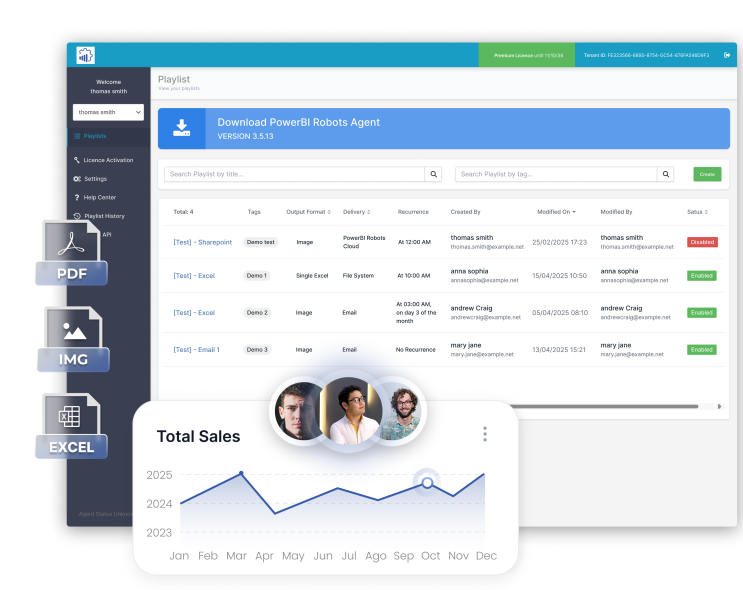
Tùy chọn Phân phối Linh hoạt
Phân phối báo cáo và bảng thông tin Microsoft Power BI đến mọi người dùng, trên mọi thiết bị, với nhiều định dạng đầu ra và phương thức phân phối.
Phân phối Đa kênh: Gửi báo cáo qua email, SharePoint, Azure, hệ thống tệp hoặc webhook để có tính linh hoạt tối đa.
Định dạng Đầu ra Đa năng: Xuất báo cáo dưới dạng PDF, hình ảnh hoặc tệp Excel, đáp ứng các tùy chọn và nhu cầu khác nhau của người dùng.
Slideshows Sẵn sàng Trình bày: Hiển thị báo cáo dưới dạng trình chiếu trên TV hoặc màn hình video cho các bài thuyết trình và bảng thông tin công cộng.
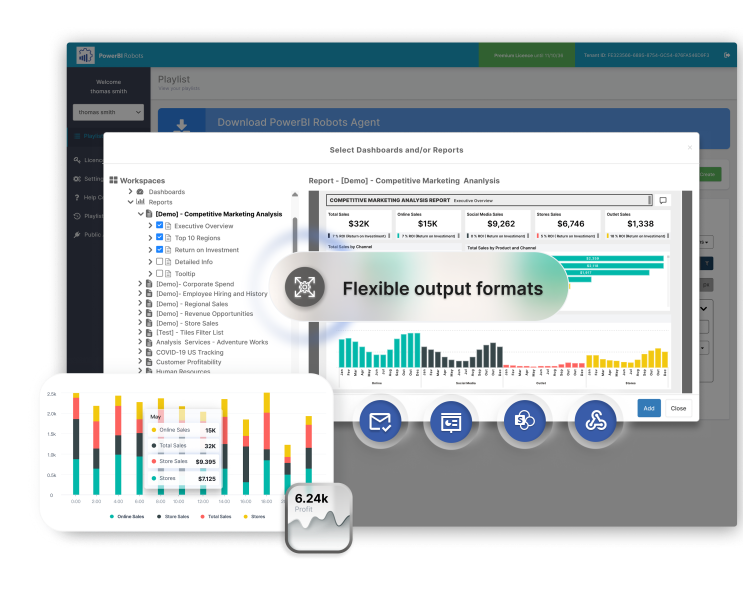
Gửi báo cáo đến mọi người dùng
PowerBI Robots tự động gửi báo cáo đến bất kỳ số lượng người dùng nào, cả trong và ngoài tổ chức của bạn, đảm bảo mọi người đều nhận được dữ liệu họ cần.
Tiếp cận người nhận rộng rãi: Phân phối báo cáo đến nhân viên, khách hàng, đối tác và bất kỳ bên liên quan nào khác.
Kiểm soát lọc chi tiết: Lọc báo cáo để gửi các số liệu cụ thể đến những người nhận khác nhau, tránh tình trạng quá tải dữ liệu.
Phân phối thông tin có mục tiêu: Đảm bảo luồng dữ liệu liên quan đến đúng người trong các phòng ban và nhóm.
PowerBI Robots trong thực tế
Xem cách PowerBI Robot đang chuyển đổi báo cáo trong nhiều ngành:

Tự động hóa báo cáo hiệu suất bán hàng
Tự động phân phối báo cáo bán hàng hàng ngày/hàng tuần cho đội ngũ bán hàng và ban quản lý, theo dõi các chỉ số chính như doanh thu, quy trình bán hàng và tỷ lệ chuyển đổi.

Tự động hóa cập nhật chuỗi cung ứng
Tự động gửi báo cáo tồn kho, cập nhật vận chuyển và lịch trình giao hàng cho nhà cung cấp và đối tác, cải thiện sự hợp tác và giảm thiểu sự chậm trễ.

Tự động hóa báo cáo tài chính
Lên lịch tạo và gửi báo cáo tài chính, báo cáo ngân sách và dự báo cho các bên liên quan, đảm bảo thông tin tài chính kịp thời.

Tự động hóa báo cáo mức độ hài lòng của khách hàng
Lên lịch gửi khảo sát mức độ hài lòng của khách hàng và báo cáo phản hồi cho đội ngũ dịch vụ khách hàng và ban quản lý, cho phép chủ động giải quyết vấn đề.

Tự động hóa bảng điều khiển hoạt động
Phân phối các bảng điều khiển hoạt động chính (chỉ số sản xuất, mức tồn kho, v.v.) cho các nhóm vận hành và giám đốc điều hành, cho phép hiển thị hiệu suất theo thời gian thực.
Ai nên sử dụng PowerBI Robots?
PowerBI Robots đặc biệt hữu ích cho các chuyên gia cần:
- Gửi hoặc nhận cập nhật thường xuyên về dữ liệu kinh doanh thông minh mới nhất mọi lúc mọi nơi.
- Phát sóng dữ liệu BI trên màn hình lớn mà không cần máy tính chuyên dụng, chẳng hạn như TV thông minh hoặc màn hình ghép.
- Chia sẻ dữ liệu từ tài khoản Power BI™ mà họ quản lý với nhiều người dùng khác.
- Quản lý một doanh nghiệp với nhiều lĩnh vực và cần gửi định kỳ các số liệu Power BI™ đa dạng cho các quản lý cấp trung khác nhau.
2. Các tính năng chính của PowerBI Robots
PowerBI Robots cung cấp một bộ tính năng mạnh mẽ để tự động hóa việc báo cáo:
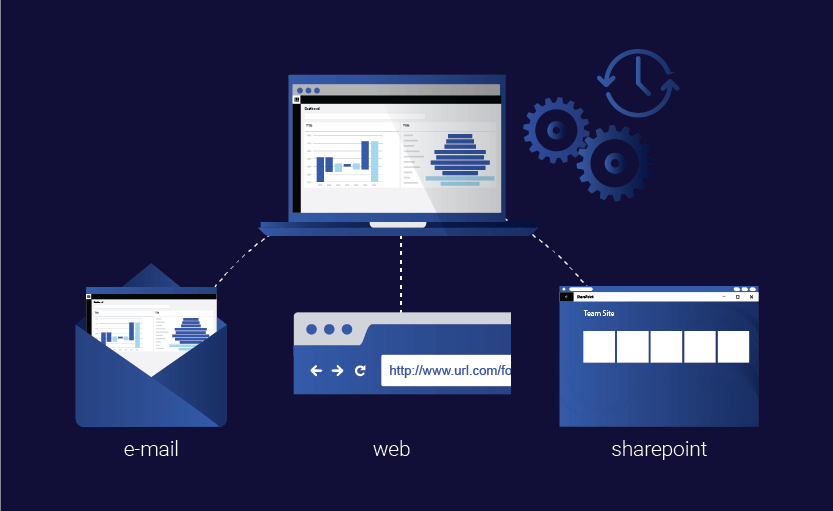
Tự động hóa việc phân phối báo cáo: Đây là tính năng cốt lõi. Bạn có thể lên lịch để phần mềm tự động chụp lại các dashboard và báo cáo của Power BI.
Phân phối đa kênh: Báo cáo có thể được gửi tự động qua nhiều kênh khác nhau, bao gồm:
Email
Lưu vào một hệ thống tệp tin (File System)
Lưu vào SharePoint
Tạo ra một đường link để xem dưới dạng trình chiếu (slideshow).
Đa dạng định dạng đầu ra: Bạn có thể xuất báo cáo dưới nhiều định dạng phổ biến như PDF, PNG và Excel.
Tùy chỉnh nội dung báo cáo: PowerBI Robots cho phép bạn áp dụng các bộ lọc, bookmark hoặc slicers cho báo cáo một cách hàng loạt. Điều này có nghĩa là bạn có thể gửi cùng một báo cáo nhưng với các dữ liệu khác nhau cho từng người nhận.
Lập lịch trình linh hoạt: Bạn có thể đặt lịch gửi báo cáo theo ngày, tuần, tháng hoặc bất kỳ khoảng thời gian nào phù hợp với nhu cầu.
Hoạt động nền: Phần mềm này chạy dưới dạng một dịch vụ của Windows (Windows Service), vì vậy nó vẫn có thể hoạt động ngay cả khi bạn không đăng nhập vào máy tính.
3. Các gói bản quyền PowerBI Robots
1199€/năm
Standard
Thanh toán hàng năm.
- Lên lịch báo cáo Microsoft Power BI không giới hạn
- Gửi báo cáo Power BI đến số lượng không giới hạn người nhận, trong và ngoài công ty
- Gửi báo cáo qua email, SharePoint hoặc bất kỳ thiết bị nào
- Cập nhật sản phẩm liên tục miễn phí, bao gồm các tính năng do khách hàng đề xuất
- Bao gồm hỗ trợ trực tuyến 5 giờ
- Nhận cập nhật sản phẩm liên tục miễn phí
1699€/năm
Premium
Thanh toán hàng năm.
Truy cập đa thuê bao
Lên lịch không giới hạn cho báo cáo Microsoft Power BI
Gửi báo cáo Power BI đến số lượng không giới hạn người nhận, trong và ngoài công ty
Gửi báo cáo qua email, SharePoint hoặc bất kỳ thiết bị nào
Cập nhật sản phẩm liên tục miễn phí, bao gồm các tính năng do khách hàng đề xuất
Bao gồm hỗ trợ trực tuyến 5 giờ
Nhận cập nhật sản phẩm liên tục miễn phí
Link giá tham khảo từ hãng: https://powerbitiles.com/PowerBIRobots/
Để biết thông tin chi tiết báo giá tại Việt Nam hãy liên hệ với chúng tôi theo thông tin sau:
- Điện thoại: (+84) 0981 434 884
- Email: [email protected].
- Website: https://licensesoft.net.vn/
4. Hướng dẫn tạo playlist mới trên PowerBI Robots
4.1 Thông tin chung (General information)
Để lên lịch chụp màn hình tự động với PowerBI Robots, hãy truy cập trang web và nhấp vào “Playlist” trên menu bên. Từ đây, bạn có thể tạo danh sách phát tự động mới, cũng như tìm kiếm và truy cập các danh sách phát trước đó.
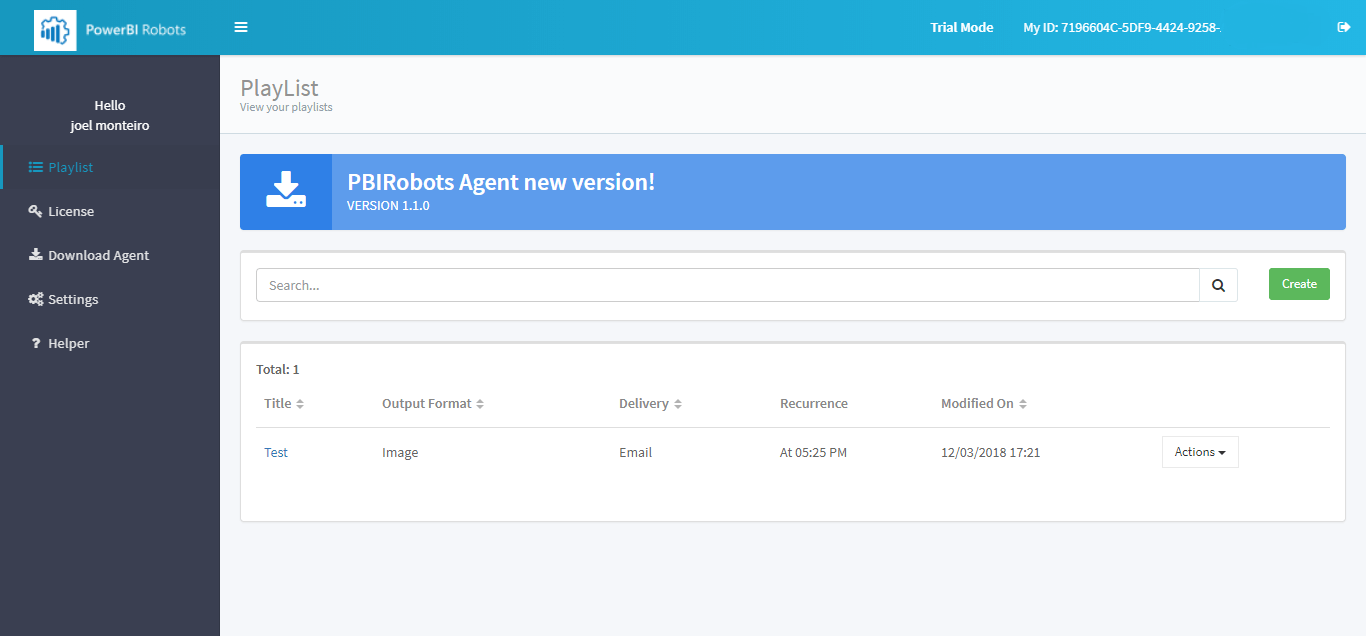
Để bắt đầu một danh sách phát tự động hóa mới, hãy nhấp vào nút “Create“. Trên tab đầu tiên (“General“), hãy đặt tên cho danh sách phát và chọn định dạng đầu ra ảnh chụp màn hình (ảnh, một hoặc nhiều tệp PDF, một hoặc nhiều tệp Excel). Sau đó, đặt tần suất chụp màn hình (tức là tốc độ làm mới dữ liệu của bạn) và cách bạn muốn dữ liệu được gửi (“Send to”).
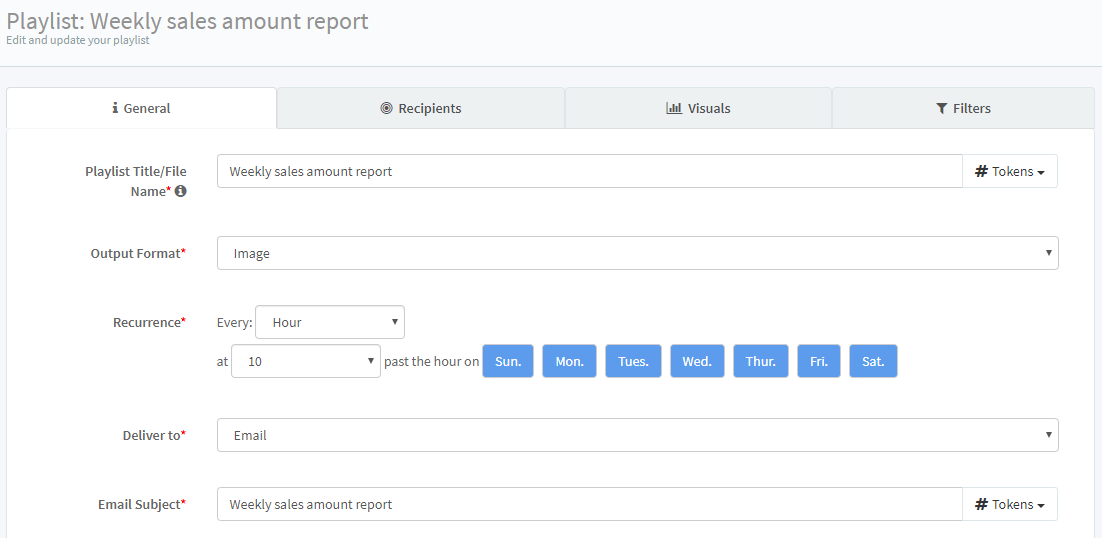
Hiện tại, PowerBI Robots hỗ trợ các phương thức phân phối sau:
- Thư điện tử (Email): gửi báo cáo và bảng điều khiển Power BI của bạn dưới dạng ảnh chụp màn hình độ nét cao hoặc PDF qua email. Gửi đến nhiều người nhận tùy ý bằng cách thêm họ vào tab “Recipients“. Điền tiêu đề và nội dung email vào tab “General“.
- Hệ thống tệp (File System): gửi báo cáo và bảng điều khiển Power BI của bạn dưới dạng ảnh chụp màn hình độ nét cao hoặc PDF đến một hệ thống tệp. Bạn phải nhập đường dẫn đến hệ thống đó trong tab “Recipients“.
- SharePoint: gửi báo cáo và bảng điều khiển Power BI của bạn dưới dạng ảnh chụp màn hình độ nét cao hoặc PDF đến thư viện SharePoint. Nhập URL thư viện SharePoint và Listname vào tab “Recipients“.
- Trình chiếu (Slideshow): hiển thị báo cáo và bảng điều khiển Power BI của bạn dưới dạng ảnh chụp màn hình độ nét cao trên bất kỳ trình duyệt web nào. Nếu bạn chọn Slideshow làm phương thức phân phối, bạn không cần phải điền bất kỳ người nhận nào. PowerBI Robots sẽ tạo một URL mà bạn có thể sử dụng trên bất kỳ trình duyệt web nào để xem danh sách phát của mình.
4.2 Thêm danh sách người nhận (Recipients)
Sau khi chọn phương thức gửi, hãy nhấp vào tab “Recipients” để điền thông tin người nhận dữ liệu của bạn:
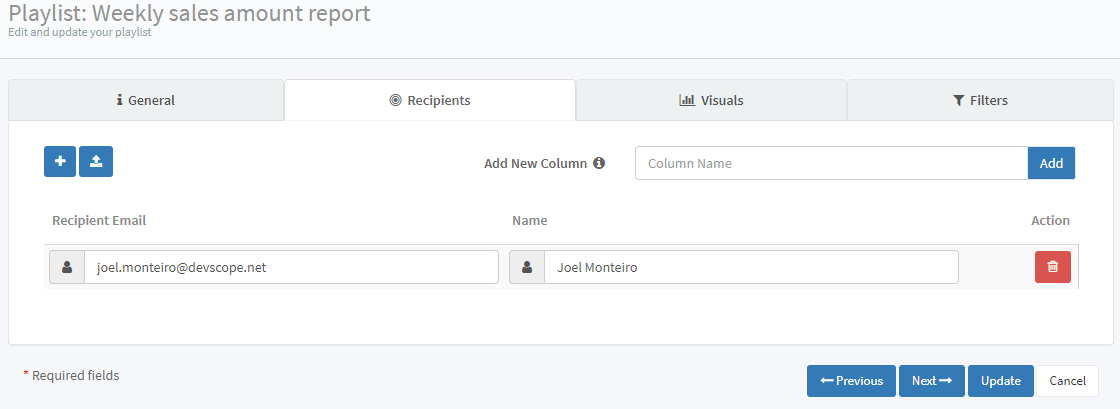
Lưu ý rằng tab này chỉ khả dụng khi bạn chọn Email, SharePoint hoặc File System làm phương thức phân phối. Vì một trong những lợi thế lớn nhất của PowerBI Robots là khả năng chia sẻ báo cáo PowerBI với những người bên ngoài tổ chức của bạn, bạn có thể thêm bất kỳ email hoặc thư viện SharePoint library nào vào danh sách người nhận. Chỉ cần đảm bảo bạn có đủ thẩm quyền để thực hiện việc này.
Bạn có thể thêm các cột mới bên cạnh các trường bắt buộc là tên và email. Mỗi danh mục mới sẽ có sẵn dưới dạng mã thông báo ở bất kỳ nơi nào có thể sử dụng.
4.3 Thêm báo cáo, bảng thông tin và hình ảnh của Power BI vào danh sách phát của bạn
Sau khi hoàn tất, hãy nhấp vào “next” và chuyển đến tab “Visuals“. Nhấp vào “Add Power BI account” và màn hình hiển thị các không gian làm việc Power BI của bạn sẽ bật lên. Bạn có thể xem tất cả báo cáo “Reports” và bảng điều khiển “dashboards” có trong mỗi báo cáo bằng cách nhấp vào dấu cộng (+). Đánh dấu vào các ô để chọn trang báo cáo và ô riêng lẻ bạn muốn gửi (hoặc chọn tất cả). Chọn dữ liệu bạn muốn gửi và bộ lọc bạn muốn áp dụng.
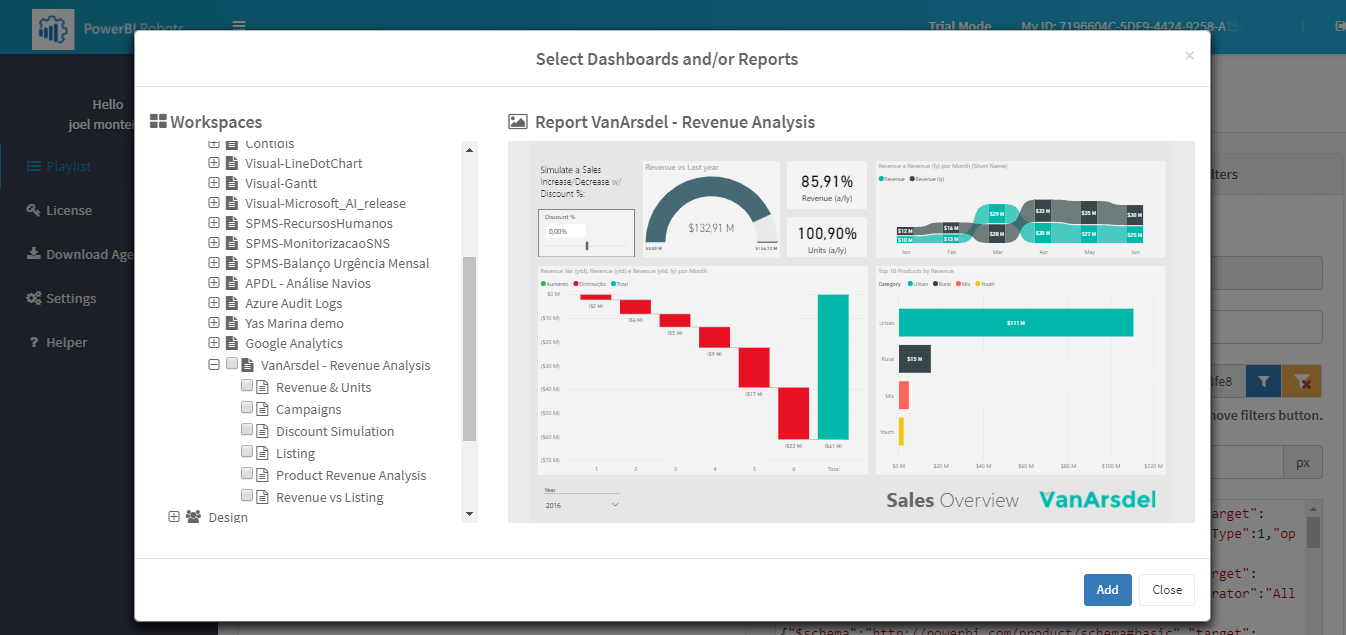
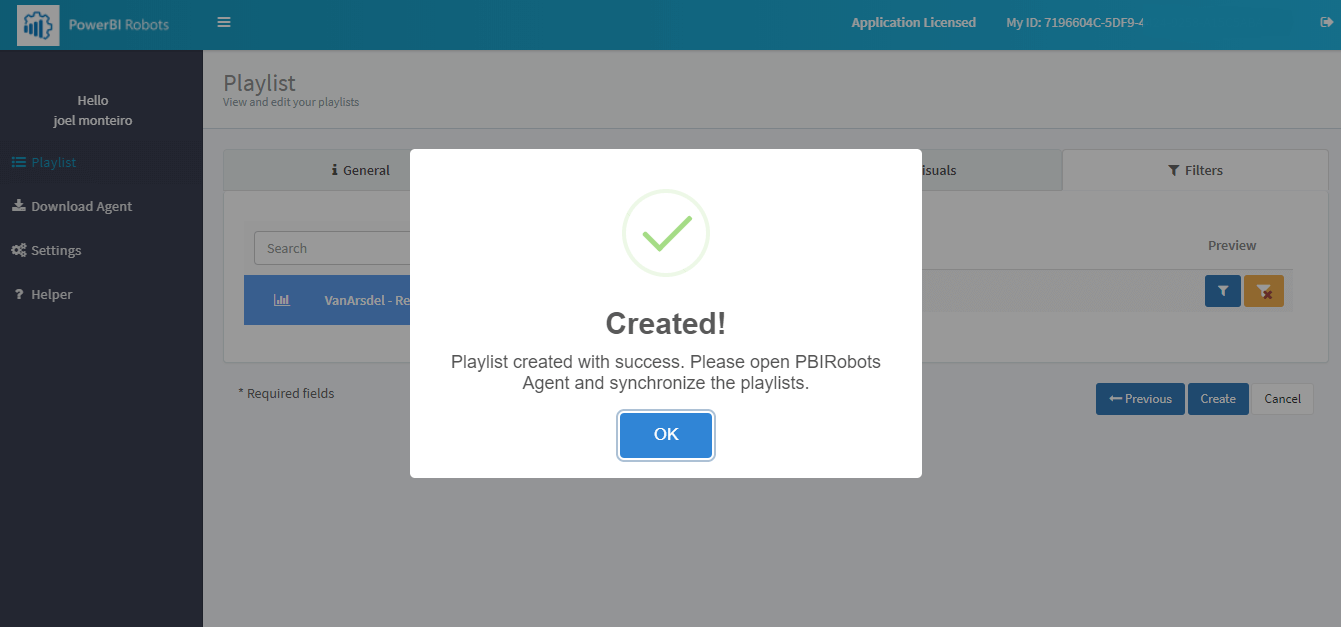
Tất cả các bảng thông tin và báo cáo đã chọn sẽ được hiển thị ở bên trái màn hình, bên dưới thanh tìm kiếm “Search“. Bạn có thể thay đổi tiêu đề, đặt kích thước và áp dụng bộ lọc cấp báo cáo và cấp trang cho bất kỳ báo cáo nào bằng cách nhấp vào biểu tượng bên cạnh mỗi trường PBI Url. Sau khi chọn bảng thông tin và báo cáo Power BI để thêm vào danh sách phát, hãy nhấp vào “Create” để hoàn tất việc tạo danh sách phát.
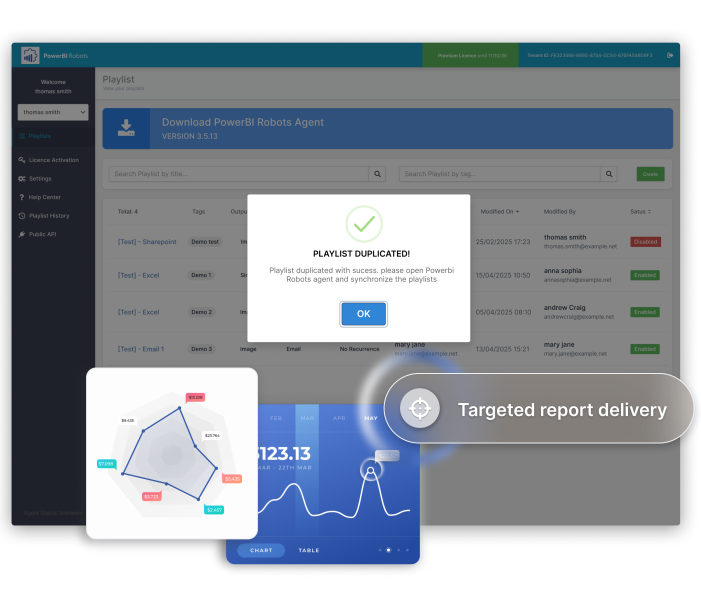
Nếu thay vì tạo danh sách phát mới từ đầu, bạn muốn sao chép một danh sách, hãy nhấp vào nút Actions từ màn hình Danh sách phát Playlists và chọn Duplicate từ menu thả xuống.
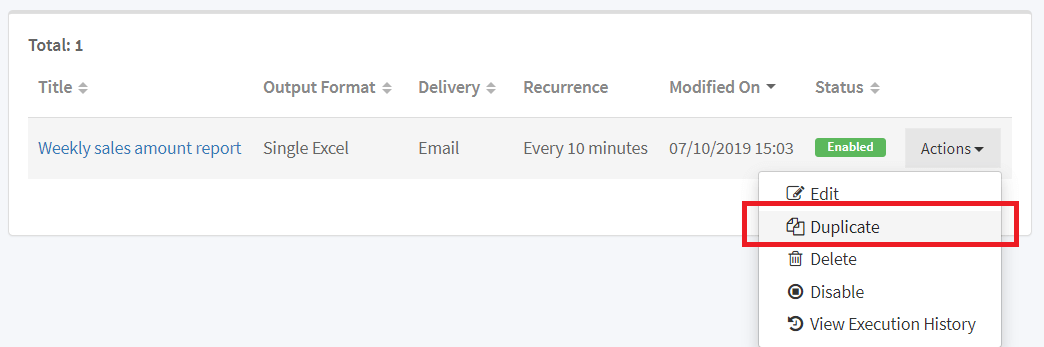
Bản sao danh sách phát sẽ giữ nguyên tất cả các thành phần từ bản gốc, bao gồm báo cáo, người nhận và bộ lọc. Hãy lưu ý điều này khi tạo danh sách phát bằng phương pháp này.
Bây giờ, bạn phải cài đặt và cấu hình tác nhân PowerBI Robots desktop agent để đồng bộ hóa danh sách phát của mình.
4.4 Tải xuống, Cài đặt và Cấu hình PowerBI Robots Desktop Agent
Sau khi tải xuống PowerBI Robots Desktop Agent, hãy giải nén tệp, nhấp vào tệp và làm theo các bước trong trình cài đặt. Khi quá trình cài đặt hoàn tất, hãy mở PowerBI Robots Config và làm theo các bước sau:
Sau khi thiết lập danh sách phát, bạn phải cài đặt và cấu hình PowerBI Robots Desktop Agent và khởi động dịch vụ service. Nếu không, PowerBI Robots sẽ không hoạt động. Agent này sẽ thiết lập và đồng bộ hóa danh sách phát của bạn. Nó không thu thập bất kỳ thông tin nào – mọi thứ được lưu trữ cục bộ, trên cơ sở hạ tầng của người dùng. Bạn có thể tải xuống PowerBI Robots Desktop Agent trên web agent hoặc bằng cách nhấp vào liên kết này.
1- On the “General” tab:
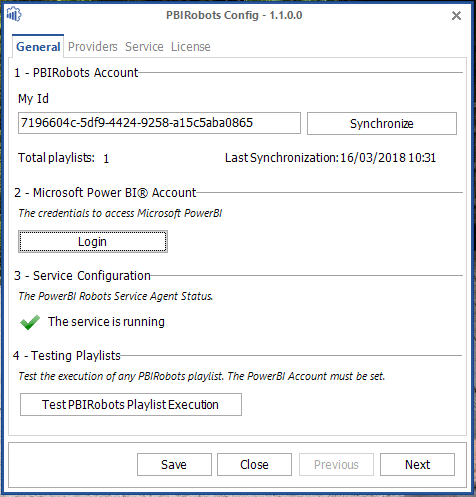
- Thêm ID tài khoản PowerBI Robots account ID của bạn (bạn có thể tìm thấy ID này ở góc trên bên phải của trang web agent) và nhấp vào “Synchronize“. LƯU Ý QUAN TRỌNG: mỗi khi bạn thêm, chỉnh sửa hoặc xóa danh sách phát khỏi PowerBI Robots, bạn phải mở agent và nhấp vào “Synchronize” để các thay đổi được áp dụng.
- Đăng nhập vào Tài khoản Microsoft® Power BI™ Account của bạn.
- Kiểm tra cấu hình dịch vụ Service Configuration.
Nếu muốn, bạn cũng có thể kiểm tra danh sách phát của mình tại đây. Nhấp vào nút “Test PBIRobots Playlist Execution“, cửa sổ sau sẽ bật lên:
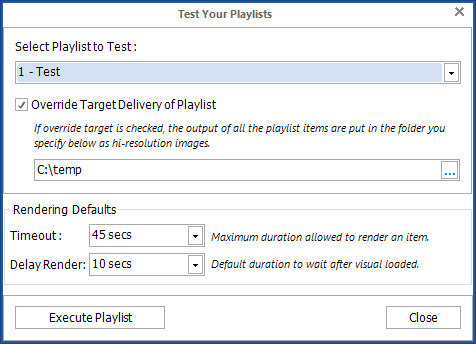
Chọn danh sách phát bạn muốn kiểm tra và cài đặt mặc định của danh sách đó. Hình ảnh hoặc tệp PDF của bạn sẽ được lưu trữ tại vị trí bạn chọn nếu tùy chọn Ghi đè mục tiêu phân phối danh sách phát “Override Target Delivery of Playlist” được chọn.
2- On the “Providers” tab:
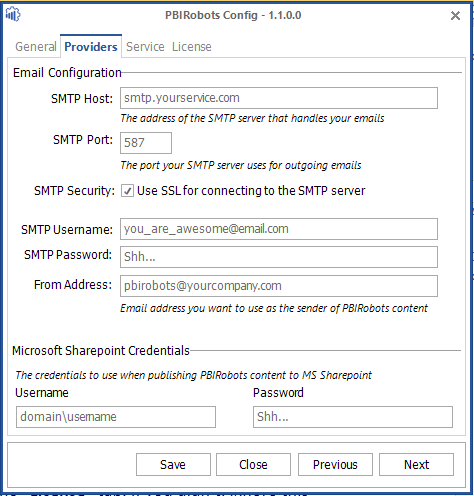
Nếu bạn đang sử dụng dịch vụ SMTP để gửi báo cáo qua email hoặc gửi báo cáo đến thư viện SharePoint, đây là nơi bạn cấu hình chúng. Nếu bạn không có thông tin cần thiết, vui lòng hỏi quản lý CNTT của bạn.
Để sử dụng tài khoản Office 365, bạn phải đảm bảo có cấu hình SMTP sau:
- Host: smtp.office365.com
- Port: 587
- Cần chọn hộp bảo mật Security box
Tương tự, nếu bạn muốn sử dụng tài khoản Gmail, hãy đảm bảo có cấu hình SMTP sau:
- Host: smtp.gmail.com
- Port: 587
- Cần chọn hộp bảo mật Security box
Nếu thông báo “The SMTP server requires a secure connection, or the client was not authenticated” (Máy chủ SMTP yêu cầu kết nối an toàn hoặc máy khách chưa được xác thực) hiển thị, điều đó có nghĩa là tài khoản Gmail của bạn đang chặn quyền truy cập. Hãy kiểm tra hộp thư đến để tìm email từ Trung tâm Bảo mật Gmail Security Center và làm theo hướng dẫn để được cấp quyền truy cập.
3- On the “Service” tab:
Bạn có thể chọn sử dụng người dùng cục bộ Local System user tích hợp sẵn hoặc người dùng Cụ thể. Đối với người dùng cụ thể Specific user, hãy đảm bảo rằng người dùng được chỉ định có quyền đọc và ghi vào thư mục cài đặt (mặc định là C: ProgramFiles/DevScope/PBIRobots).
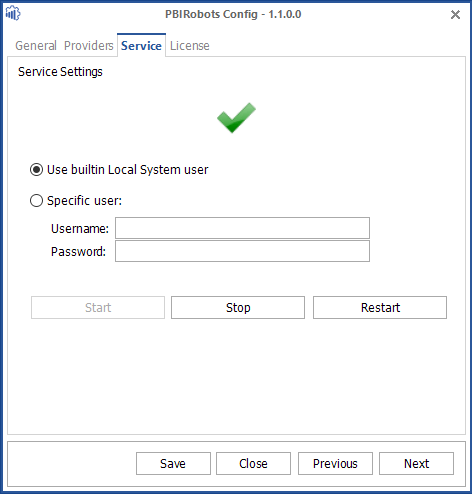
Và thế là xong, việc cấu hình tác nhân PowerBI Robots agent của bạn đã hoàn tất! Giờ bạn có thể gửi danh sách phát.
Lưu tất cả thay đổi và đóng PowerBI Robots Config.
Mua bản quyền PowerBI Robots tại LicenseSoft
LicenseSoft là đối tác cung cấp các sản phẩm phần mềm bản quyền chính hãng của nhiều hãng phần mềm trên thế giới. Với kinh nghiệm 10 năm trong lĩnh vực phần mềm bản quyền, LicenseSoft tự tin mang tới cho quý khách hàng gói phần mềm PowerBI Robots bản quyền với giá ưu đãi nhất thị trường.
LicenseSoft cam kết bán hàng:
- Miễn phí giao hàng toàn quốc.
- Chỉ cung cấp bản quyền chính hãng.
- Xuất hóa đơn VAT đầy đủ thông tin.
- Điện thoại: (+84) 0981 434 884
- Email: [email protected]
TẠI SAO CHỌN MUA BẢN QUYỀN TẠI LICENSESOFT
Đối tác hàng đầu
LicenseSoft là đơn vị hàng đầu trong lĩnh vực cung cấp các sản phẩm phần mềm bản quyền chính hãng với hơn 10 năm kinh nghiệm.
1.000+ Khách hàng
LicenseSoft đã triển nhiều dự án cung cấp phần mềm bản quyền cho hơn 1000 khách hàng trên toàn quốc.
Đối tác của các hãng lớn
Chúng tôi đã đạt được chứng nhận đối tác vinh dự và uy tín của nhiều hãng phần mềm lớn trên toàn thế giới.
Chi phí tối ưu
LicenseSoft mang tới quý khách hàng các gói bản quyền phần mềm với chi phí tối ưu. Cam kết giá luôn tốt nhất thị trường
Tư vấn tận tình
Đội ngũ nhân viên kinh doanh của LicenseSoft có kinh nghiệm tư vấn và am hiểu về các gói bản quyền phần mềm để tư vấn tối ưu cho khách hàng
Hỗ trợ nhanh chóng
Mọi yêu cầu về báo giá, tư vấn sản phẩm hay hỗ trợ kỹ thuật của khách hàng đều được chúng tôi đáp ứng nhanh nhất có thể.








