Sketch & Fill: phác thảo trang phục và scale artwork trong Illustrator
Sketch & Fill của NedGraphics hỗ trợ phác thảo trang phục, tô màu, scale artwork trong Adobe Illustrator và kết nối PDS, 3DDI, Print & Cut.
Sketch & Fill là plugin Adobe Illustrator của NedGraphics, được Optitex giới thiệu cho phác thảo trang phục 2D, tô vải hoặc màu và scale artwork theo các cỡ. Giải pháp nằm ở khâu thiết kế hình ảnh và chuẩn bị đồ họa, không phải công cụ mô phỏng mặc 3D độc lập. Với nhóm thiết kế thời trang tại Việt Nam, giá trị cần xem là cách chuyển từ sketch sang dữ liệu đủ rõ cho người làm rập và sản xuất.
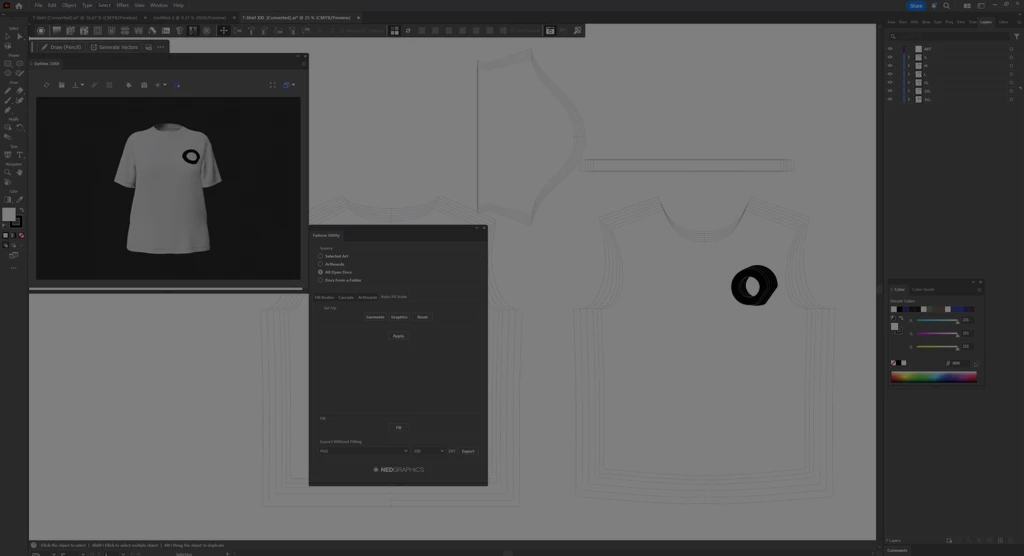
Sketch & Fill hỗ trợ phác thảo kỹ thuật và tô thiết kế
Trong Illustrator, người dùng có thể tạo đường bao trang phục, thêm đường chỉ và các chi tiết thiết kế kỹ thuật. Sketch & Fill hỗ trợ tô vải, màu hoặc họa tiết vào bản phác thảo để thể hiện phương án thiết kế. Thay vì chỉ gửi một hình minh họa ý tưởng, đội thiết kế có thể làm rõ cấu trúc nhìn thấy và vị trí của các yếu tố đồ họa.
Công cụ Chip Up được hãng mô tả cho việc gán và bố trí màu hoặc artwork vector trên sketch. Khi trao đổi với phòng kỹ thuật, nên thống nhất ý nghĩa từng màu và ghi chú đi kèm. Màu hiển thị trên màn hình chỉ là phần trình bày thiết kế; màu sản xuất vẫn cần quy trình xác nhận riêng với nhà in, vật liệu và tiêu chuẩn khách hàng.
Scale artwork không đồng nghĩa nhảy size rập
Sketch & Fill có khả năng tự động thay đổi tỷ lệ logo và đồ họa trên những cỡ được chọn. Đây là bài toán giữ tỷ lệ và vị trí artwork khi mẫu có nhiều size. Nó khác với việc phát triển thông số hình học của bộ rập: nhảy size rập thuộc nghiệp vụ PDS và quy tắc cỡ. Phân biệt hai khâu giúp tránh đặt kỳ vọng sai về plugin.
Một doanh nghiệp có thể dùng cùng artwork cơ sở nhưng cần điều chỉnh theo nhóm cỡ hoặc loại sản phẩm. Vì vậy, thử nghiệm nên có cả logo cố định kích thước và đồ họa cần đổi tỷ lệ, nếu đó là thực tế đơn hàng. Cần xác nhận người dùng kiểm soát các trường hợp ngoại lệ thế nào, thay vì mặc định mọi hình đều phải phóng lớn theo cùng một quy tắc.
Các hướng kết nối với hệ sinh thái Optitex
Theo trang hãng, sketch có thể bổ sung số đo, xuất tech pack và lưu ảnh PNG, JPEG hoặc TIFF. Tech pack được dùng làm căn cứ phát triển trang phục trong PDS, còn ảnh sketch có thể làm hình xem trước cho tệp thiết kế rập. Điều này không có nghĩa một ảnh sketch tự biến thành rập hoàn chỉnh: người làm rập vẫn phải xây dựng cấu trúc và kiểm tra thông số.
Ở chiều ngược lại, PDS xuất rập 2D dạng .ai để mở trong Illustrator. Nhóm thiết kế thêm logo trên cỡ cơ sở rồi dùng Sketch & Fill điều chỉnh artwork trên các cỡ đã chọn. Một hướng khác kết hợp 3DDI để xem đồ họa trên mẫu 3D trước khi scale. Đây là các luồng dữ liệu khác nhau, nên doanh nghiệp cần chọn theo nhiệm vụ chứ không bắt buộc sử dụng tất cả.
Từ artwork tới Print & Cut và Marker
Trang chính thức còn mô tả chuỗi PDS, Sketch & Fill, Print & Cut và Marker. Chi tiết rập được xuất sang Illustrator, gắn đồ họa, scale cho các cỡ rồi lưu qua plugin Print & Cut. Đồng thời Marker chuẩn bị bố trí giác; PDF artwork được đưa vào các chi tiết đã xếp, sau đó xuất sơ đồ hoàn chỉnh phục vụ in và cắt.
Luồng này đáng xem với xưởng làm đơn nhỏ, trang phục có logo hoặc thiết kế nhiều cỡ. Cần kiểm tra đơn vị đo, tên chi tiết, cách nhận biết cỡ và phiên bản PDF. Sketch & Fill không tự xác nhận quyền sử dụng các ứng dụng còn lại, cũng không thay thế bước kiểm tra khớp hình trên mẫu in thật. Phạm vi giấy phép và công cụ liên kết phải được ghi rõ trước khi triển khai.
Tiêu chí demo và nghiệm thu
Để đánh giá Sketch & Fill, hãy chuẩn bị một sketch có bảng cỡ, logo và chi tiết artwork cần đổi tỷ lệ. Dùng dữ liệu đã được kiểm tra và ghi lại phiên bản trước khi chạy thử. Người phụ trách kỹ thuật cùng người sử dụng trực tiếp cần tham gia, vì một buổi trình diễn đẹp chưa cho thấy đầy đủ cách xử lý dữ liệu hằng ngày.
Danh sách kiểm tra nên tập trung vào vị trí logo theo cỡ, số đo tech pack và độ nhất quán tệp .ai với PDF sản xuất. Ghi nhận kết quả có thể đối chiếu, những thao tác phải làm thủ công và trường hợp chưa đáp ứng. Nếu thử nhiều cấu hình, giữ cùng dữ liệu đầu vào để so sánh có ý nghĩa. Những chỉ tiêu như thời gian, chi phí hoặc lượng vật liệu chỉ nên công bố sau khi đã đo trong điều kiện rõ ràng.
Trước khi đặt mua, xác nhận tên ứng dụng, mô-đun, số người sử dụng, phiên bản tương thích và phạm vi hướng dẫn hoặc hỗ trợ trong đề xuất. Thông tin trên trang sản phẩm là cơ sở tìm hiểu chức năng, không thay thế điều khoản cấp phép và cấu hình triển khai. Với doanh nghiệp ở Việt Nam, cần kiểm tra cả việc bàn giao dữ liệu cho đối tác đang dùng hệ thống khác.
Câu hỏi thường gặp
Sketch & Fill là sản phẩm của ai?
Trang Optitex gọi đây là plugin của NedGraphics và mô tả sự tích hợp với công cụ Optitex. Không nên gộp tên hãng thành một quyền cấp phép chưa được xác nhận.
Plugin có làm mẫu mặc 3D không?
Trọng tâm là sketch 2D và artwork. Quy trình có thể kết hợp 3DDI để xem trên mẫu 3D, nhưng đó là công cụ khác.
Có xuất được hình sketch không?
Trang hãng nêu PNG, JPEG và TIFF; tech pack có thể làm đầu vào tham khảo cho bước phát triển rập trong PDS.
Tìm hiểu các giải pháp Optitex liên quan
Để đặt giải pháp này trong quy trình thiết kế và sản xuất tổng thể, anh chị có thể đọc thêm:
Nguồn chính thức và tư vấn cấu hình
Tham khảo trang Sketch & Fill của Optitex để xem chức năng và các nội dung hãng giới thiệu. Thông tin bài viết được đối chiếu nguồn của hãng; cấu hình và điều kiện cung cấp cần được xác nhận tại thời điểm tư vấn.
Liên hệ LicenseSoft qua Hotline (+84) 0981 434 884 – Email: [email protected] để trao đổi nhu cầu, chuẩn bị dữ liệu thử nghiệm và đề nghị tư vấn cấu hình phù hợp. Hãy nêu quy trình hiện tại, phần việc cần cải thiện và các công cụ đang sử dụng để việc trao đổi đi thẳng vào yêu cầu thực tế.