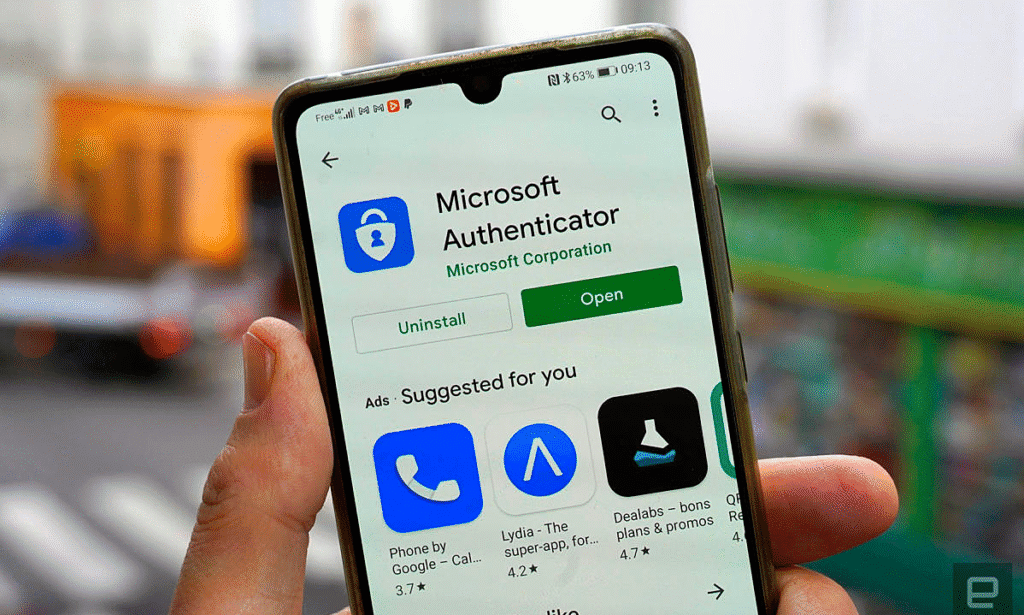
Microsoft Authenticator chính thức xóa toàn bộ mật khẩu đã lưu, đóng tính năng tự động điền để chuyển sang passkey từ 1/8/2025
Tháng 8/2025, Microsoft quyết định thay đổi lớn trong chiến lược bảo mật: xóa hoàn toàn dữ liệu mật khẩu đã lưu trên ứng dụng Microsoft Authenticator và đóng cửa tính năng Autofill Passwords. Người dùng được khuyến cáo xuất và chuyển mật khẩu sang các phần mềm quản lý khác trước thời điểm này. Song song, Microsoft khuyến khích cộng đồng chuyển sang công nghệ đăng nhập mới: passkey, loại bỏ hoàn toàn rủi ro bị lộ mật khẩu, nâng cao an toàn thông tin.
1. Lý Do Microsoft Xóa Mật Khẩu Đã Lưu Trên Authenticator Và Chuyển Sang Passkey
Trong nhiều năm, Microsoft Authenticator vừa là công cụ xác thực 2 lớp, vừa đóng vai trò tương tự một phần mềm quản lý và lưu trữ mật khẩu cho hàng triệu người dùng khắp thế giới. Tuy nhiên, theo xu hướng toàn cầu, các “ông lớn” công nghệ như Microsoft, Google, Apple… đều hướng đến tương lai “không mật khẩu” (passwordless) – nâng cao mức độ bảo mật cá nhân.
Có 3 nguyên nhân chính thúc đẩy Microsoft đưa ra quyết định này:
- Mật khẩu là điểm yếu lớn nhất: Dù đã có các chức năng quản lý và khởi tạo mật khẩu mạnh, người dùng vẫn thường xuyên sử dụng mật khẩu yếu, trùng lặp trên nhiều dịch vụ. Hacker có thể dễ dàng tấn công vào các tài khoản này bằng cách dò quét hoặc thông qua các cuộc tấn công phishing.
- Bảo mật đỉnh cao với passkey: Công nghệ passkey loại bỏ nguy cơ rò rỉ hoặc lộ mật khẩu, xác thực nhanh chóng, an toàn và tiện dụng hơn với sinh trắc học (vân tay, FaceID) hoặc mã PIN nội bộ thiết bị.
- Đồng bộ xu hướng bảo mật quốc tế: FIDO Alliance, Google, Apple, Microsoft… cùng phối hợp phổ cập passkey trên toàn cầu. Người dùng được trải nghiệm thống nhất xuyên suốt nhiều hệ sinh thái.
Từ các lý do trên, Microsoft quyết định kết thúc hẳn dịch vụ lưu trữ và tự động điền mật khẩu trên Authenticator – một bước đi rút gọn sản phẩm, tập trung phát triển passkey có tiềm năng thay thế hoàn toàn mật khẩu truyền thống.
2. Thông Báo Chính Thức Từ Microsoft: Mốc Thời Gian Và Phạm Vi Ảnh Hưởng
Theo trang Microsoft Support:
- Từ ngày 1/8/2025 (giờ quốc tế), tính năng “Autofill Passwords” sẽ ngừng hoạt động trên Microsoft Authenticator cho cả Android và iOS.
- Toàn bộ mật khẩu đã lưu trên ứng dụng sẽ bị xóa vĩnh viễn khỏi tài khoản của bạn, không thể phục hồi, không có tùy chọn hoàn tác.
- Người dùng vẫn có thể sử dụng tính năng xác thực đa yếu tố (MFA), xác minh tài khoản, OTP… trên Authenticator như bình thường. Chỉ riêng dịch vụ lưu trữ và điền tự động mật khẩu bị đóng cửa hoàn toàn.
Lưu ý đặc biệt:
Sau 01/08/2025, mọi dữ liệu mật khẩu từng lưu bằng Authenticator đều mất mát vĩnh viễn. Người dùng bắt buộc phải chủ động xuất, backup dữ liệu trước ngày này để không bị gián đoạn đăng nhập vào các tài khoản quan trọng.
3. Hướng Dẫn Xuất Dữ Liệu Mật Khẩu Đã Lưu Trên Microsoft Authenticator
Để tránh mất dữ liệu quan trọng khi tính năng này bị đóng, Microsoft cung cấp hướng dẫn xuất dữ liệu rất chi tiết. Bạn cần thực hiện như sau trước ngày 1/8/2025:
Các Bước Xuất File Mật Khẩu Đã Lưu:
- Mở Microsoft Authenticator trên điện thoại (Android/iOS)
- Từ giao diện chính, chọn tab “Passwords” hoặc mục “Mật khẩu” (nơi quản lý danh sách các mật khẩu đã lưu).
- Ở góc trên, chọn dấu ba chấm (khác nhau tùy hệ điều hành).
- Chọn “Export Passwords” (Xuất mật khẩu).
- Ứng dụng sẽ yêu cầu bạn xác thực lại (vân tay/FaceID/mã PIN).
- Chọn nơi lưu file CSV xuất ra. Đặt mật khẩu hoặc mã hóa file nếu có dữ liệu nhạy cảm.
- Sử dụng file CSV này để nhập vào các phần mềm quản lý khác như: 1Password, Bitwarden, Dashlane, LastPass, hoặc trình quản lý mật khẩu có sẵn của Google/Apple/Microsoft Edge.
Cảnh báo:
- File xuất ra định dạng CSV không được mã hóa, dễ bị lộ nếu chia sẻ qua mạng không an toàn.
- Không nên gửi file cho bất kỳ ai, chỉ dùng để nhập vào phần mềm mới, sau đó cần xóa khỏi bộ nhớ máy.
4. Làm Gì Sau Khi Không Dùng Được Autofill Passwords Trên Authenticator?
Có 3 phương án cơ bản dành cho bạn:
- Chuyển Sang Sử Dụng Passkey
- Microsoft đã cho phép người dùng đăng ký, đăng nhập bằng passkey trên tài khoản Microsoft, cũng như nhiều dịch vụ lớn khác.
- Để tạo passkey, bạn chỉ cần vào mục Bảo Mật của tài khoản Microsoft hoặc các dịch vụ hỗ trợ (Google, Apple, Facebook…)
- Khi đăng nhập, bạn chỉ cần xác thực sinh trắc học hoặc mã PIN thiết bị; không cần nhập mật khẩu truyền thống.
- Passkey tự động đồng bộ qua các thiết bị cá nhân, giảm tối đa rủi ro bị đánh cắp.
- Sử dụng Trình Quản Lý Mật Khẩu Khác
Thay vì Authenticator, bạn có thể chọn:
- Microsoft Edge: Nếu là người dùng hệ sinh thái Microsoft, trình duyệt này vẫn tiếp tục hỗ trợ lưu trữ, autofill, đồng bộ mật khẩu liên tục trên tất cả thiết bị có đăng nhập tài khoản Microsoft.
- Bitwarden, LastPass, 1Password, Dashlane…: Các giải pháp quản lý mật khẩu đa nền tảng, có thể nhập file CSV xuất ra từ Authenticator nói trên.
- Google Password Manager, Apple Keychain: Nếu đã quen dùng sản phẩm Google hoặc Apple, hai bộ quản lý này đều hỗ trợ nhập khẩu dữ liệu và bảo vệ mật khẩu tốt.
- Chủ Động Chuyển Sang Đăng Nhập Không Mật Khẩu
Dần dần, các website, ứng dụng sẽ cho phép đăng nhập bằng passkey hoặc các hình thức xác thực không mật khẩu, loại bỏ hoàn toàn rủi ro lộ thông tin do người dùng quản lý mật khẩu yếu.
5. Giới Thiệu Công Nghệ Passkey – Bước Tiến Bảo Mật Thay Thế Mật Khẩu Toàn Cầu
Passkey là gì?
- Đây là giải pháp xác thực tài khoản không mật khẩu, dựa vào chuẩn FIDO2/WebAuthn.
- Không cần nhớ mật khẩu, chỉ cần xác thực bằng thiết bị cá nhân (vân tay, FaceID, mã PIN, khóa bảo mật USB/NFC).
- Thiết bị sẽ tạo ra 1 cặp khóa: khóa công khai lưu trữ trên máy chủ dịch vụ, khóa riêng chỉ có trên thiết bị của bạn.
- Hacker không thể đánh cắp passkey bằng phishing hay brute force, vì khóa riêng không bao giờ rời khỏi thiết bị.
Ưu điểm của passkey:
- Không lo quên mật khẩu, không nhập lại nhiều lần
- Chống lừa đảo phishing triệt để
- Đăng nhập nhanh hơn, tiện lợi hơn rất nhiều
- Bảo mật cao hơn mọi công nghệ cũ
Ứng dụng của Microsoft:
- Cho phép tạo, lưu passkey trực tiếp trên tài khoản Microsoft.
- Đồng bộ dữ liệu passkey trên nhiều thiết bị Windows, Android, iOS.
- Dùng passkey đăng nhập Outlook, OneDrive, Teams, Xbox và nhiều dịch vụ của Microsoft.
6. Ảnh Hưởng Và Khuyến Nghị Đối Với Người Dùng Việt Nam
Theo khảo sát của VnExpress, hiện nay tại Việt Nam có rất nhiều người dùng sử dụng Authenticator như một trình quản lý mật khẩu duy nhất. Việc dừng tính năng này khiến không ít người lo ngại về vấn đề thất lạc dữ liệu, rủi ro bị khóa tài khoản.
Khuyến nghị:
- Xuất và sao lưu toàn bộ dữ liệu mật khẩu trước 01/08/2025
- Xem xét chuyển dần sang passkey trên các dịch vụ hỗ trợ.
- Nếu gặp khó khăn, nên liên hệ bộ phận hỗ trợ của Microsoft để được hướng dẫn chuyển đổi dữ liệu.
- Khi chọn các trình quản lý mật khẩu khác, chỉ nên dùng phần mềm có thương hiệu lớn, mã hóa đầu cuối, tránh tải app không rõ nguồn gốc.
7. Những Câu Hỏi Thường Gặp (FAQ)
Sau 1/8/2025 tôi có lấy lại được mật khẩu đã lưu không?
- Không. Mọi dữ liệu mật khẩu trên Authenticator sẽ bị xóa hoàn toàn khỏi thiết bị và tài khoản Microsoft.
Tính năng xác thực 2 lớp, OTP (One Time Password) trên Authenticator có bị ảnh hưởng?
- Không. Ứng dụng Authenticator vẫn dùng bình thường để xác thực 2FA, OTP, duyệt đăng nhập không mật khẩu…
Tôi có phải đổi tất cả tài khoản sang passkey ngay không?
- Không bắt buộc. Tuy nhiên, nên đăng ký passkey cho tài khoản Microsoft, Google, Apple, Facebook… nếu dịch vụ hỗ trợ để tăng bảo mật.
Sao khi tôi dùng Microsoft Edge thì tính năng lưu password vẫn còn?
- Đúng. Tính năng lưu mật khẩu trên Microsoft Edge không bị ngừng. Bạn có thể nhập file CSV (đã xuất từ Authenticator) vào Edge để tiếp tục dùng như cũ.
Nếu nhỡ quên không xuất dữ liệu trước ngày 1/8/2025 thì phải làm sao?
- Rất tiếc, bạn sẽ phải tự reset, lấy lại mật khẩu từng tài khoản online theo cách thủ công.
Kết luận
Từ ngày 1/8/2025, Microsoft Authenticator chính thức ngừng và xóa hoàn toàn tính năng lưu mật khẩu, tự động điền password, để tập trung cho tương lai bảo mật không mật khẩu với passkey. Người dùng cần nhanh chóng xuất file dữ liệu và chuyển sang nền tảng quản lý khác, ưu tiên đăng ký passkey trên dịch vụ đã hỗ trợ, bảo vệ tối đa an toàn tài khoản cá nhân. Chuyển đổi này tuy bất tiện ban đầu, nhưng lại đặt nền móng cho kỷ nguyên bảo mật cá nhân mạnh mẽ hơn, chủ động hơn, phòng tránh các rủi ro mạng xã hội hiện đại.
Tham khảo
- Bài viết:
“Microsoft ‘xóa sổ’ mật khẩu lưu trên Authenticator” trên báo điện tử Vnexpress
- Bài viết:
Microsoft SharePoint Bị Tấn Công: Hơn 100 Tổ Chức Trên Thế Giới Ảnh Hưởng Nặng Nề
- Bài viết:
Nvidia Lấy Lại Vị Trí Công Ty Giá Trị Nhất Thế Giới, Vượt Microsoft: Hành Trình Chinh Phục Đỉnh Cao Công Nghệ
- Bài viết:
Khái Niệm Core Và Cách Tính Core Khi Mua Phần Mềm Của Microsoft
- Bài viết:
MDaemon Email Server: Giải pháp quản lý email thay thế cho Microsoft Exchange
- Bài viết:
So sánh các phần mềm họp trực tuyến: Webex, Zoom, Microsoft Teams, Google Meet
Mua bản quyền phần mềm tại LicenseSoft
LicenseSoft là đối tác cung cấp các sản phẩm phần mềm bản quyền chính hãng của nhiều hãng phần mềm trên thế giới. Với kinh nghiệm 10 năm trong lĩnh vực phần mềm bản quyền, LicenseSoft tự tin mang tới cho quý khách hàng gói phần mềm bản quyền với giá ưu đãi nhất thị trường.
LicensSoft cam kết bán hàng:
- Miễn phí giao hàng toàn quốc.
- Chỉ cung cấp bản quyền chính hãng.
- Xuất hóa đơn VAT đầy đủ thông tin.
- Điện thoại: (+84) 0981 434 884
- Email: [email protected]
TẠI SAO CHỌN MUA BẢN QUYỀN TẠI LICENSESOFT
Đối tác hàng đầu
LicenseSoft là đơn vị hàng đầu trong lĩnh vực cung cấp các sản phẩm phần mềm bản quyền chính hãng với hơn 10 năm kinh nghiệm.
1.000+ Khách hàng
LicenseSoft đã triển nhiều dự án cung cấp phần mềm bản quyền cho hơn 1000 khách hàng trên toàn quốc.
Đối tác của các hãng lớn
Chúng tôi đã đạt được chứng nhận đối tác vinh dự và uy tín của nhiều hãng phần mềm lớn trên toàn thế giới.
Chi phí tối ưu
LicenseSoft mang tới quý khách hàng các gói bản quyền phần mềm với chi phí tối ưu. Cam kết giá luôn tốt nhất thị trường
Tư vấn tận tình
Đội ngũ nhân viên kinh doanh của LicenseSoft có kinh nghiệm tư vấn và am hiểu về các gói bản quyền phần mềm để tư vấn tối ưu cho khách hàng
Hỗ trợ nhanh chóng
Mọi yêu cầu về báo giá, tư vấn sản phẩm hay hỗ trợ kỹ thuật của khách hàng đều được chúng tôi đáp ứng nhanh nhất có thể.