
Tư vấn bản quyền phần mềm ABBYY Screenshot Reader giá tốt – Công Cụ Tối Ưu Phá Vỡ Rào Cản Giữa Hình ảnh và Văn bản
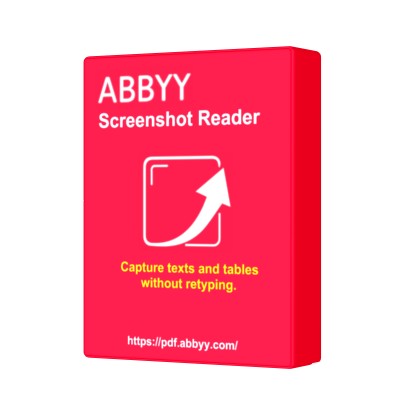
ABBYY Screenshot Reader: Tiện ích nhỏ gọn, hiệu quả, kết hợp chức năng chụp ảnh màn hình truyền thống với công nghệ Nhận dạng Ký tự Quang học (OCR)
Tạo “snapshots” hình ảnh và văn bản từ tài liệu đã mở, menu tệp, trang web, bài thuyết trình, nội dung Flash hoặc tệp PDF chỉ với vài cú nhấp chuột. ABBYY Screenshot Reader chuyển đổi văn bản trong bất kỳ hình ảnh nào được chụp từ màn hình của bạn sang định dạng có thể chỉnh sửa mà không cần nhập lại – giúp dễ dàng sử dụng lại trong tài liệu kỹ thuật số, email hoặc báo cáo. Ứng dụng hỗ trợ hơn 180 ngôn ngữ với độ chính xác nhận dạng vượt trội.
Trong môi trường làm việc kỹ thuật số hiện đại, chúng ta thường xuyên đối mặt với một thách thức nhỏ nhưng gây phiền toái lớn: văn bản bị khóa trong hình ảnh. Đó có thể là một đoạn mã trong hướng dẫn trực tuyến, dữ liệu trong bảng biểu trên một trang web không cho phép sao chép, một thông báo lỗi trong ứng dụng, hay một tiêu đề bị đóng gói trong ảnh chụp màn hình.
Thông thường, cách duy nhất để lấy thông tin này là gõ lại thủ công – một quá trình tốn thời gian, dễ gây lỗi và làm giảm năng suất làm việc.
ABBYY Screenshot Reader ra đời để giải quyết chính xác vấn đề này. Đây là một tiện ích nhỏ gọn, hiệu quả, kết hợp chức năng chụp ảnh màn hình truyền thống với công nghệ Nhận dạng Ký tự Quang học (OCR) hàng đầu thế giới của ABBYY. Nó biến bất kỳ đoạn văn bản nào trên màn hình thành dữ liệu có thể chỉnh sửa, chỉ trong vòng một giây, đóng vai trò như một nút “Sao chép & Dán” kỹ thuật số dành cho thế giới không sao chép được.
Bài viết này sẽ khám phá chi tiết về ABBYY Screenshot Reader, các tính năng cốt lõi, cơ chế hoạt động, và cách công cụ nhỏ bé này có thể tạo ra sự khác biệt lớn trong quy trình làm việc hàng ngày của bạn.
1. Giới thiệu về ABBYY Screenshot Reader
ABBYY Screenshot Reader là một ứng dụng tiện ích độc lập (utility tool), thường đi kèm trong bộ phần mềm ABBYY FineReader PDF hoặc được cung cấp riêng. Nó được thiết kế để thực hiện hai nhiệm vụ chính một cách đồng thời:
Chụp Ảnh Màn hình (Screenshot Capture): Cho phép người dùng chụp lại bất kỳ phần nào trên màn hình máy tính (văn bản, bảng biểu, hình ảnh).
Nhận dạng Ký tự Quang học (OCR): Ngay lập tức áp dụng công nghệ OCR lên khu vực đã chụp để trích xuất văn bản có thể chỉnh sửa.
Trong khi các công cụ chụp màn hình mặc định (như Snipping Tool của Windows hay Print Screen) chỉ lưu lại hình ảnh, Screenshot Reader thêm vào một lớp thông minh cực kỳ quan trọng: khả năng giải mã dữ liệu.
Vai trò chính của nó là tăng cường tốc độ làm việc bằng cách loại bỏ hoàn toàn nhu cầu gõ lại thủ công. Bất kể thông tin bị khóa trong giao diện người dùng cũ kỹ, hình ảnh, hay video, Screenshot Reader đều có thể truy xuất nó thành văn bản sạch.
2. Bối cảnh và Thách thức về Dữ liệu Bị khóa
Tại sao một công cụ chuyên biệt như Screenshot Reader lại cần thiết, khi mà mọi hệ điều hành đều có tính năng chụp màn hình?
2.1. Nguồn Gốc của Văn bản Không thể Sao chép
Thách thức lớn nhất trong môi trường kỹ thuật số hiện đại là khi thông tin cần thiết xuất hiện dưới dạng hình ảnh, khiến chuột phải và lệnh “Copy” (Sao chép) trở nên vô dụng:
Thông báo Lỗi và Hộp thoại: Các hộp thoại lỗi hệ thống hoặc thông báo từ các ứng dụng cũ thường không cho phép chọn và sao chép văn bản.
Tài liệu Xem trước PDF/Trang web Bảo vệ: Nhiều trang web hiển thị nội dung dưới dạng hình ảnh để ngăn việc sao chép nội dung trái phép. Tương tự, các trình xem tài liệu hoặc PDF Reader đôi khi chỉ cho phép xem, không cho phép chọn văn bản.
Bảng biểu và Biểu đồ trong Ảnh: Trích xuất dữ liệu từ các bảng phức tạp được nhúng trong bài thuyết trình hoặc báo cáo dưới dạng ảnh.
Giao diện Ứng dụng/Phần mềm Kế thừa (Legacy Software): Nhiều phần mềm chuyên ngành cũ không hỗ trợ sao chép văn bản trong cửa sổ làm việc của chúng.
2.2. Chi phí của Sự Bất tiện
Mỗi lần bạn phải gõ lại 5 dòng thông báo lỗi, một địa chỉ email hoặc một đoạn trích ngắn từ một biểu đồ, bạn đã lãng phí vài phút quý giá. Đối với các chuyên gia thường xuyên làm việc với nhiều nguồn thông tin, sự lãng phí này tích lũy lại thành hàng giờ mỗi tuần. Screenshot Reader chuyển chi phí thời gian đó thành một cú nhấp chuột duy nhất.
3. Các Tính năng chính của ABBYY Screenshot Reader
Sức mạnh của công cụ này nằm ở khả năng tích hợp liền mạch công nghệ OCR của ABBYY vào quy trình chụp màn hình:

Chụp ảnh màn hình
Chụp một phần thú vị của màn hình và lưu dưới dạng hình ảnh hoặc chia sẻ với bạn bè. Chỉ cần đánh dấu một phần nhất định trên màn hình bằng ABBYY Screenshot Reader và gửi dưới dạng hình ảnh qua email, tin nhắn hoặc lưu trữ trên máy tính của bạn.

Chuyển đổi ảnh chụp màn hình thành văn bản
Nếu bạn muốn lấy một số văn bản từ tệp hình ảnh, trang web, bản trình bày hoặc PDF, bạn có thể nhanh chóng chuyển đổi các vùng văn bản thành văn bản thực sự có thể chỉnh sửa để dán trực tiếp vào ứng dụng đang mở, chỉnh sửa hoặc lưu dưới dạng tài liệu Microsoft® Word hoặc Excel®.

Chèn ảnh màn hình vào tài liệu
Chuẩn bị hình ảnh kích thước nhỏ cho bài thuyết trình, báo cáo và các tài liệu khác của bạn. Mở ảnh, tạo ảnh chụp màn hình, sao chép vào bảng nhớ tạm rồi chèn vào tài liệu bằng phím CTRL+V hoặc chức năng “dán”.
Trích xuất văn bản và bảng biểu
Trích xuất văn bản từ các tờ rơi và tờ gấp chỉ có dạng đồ họa: chọn một đoạn văn bản và nó sẽ tự động mở dưới dạng thông tin có thể chỉnh sửa trong Microsoft Word. Chuyển đổi bảng hình ảnh thành bảng tính Excel có thể chỉnh sửa.
Chế độ Chụp Linh hoạt (Flexible Capture Modes)
Screenshot Reader cung cấp nhiều tùy chọn chụp màn hình để phù hợp với mọi tình huống:
Chụp Vùng (Capture Area): Người dùng có thể kéo chuột để chọn một hình chữ nhật tùy ý trên màn hình, lý tưởng cho việc trích xuất một đoạn văn bản nhỏ hoặc một ô dữ liệu cụ thể.
Chụp Cửa sổ/Vùng (Capture Window/Area): Tự động nhận dạng và chụp toàn bộ một cửa sổ ứng dụng hoặc một khu vực cuộn trên màn hình, giúp tiết kiệm thời gian chọn.
Chụp Toàn màn hình (Capture Full Screen): Chụp toàn bộ màn hình, thích hợp cho việc chụp tổng quan hoặc khi cần nhận dạng văn bản trên nhiều cửa sổ khác nhau.
Trích xuất Văn bản Tức thì (Instant Text Extraction)
Đây là tính năng quan trọng nhất: ngay sau khi bạn chọn khu vực màn hình cần chụp, ABBYY Screenshot Reader sẽ tự động và ngay lập tức nhận dạng văn bản trong vùng đó.
Công nghệ OCR Chất lượng Cao: Vì nó sử dụng cùng một lõi nhận dạng như bộ phần mềm FineReader nổi tiếng, độ chính xác của văn bản được trích xuất là cực kỳ cao, ngay cả đối với các phông chữ không chuẩn hoặc hình ảnh chất lượng thấp.
Đầu ra Dạng Văn bản Thuần (Plain Text): Văn bản được trích xuất sẽ hiển thị trong một cửa sổ riêng, sẵn sàng để bạn kiểm tra, chỉnh sửa nhanh hoặc sao chép.
Tùy chọn Đầu ra Đa dạng (Diverse Output Options)
Sau khi nhận dạng, người dùng có thể lựa chọn cách sử dụng đoạn văn bản hoặc hình ảnh đã chụp:
Sao chép vào Clipboard (Copy to Clipboard): Chức năng được sử dụng thường xuyên nhất. Chỉ cần một cú nhấp chuột, văn bản được nhận dạng sẽ được đưa vào bộ nhớ tạm để dán vào bất kỳ tài liệu Word, email hay ứng dụng nào khác.
Lưu vào Tệp (Save to File): Lưu văn bản đã nhận dạng thành các định dạng tệp thông dụng như TXT, RTF, DOC, hoặc XLSX (đối với bảng biểu).
Lưu dưới dạng Hình ảnh (Save as Image): Lưu trữ hình ảnh chụp màn hình dưới định dạng JPEG, PNG, hoặc BMP.
Gửi tới Ứng dụng khác: Gửi trực tiếp văn bản đã nhận dạng tới Microsoft Word hoặc một trình soạn thảo email.
3. Lợi ích của ABBYY Screenshot Reader

Dễ sử dụng
Màn hình chính của chương trình cho phép chọn vùng chụp ảnh màn hình và định dạng đầu ra. Screenshot Reader có thể được thiết lập để tự động khởi chạy mỗi khi khởi động và luôn nằm trong tầm tay bạn.

Định dạng lưu đa dạng
ABBYY Screenshot Reader cho phép bạn lưu ảnh chụp màn hình ở định dạng JPEG, Bitmap hoặc PNG. Ảnh chụp màn hình văn bản có thể được lưu dưới dạng văn bản có thể chỉnh sửa ở định dạng .RTF, .TXT, .DOC hoặc .XLS.

Công nghệ ABBYY OCR
Được hỗ trợ bởi công nghệ ABBYY OCR (Nhận dạng Ký tự Quang học) từng đoạt giải thưởng, giúp chuyển đổi tài liệu giấy và hình ảnh thành định dạng điện tử có thể chỉnh sửa với độ chính xác vượt trội.
4. Ứng dụng Chuyên biệt và Lợi ích Nâng cao
Screenshot Reader không chỉ là công cụ sao chép đơn giản; nó còn có thể xử lý các tác vụ phức tạp hơn:
4.1. Trích xuất Dữ liệu Bảng biểu sang Excel
Đây là một trong những ứng dụng giá trị nhất của Screenshot Reader. Nếu bạn đang xem một bảng dữ liệu phức tạp trên trang web, trong một tệp PDF xem trước, hoặc trong một báo cáo dưới dạng ảnh, bạn có thể:
Sử dụng Chụp Vùng để khoanh vùng bảng biểu đó.
Chọn tùy chọn Lưu dưới dạng Microsoft Excel (XLSX).
Screenshot Reader sẽ không chỉ nhận dạng văn bản mà còn tái tạo cấu trúc bảng (dòng, cột) và xuất nó sang Excel, giúp bạn có ngay một bảng tính có thể chỉnh sửa và tính toán.
4.2. Dịch nhanh Văn bản (Quick Translation)
Screenshot Reader được tích hợp khả năng dịch nhanh (thông qua dịch vụ trực tuyến hoặc phần mềm ABBYY Lingvo nếu có).
Người dùng có thể chụp một đoạn văn bản bằng tiếng nước ngoài trên màn hình.
Chọn tùy chọn Gửi tới Trình dịch.
Văn bản được nhận dạng sẽ được tự động đưa vào công cụ dịch, cung cấp bản dịch nhanh chóng mà không cần sao chép, mở trình duyệt và dán thủ công.
4.3. Hỗ trợ Đa ngôn ngữ (Multilingual Support)
Tương tự như FineReader, Screenshot Reader hỗ trợ một danh sách ngôn ngữ nhận dạng phong phú (thường là hơn 190 ngôn ngữ). Điều này cho phép người dùng:
Dễ dàng thay đổi ngôn ngữ OCR trước khi chụp (ví dụ: chuyển từ tiếng Anh sang tiếng Việt, tiếng Nhật, hoặc tiếng Pháp).
Đảm bảo độ chính xác cao khi xử lý tài liệu kỹ thuật hoặc học thuật bằng ngôn ngữ nước ngoài.
4.4. Công cụ “Chụp Hình ảnh” Đơn thuần
Đôi khi, người dùng chỉ cần một công cụ chụp ảnh màn hình đơn giản, không cần OCR. Screenshot Reader vẫn đáp ứng nhu cầu này thông qua các chế độ chụp và lưu trữ dưới định dạng hình ảnh chất lượng cao (PNG, JPEG), hoạt động như một tiện ích chụp màn hình nâng cao.
5. Các gói bản quyền ABBYY Screenshot Reader

ABBYY Screenshot Reader
$9.99 /License
Perpetual license.
5x Online Version
5x Desktop Version
Online Support
Link giá tham khảo từ hãng: https://pdf.abbyy.com/screenshot-reader/
Để biết thông tin chi tiết báo giá tại Việt Nam hãy liên hệ với chúng tôi theo thông tin sau:
- Điện thoại: (+84) 0981 434 884 hoặc (+84) 0981 434 884
- Email: [email protected].
- Website: https://licensesoft.net.vn/
6. Sự Khác biệt Chiến lược và Hướng dẫn Sử dụng Nhanh
6.1. Khác biệt với ABBYY FineReader PDF
| Tính năng | ABBYY Screenshot Reader | ABBYY FineReader PDF |
| Phạm vi | Chỉ dành cho màn hình (ảnh chụp tức thì). | Dành cho tài liệu lớn (PDF, ảnh quét, tệp tin). |
| Tốc độ | Nhanh, tức thì, tối ưu hóa cho 1-2 giây. | Chậm hơn, tối ưu hóa cho độ chính xác cấu trúc toàn diện. |
| Chức năng | Trích xuất văn bản/bảng biểu từ hình ảnh. | Quản lý, chỉnh sửa PDF, chuyển đổi toàn bộ tài liệu phức tạp. |
| Kích thước | Nhỏ gọn, nhẹ, chạy nền. | Ứng dụng desktop đầy đủ tính năng. |
6.2. Khác biệt với Công cụ Windows/Mac
Các công cụ chụp màn hình mặc định chỉ lưu lại ảnh (Bitmap), yêu cầu người dùng phải sử dụng các công cụ OCR bên ngoài hoặc gõ lại. Screenshot Reader loại bỏ bước trung gian đó bằng cách nhúng OCR ngay tại thời điểm chụp.
6.3. Hướng dẫn Sử dụng Nhanh
Thông thường, Screenshot Reader hoạt động như một biểu tượng nhỏ trong khay hệ thống (system tray):
Nhấp chuột phải vào biểu tượng trên khay hệ thống hoặc nhấn phím tắt (ví dụ: phím Print Screen).
Chọn Chế độ Chụp: Chọn “Capture Area” (Chụp vùng) để khoanh vùng văn bản.
Chọn Tùy chọn Xử lý: Ngay sau khi nhả chuột, chương trình sẽ hỏi bạn muốn “Text to Clipboard” (Sao chép Văn bản) hay “Text to File” (Lưu dưới dạng Tệp).
Kết luận
ABBYY Screenshot Reader không phải là một ứng dụng đồ sộ, nhưng nó là một tiện ích có giá trị không thể thay thế trong bộ công cụ của bất kỳ chuyên gia máy tính nào. Nó biến một trở ngại nhỏ hàng ngày—văn bản không thể sao chép—thành một hành động đơn giản, tức thì.
Bằng cách tận dụng công nghệ OCR tiên tiến của ABBYY, Screenshot Reader cho phép người dùng tập trung vào công việc và dữ liệu thay vì lãng phí thời gian vào việc nhập liệu thủ công. Nó là bằng chứng cho thấy đôi khi, những công cụ nhỏ gọn, làm tốt một nhiệm vụ duy nhất lại là chìa khóa mở ra năng suất lớn trong môi trường làm việc kỹ thuật số.
Mua bản quyền ABBYY Screenshot Reader tại LicenseSoft
LicenseSoft là đối tác cung cấp các sản phẩm phần mềm bản quyền chính hãng của nhiều hãng phần mềm trên thế giới. Với kinh nghiệm 10 năm trong lĩnh vực phần mềm bản quyền, LicenseSoft tự tin mang tới cho quý khách hàng gói phần mềm ABBYY Screenshot Reader bản quyền với giá ưu đãi nhất thị trường.
LicenseSoft cam kết bán hàng:
- Miễn phí giao hàng toàn quốc.
- Chỉ cung cấp bản quyền chính hãng.
- Xuất hóa đơn VAT đầy đủ thông tin.
- Điện thoại: (+84) 0981 434 884
- Email: [email protected]
TẠI SAO CHỌN MUA BẢN QUYỀN TẠI LICENSESOFT
Đối tác hàng đầu
LicenseSoft là đơn vị hàng đầu trong lĩnh vực cung cấp các sản phẩm phần mềm bản quyền chính hãng với hơn 10 năm kinh nghiệm.
1.000+ Khách hàng
LicenseSoft đã triển nhiều dự án cung cấp phần mềm bản quyền cho hơn 1000 khách hàng trên toàn quốc.
Đối tác của các hãng lớn
Chúng tôi đã đạt được chứng nhận đối tác vinh dự và uy tín của nhiều hãng phần mềm lớn trên toàn thế giới.
Chi phí tối ưu
LicenseSoft mang tới quý khách hàng các gói bản quyền phần mềm với chi phí tối ưu. Cam kết giá luôn tốt nhất thị trường
Tư vấn tận tình
Đội ngũ nhân viên kinh doanh của LicenseSoft có kinh nghiệm tư vấn và am hiểu về các gói bản quyền phần mềm để tư vấn tối ưu cho khách hàng
Hỗ trợ nhanh chóng
Mọi yêu cầu về báo giá, tư vấn sản phẩm hay hỗ trợ kỹ thuật của khách hàng đều được chúng tôi đáp ứng nhanh nhất có thể.








