
Hướng Dẫn Cài Đặt Phần Mềm Vĩnh Viễn Theo Đúng Phiên Bản và Yêu Cầu Hệ Thống của Hãng
Giới Thiệu về Phần Mềm Vĩnh Viễn và Ý Nghĩa Việc Cài Đặt Đúng Phiên Bản
Trong thời đại số hóa hiện nay, phần mềm vĩnh viễn đang ngày càng trở thành lựa chọn ưu tiên cho cá nhân và doanh nghiệp bởi tính ổn định, lâu dài và tiết kiệm chi phí. Phần mềm vĩnh viễn theo phiên bản là những phần mềm chỉ cần mua một lần, sử dụng mãi mãi, không phải trả chi phí gia hạn định kỳ. Tuy nhiên, để phát huy hết hiệu quả, việc cài đặt đúng phiên bản phù hợp với yêu cầu hệ thống của hãng là vô cùng quan trọng.
Bài viết dưới đây sẽ giúp bạn hiểu rõ hơn về lý do phải tuân thủ yêu cầu hệ thống tối thiểu, hướng dẫn chi tiết cách kiểm tra cũng như cài đặt phần mềm chuẩn xác, đồng thời chia sẻ về các lợi ích và rủi ro tiềm ẩn khi sử dụng sai phiên bản. Các ví dụ cụ thể với phần mềm phổ biến như Microsoft Office, Adobe Photoshop hay AutoCAD sẽ giúp bạn dễ hình dung hơn để ứng dụng vào thực tế.
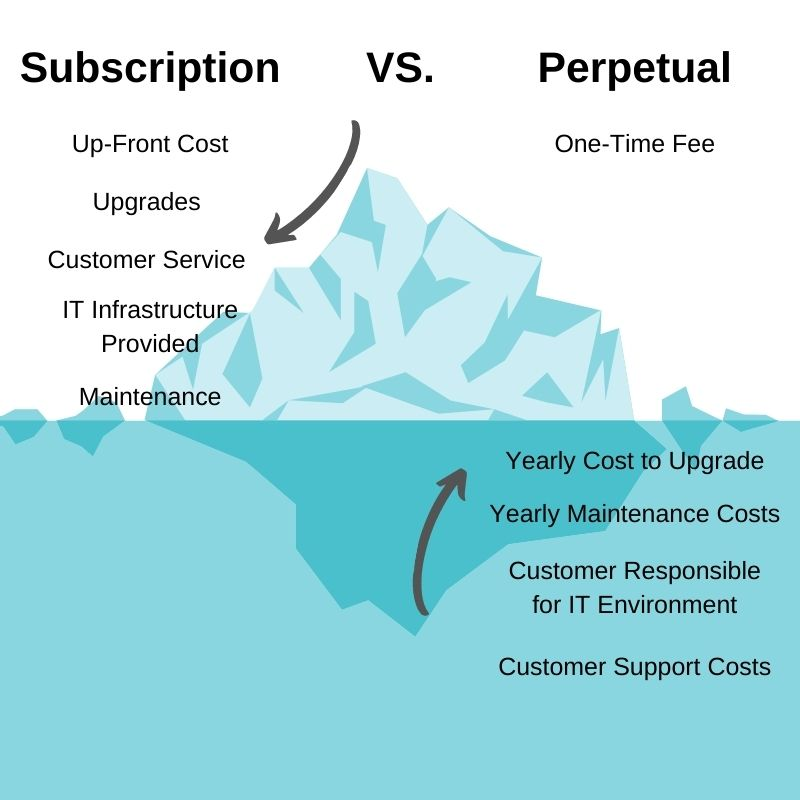
Tại Sao Cần Cài Đặt Phần Mềm Vĩnh Viễn Theo Phiên Bản Đúng Yêu Cầu Hệ Thống?
1. Đảm Bảo Tính Ổn Định và Tương Thích
- Phần mềm vĩnh viễn theo phiên bản được nhà sản xuất thiết kế riêng cho từng hệ điều hành, bộ vi xử lý, RAM, card đồ họa… Nếu bạn không đáp ứng đúng yêu cầu hệ thống của phần mềm, các vấn đề như treo máy, lỗi chức năng hoặc không thể khởi động là điều khó tránh khỏi.
2. Giảm Thiểu Nguy Cơ Bảo Mật và Lỗi Hệ Thống
- Các phiên bản phần mềm thường chỉ bảo đảm hoạt động tốt trên hệ thống đã được hãng kiểm nghiệm. Việc cài đặt sai có thể khiến phần mềm lỗi, tăng nguy cơ mất dữ liệu hoặc bị tấn công mạng. Đặc biệt, khi sử dụng phần mềm vĩnh viễn theo phiên bản mà cài không đúng bản, bạn sẽ mất quyền nhận hỗ trợ, cập nhật hoặc bảo hành từ hãng.
3. Một Số Rủi Ro Khi Cài Sai Yêu Cầu Hệ Thống
- Hiệu suất giảm: Phần mềm chạy chậm, không phản hồi hoặc tốn nhiều tài nguyên máy.
- Mất dữ liệu: Lỗi phần mềm dẫn đến file hỏng, không thể phục hồi.
- Không nhận hỗ trợ kỹ thuật: Vi phạm chính sách sử dụng phần mềm của hãng.
- Không tương thích phần cứng/phần mềm khác: Gây xung đột với các chương trình khác đang có trên máy.
Quy Trình Kiểm Tra Yêu Cầu Hệ Thống Trước Khi Cài Đặt Phần Mềm Vĩnh Viễn
Việc đầu tiên bạn cần làm là xác minh yêu cầu hệ thống tối thiểu dành cho phiên bản phần mềm định cài:
Bước 1: Xác Định Thông Tin Về Phần Mềm và Hệ Điều Hành
- Truy cập website chính thức của hãng phần mềm.
- Tìm đến mục “Yêu cầu hệ thống”, “System Requirements” hoặc “Thông số kỹ thuật”.
Bước 2: Kiểm Tra Phiên Bản Phần Mềm
- Mỗi phần mềm (Office, Adobe, Autodesk…) thường có nhiều phiên bản (ví dụ: Office 2016, 2019, 2021, Adobe 2020, 2021…).
- Chọn đúng phiên bản bạn muốn cài đặt hoặc đã mua bản quyền.
Bước 3: Đối Chiếu Cấu Hình Máy Tính Hiện Tại
- RAM: Đối chiếu với yêu cầu tối thiểu/lý tưởng (thường là 4GB, 8GB hoặc cao hơn cho các phần mềm đồ họa/chuyên dụng).
- CPU: Đảm bảo đúng kiến trúc (x86, x64), tốc độ xung nhịp tối thiểu.
- Ổ cứng: Đủ dung lượng trống như yêu cầu. Một số phần mềm yêu cầu SSD để vận hành mượt mà hơn.
- Hệ điều hành: Đúng Windows, macOS, hoặc Linux, đúng số bit (32bit/64bit).
- Card đồ họa: Đặc biệt quan trọng với phần mềm thiết kế (Adobe Photoshop, AutoCAD…).
Hướng Dẫn Kiểm Tra Cấu Hình Máy Tính
- Windows: Nhấn Windows + R > gõ dxdiag > Enter để xem thông tin tổng quan của hệ thống.
- macOS: Chọn “About This Mac” trên menu Apple.
- Tìm kiếm bằng lệnh: vào Command Prompt/Terminal để kiểm tra chi tiết hơn.
Hướng Dẫn Cài Đặt Phần Mềm Vĩnh Viễn Theo Phiên Bản Đúng Yêu Cầu Hãng
Quy trình chung có thể thực hiện như sau:
- Chuẩn Bị Trước Khi Cài Đặt
- Backup dữ liệu quan trọng.
- Đảm bảo máy tính sạch sẽ, không nhiễm virus/malware.
- Kiểm tra bản quyền (Key, License) của phần mềm.
- Tải Đúng Bộ Cài Từ Website Chính Thức
- Không sử dụng bản crack, tải ở nguồn không uy tín để tránh phần mềm độc hại.
- Mỗi hãng đều cung cấp bộ cài đặt phù hợp với từng phiên bản hệ điều hành.
Ví dụ thực tế:
- Microsoft Office 2019:
- Yêu cầu Windows 10 trở lên, tối thiểu RAM 4GB cho bản 64-bit.
- Tải đúng file cài dành cho Windows 10, tránh dùng cho Windows 7/8.
- Adobe Photoshop 2021:
- Yêu cầu Windows 10 64-bit, RAM 8GB trở lên, card đồ họa hỗ trợ DirectX 12.
- Tải bản Photoshop 2021, không nên tải bản mới hơn nếu cấu hình không đáp ứng.
- Autodesk AutoCAD 2024:
- Windows 10/11 64-bit, RAM 8GB trở lên (16GB khuyến nghị), card đồ họa 2GB RAM hỗ trợ DirectX 12.
- Lưu ý, AutoCAD các năm thường chỉ cài được trên hệ điều hành mới nhất.
- Tiến Hành Cài Đặt Đúng Quy Trình
- Chạy file cài đặt với quyền Administrator.
- Nhập đúng mã License (nếu có).
- Lựa chọn tùy chọn cài đặt Full hoặc Custom tuỳ vào nhu cầu.
- Chờ phần mềm cài xong, kiểm tra lại sau khi hoàn thành.
- Kiểm Tra Lại Phần Mềm Sau Khi Cài Đặt
- Khởi động phần mềm, kiểm tra chức năng hoạt động đầy đủ.
- Vào mục “About” hoặc “Thông tin” để xác thực đúng phiên bản đã cài.
- Nếu gặp lỗi, quay lại mục cài đặt, xem thông báo lỗi đi kèm và đối chiếu với hướng dẫn của hãng.
Một Số Lỗi Thường Gặp Khi Cài Sai Phiên Bản và Cách Khắc Phục
Lỗi Không Khởi Động Được Phần Mềm
- Nguyên nhân: Phiên bản phần mềm không tương thích với hệ điều hành.
- Cách khắc phục: Tải xuống và cài đặt đúng phiên bản phù hợp, nâng cấp hệ điều hành nếu cần.
Lỗi Không Nhận Đủ Chức Năng
- Nguyên nhân: Cài đặt bản phần mềm khác khu vực (locale), thiếu gói hỗ trợ.
- Khắc phục: Gỡ cài đặt và cài lại bản phù hợp ngôn ngữ/khu vực; tải thêm các thư viện còn thiếu theo hướng dẫn trên website hãng.
Lỗi Cài Đặt Không Thành Công
- Nguyên nhân: Virus, thiếu quyền Admin, xung đột với phần mềm cũ.
- Khắc phục: Quét virus, chạy cài đặt với quyền admin, đảm bảo gỡ sạch phần mềm cũ trước khi cài lại.
Lỗi Không Kết Nối Được Internet hoặc Không Kích Hoạt Được Bản Quyền
- Nguyên nhân: Firewall hoặc hệ thống ngăn chặn kết nối đến máy chủ của hãng.
- Khắc phục: Mở lại các cổng kết nối; kiểm tra lại License, đảm bảo sử dụng bản quyền chính hãng.
Tại Sao Cần Cập Nhật Phần Mềm và Nhận Hỗ Trợ Chính Hãng?
Dù dùng phần mềm vĩnh viễn theo phiên bản, bạn vẫn nên cập nhật các bản vá lỗi bảo mật, cập nhật giúp tăng khả năng tương thích với hệ điều hành mới, hạn chế rủi ro bảo mật. Ngoài ra:
- Nhận hỗ trợ kỹ thuật: Khi sử dụng đúng phiên bản, bạn sẽ được hãng hỗ trợ nhanh nếu phát sinh sự cố.
- Tiết kiệm thời gian sửa chữa: Không mất thời gian, công sức làm việc lại từ đầu khi lỗi phần mềm.
- Bảo vệ dữ liệu và quyền lợi cá nhân/doanh nghiệp.
Nếu không cập nhật hoặc sử dụng bản phần mềm không đúng phiên bản, nguy cơ mất quyền hỗ trợ, thậm chí vi phạm bản quyền là rất lớn.
Kết Luận
Việc cài đặt phần mềm vĩnh viễn đúng phiên bản và theo yêu cầu hệ thống của hãng không chỉ đảm bảo hiệu năng, giảm thiểu rủi ro mà còn bảo vệ thông tin, dữ liệu cá nhân/doanh nghiệp. Hãy luôn kiểm tra kỹ cấu hình máy, tải đúng bộ cài uy tín và thực hiện theo hướng dẫn chi tiết từ hãng. Điều đó sẽ giúp bạn yên tâm sử dụng phần mềm lâu dài, tiết kiệm chi phí và nhận được đầy đủ hỗ trợ cần thiết.
Hy vọng qua bài viết này, bạn đã hiểu rõ hơn về tầm quan trọng của việc cài đặt phần mềm vĩnh viễn đúng phiên bản theo yêu cầu hệ thống, cũng như nắm được các bước thực hiện một cách đơn giản và hiệu quả nhất.
Nếu bạn đang tìm kiếm thêm các bài viết về hướng dẫn cài đặt phần mềm, thủ thuật tối ưu máy tính, hãy tiếp tục đồng hành cùng chúng tôi trong các chuyên mục tiếp theo!
Tham khảo các phần mềm bản quyền vĩnh viễn theo phiên bản hiện nay
Mua bản quyền tại LicenseSoft
LicenseSoft là đối tác cung cấp các sản phẩm phần mềm bản quyền chính hãng của nhiều hãng phần mềm trên thế giới. Với kinh nghiệm 10 năm trong lĩnh vực phần mềm bản quyền, LicenseSoft tự tin mang tới cho quý khách hàng gói phần mềm bản quyền với giá ưu đãi nhất thị trường.
LicensSoft cam kết bán hàng:
- Miễn phí giao hàng toàn quốc.
- Chỉ cung cấp bản quyền chính hãng.
- Xuất hóa đơn VAT đầy đủ thông tin.
- Điện thoại: (+84) 0981 434 884
- Email: [email protected]
TẠI SAO CHỌN MUA BẢN QUYỀN TẠI LICENSESOFT
Đối tác hàng đầu
LicenseSoft là đơn vị hàng đầu trong lĩnh vực cung cấp các sản phẩm phần mềm bản quyền chính hãng với hơn 10 năm kinh nghiệm.
1.000+ Khách hàng
LicenseSoft đã triển nhiều dự án cung cấp phần mềm bản quyền cho hơn 1000 khách hàng trên toàn quốc.
Đối tác của các hãng lớn
Chúng tôi đã đạt được chứng nhận đối tác vinh dự và uy tín của nhiều hãng phần mềm lớn trên toàn thế giới.
Chi phí tối ưu
LicenseSoft mang tới quý khách hàng các gói bản quyền phần mềm với chi phí tối ưu. Cam kết giá luôn tốt nhất thị trường
Tư vấn tận tình
Đội ngũ nhân viên kinh doanh của LicenseSoft có kinh nghiệm tư vấn và am hiểu về các gói bản quyền phần mềm để tư vấn tối ưu cho khách hàng
Hỗ trợ nhanh chóng
Mọi yêu cầu về báo giá, tư vấn sản phẩm hay hỗ trợ kỹ thuật của khách hàng đều được chúng tôi đáp ứng nhanh nhất có thể.








