
TeamViewer Tensor: Đăng nhập một lần Single Sign-On (SSO) cho Google Workplace
Tính năng Single Sign-On (SSO) trong TeamViewer Tensor hoặc TeamViewer Enterprise hướng đến mục tiêu giảm thiểu nỗ lực quản lý người dùng cho các công ty lớn bằng cách kết nối TeamViewer với các nhà cung cấp danh tính và thư mục người dùng.
Bài viết này áp dụng cho người dùng sở hữu giấy phép TeamViewer Enterprise hoặc TeamViewer Tensor.
1. Yêu cầu
Để sử dụng tính năng Đăng nhập một lần Single Sign-On (SSO) trong TeamViewer Tensor hoặc TeamViewer Enterprise, bạn cần:
- TeamViewer phiên bản 13.2.1080 trở lên
- Nhà cung cấp danh tính tương thích SAML 2.0 (IdP)*
- Tài khoản TeamViewer để truy cập bảng điều khiển quản lý Management Console và thêm tên miền
- Quyền truy cập vào quản lý DNS của tên miền của bạn để xác minh quyền sở hữu tên miền
- Giấy phép TeamViewer Tensor.
2. Cấu Hình TeamViewer
Đăng nhập một lần (SSO) được kích hoạt ở cấp độ tên miền cho tất cả các tài khoản TeamViewer bằng địa chỉ email có tên miền này. Sau khi kích hoạt, tất cả người dùng đăng nhập vào tài khoản TeamViewer tương ứng sẽ được chuyển hướng đến nhà cung cấp danh tính đã được cấu hình cho tên miền.
Vì lý do bảo mật và để ngăn chặn việc lạm dụng, cần phải xác minh quyền sở hữu tên miền trước khi tính năng này được kích hoạt.
2.1 Thêm tên miền mới
Để kích hoạt SSO, hãy đăng nhập vào Management Console, chọn Company administration rồi chọn mục menu Single Sign-On. Nhấp vào Add domain và nhập tên miền bạn muốn kích hoạt SSO.
Bạn cũng cần cung cấp siêu dữ liệu của nhà cung cấp danh tính. Có ba tùy chọn để thực hiện:
- qua URL: nhập URL siêu dữ liệu IdP của bạn vào trường tương ứng
- qua XML: chọn và tải lên siêu dữ liệu XML của bạn
- Cấu hình thủ công: nhập thủ công tất cả thông tin cần thiết. Xin lưu ý rằng khóa công khai phải là chuỗi được mã hóa Base64.

Sau khi hoàn tất, hãy nhấp vào Continue.
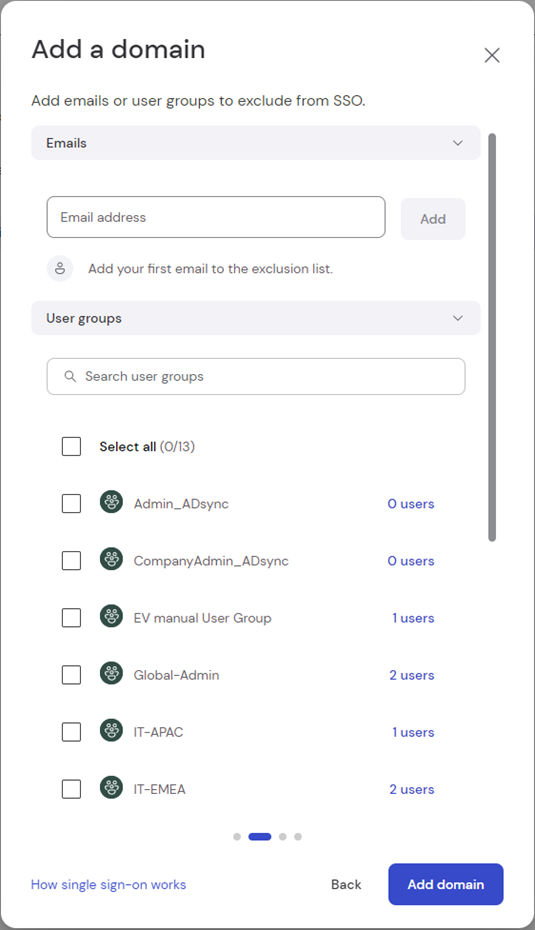
Bây giờ, hãy chọn địa chỉ email hoặc nhóm người dùng mà bạn muốn loại trừ khỏi SSO và nhấp vào Add domain.
2.2 Tạo mã định danh tùy chỉnh
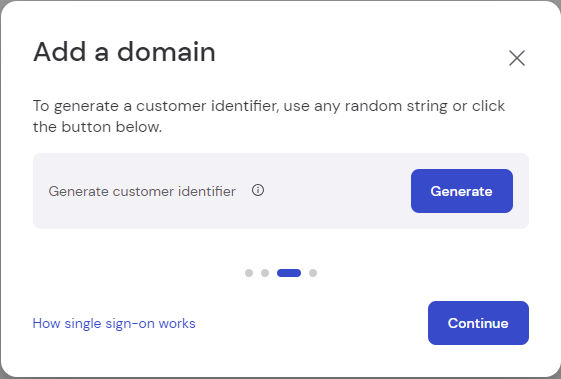
Sau khi tên miền đã được thêm, mã định danh tùy chỉnh “Custom Identifier” có thể được tạo. Mã định danh tùy chỉnh này không được TeamViewer lưu trữ nhưng được sử dụng cho cấu hình ban đầu của SSO. Không được thay đổi mã định danh này tại bất kỳ thời điểm nào vì điều này sẽ phá vỡ Single Sign-On và cần phải thiết lập lại. Bất kỳ chuỗi ngẫu nhiên nào cũng có thể được sử dụng làm mã định danh tùy chỉnh. Chuỗi này sau đó được yêu cầu để cấu hình IDP. Để tạo mã định danh tùy chỉnh, hãy nhấp vào Generate.
2.3 Xác minh quyền sở hữu tên miền
Sau khi tên miền đã được thêm thành công, bạn cần xác minh quyền sở hữu tên miền.
Đăng nhập một lần sẽ không được kích hoạt trước khi quá trình xác minh tên miền hoàn tất.
Để xác minh tên miền, vui lòng tạo bản ghi TXT record mới cho tên miền của bạn với các giá trị hiển thị trên trang xác minh.
📌Lưu ý: Quá trình xác minh có thể mất vài giờ do hệ thống DNS.
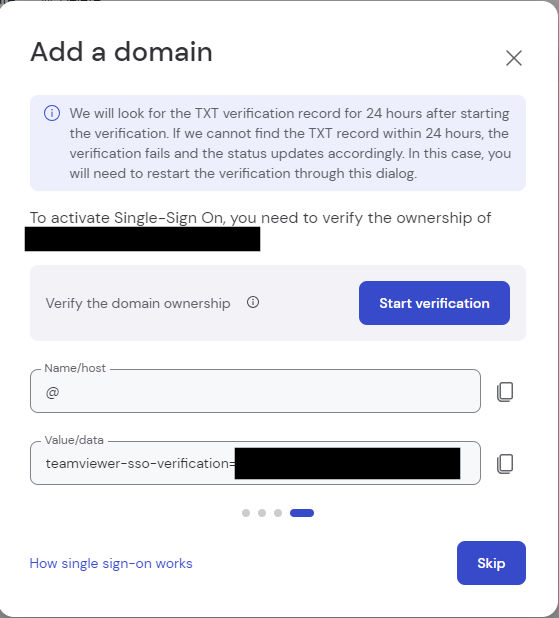
📌Lưu ý: Tùy thuộc vào hệ thống quản lý tên miền của bạn, mô tả của các trường nhập có thể khác nhau.
Sau khi tạo bản ghi TXT mới, hãy bắt đầu quá trình xác minh bằng cách nhấp vào nút Bắt đầu xác minh.
📌Xin lưu ý rằng quá trình xác minh có thể mất vài giờ do hệ thống DNS.
💡Gợi ý: TeamViewer sẽ tìm kiếm bản ghi xác minh TXT record trong 24 giờ sau khi bắt đầu xác minh. Nếu chúng tôi không tìm thấy bản ghi TXT record trong vòng 24 giờ, quá trình xác minh sẽ không thành công và trạng thái sẽ được cập nhật tương ứng. Trong trường hợp này, bạn cần khởi động lại quá trình xác minh thông qua hộp thoại này.
2.4 Thiết lập Nhà cung cấp danh tính với G Suite
1) Mở bảng điều khiển Google Admin: https://admin.google.com
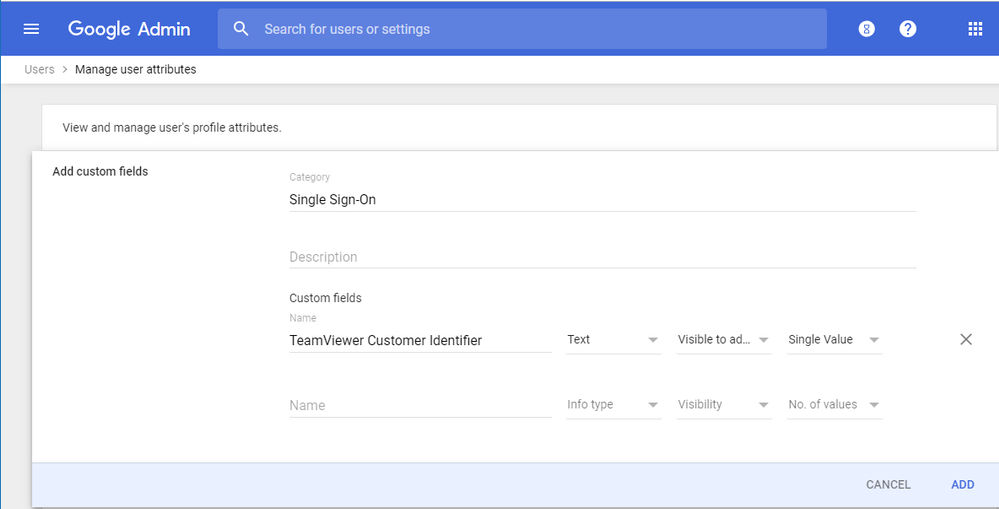
2) Tạo thuộc tính người dùng tùy chỉnh để giữ Mã định danh khách hàng TeamViewer Customer Identifier:
- Điều hướng đến Directory > Users
- Ở góc trên bên phải, nhấn nút Manage custom attributes.
- Nhấn Add Custom Attribute (góc trên bên phải)
- Nhập tên danh mục (ví dụ: “Single Sign-On”) và mô tả tùy chọn.
- Trong phần trường tùy chỉnh, nhập tên cho thuộc tính tùy chỉnh mới, ví dụ: TeamViewer Customer Identifier.
- Chọn Loại thông tin “Info Type” là Text
- Chọn Visibility là Visible to admin
- Chọn No. of values là Single Value
- Nhấn “Add“
3) Điều hướng đến Apps > SAML Apps, nhấp vào Add (+) ở góc dưới bên phải.
4) Chọn Setup My Own Custom App
5) Nhấn Next để xác nhận hộp thoại Google IdP Information. Bạn cũng có thể truy cập lại tất cả thông tin sau.
6) Nhập tên cho ứng dụng, ví dụ: “TeamViewer” (Bạn cũng có thể thêm Mô tả và Logo tùy chọn).
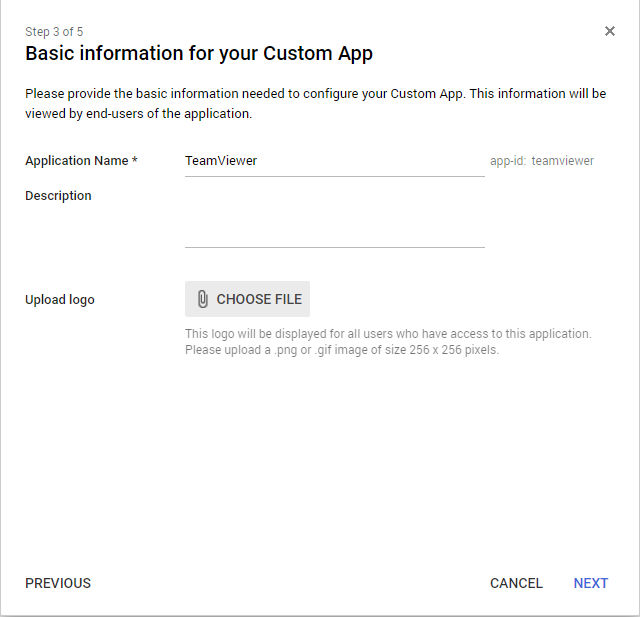
7) Trên “Service Provider Details”, hãy nhập thông tin sau:
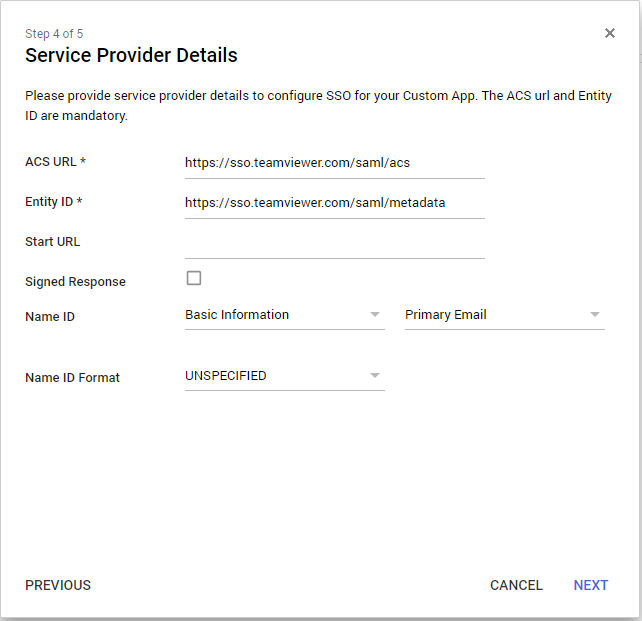
- URL ACS: https://sso.teamviewer.com/saml/acs
- Entity ID: https://sso.teamviewer.com/saml/metadata
- Name ID: “Basic Information” > “Primary Email”
- Name ID Format: “UNSPECIFIED”
8) Trong phần “Attribute Mapping”, hãy thêm các ánh xạ sau:
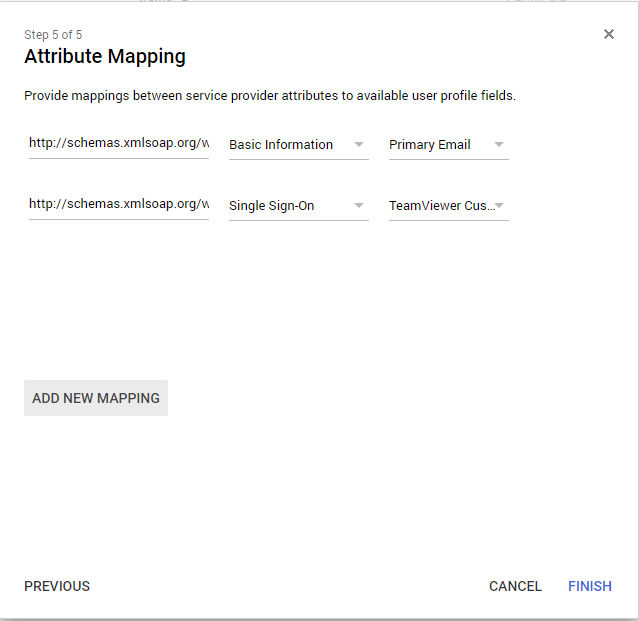
- Attribute Name: http://schemas.xmlsoap.org/ws/2005/05/identity/claims/emailaddressCategory: “Basic Information”
- User Attribute: “Primary Email”
- Attribute Name: http://sso.teamviewer.com/saml/claims/customeridentifierCategory: “Single Sign-On” (created in step 1)
- User Attribute: “TeamViewer Customer Identifier” (created in step 1)
📌Xin lưu ý rằng thuộc tính “TeamViewer Customer Identifier” phải được thiết lập cho người dùng muốn đăng nhập vào TeamViewer thông qua Đăng nhập một lần Single Sign-On.
2.5 Cấu hình máy khách TeamViewer Client
TeamViewer tương thích với Đăng nhập một lần (Single Sign-On) bắt đầu từ phiên bản 13.2.1080.
Các phiên bản trước không hỗ trợ Đăng nhập một lần (Single Sign-On) và không thể chuyển hướng người dùng đến nhà cung cấp danh tính của bạn trong quá trình đăng nhập. Cấu hình máy khách Client là tùy chọn nhưng cho phép thay đổi trình duyệt được sử dụng để đăng nhập SSO của IdP.
Theo mặc định, máy khách TeamViewer client sẽ sử dụng trình duyệt nhúng để xác thực nhà cung cấp danh tính. Nếu bạn muốn sử dụng trình duyệt mặc định của hệ điều hành, bạn có thể thay đổi hành vi này:
Windows:
HKEY_CURRENT_USER\Software\TeamViewer\SsoUseEmbeddedBrowser = 0 (DWORD)
macOS:
defaults write com.teamviewer.teamviewer.preferences SsoUseEmbeddedBrowser -int 0
📌Lưu ý: Bạn cần khởi động lại ứng dụng TeamViewer sau khi tạo hoặc thay đổi Registry.
Tham khảo các bài viết về TeamViewer Tensor
- Bài viết:
Teamviewer Tensor : Gói Teamviewer bản quyền cho doanh nghiệp lớn
- Bài viết:
Mua Teamviewer bản quyền giá tốt
- Bài viết:
Giá Bán Các Phiên Bản TeamViewer Và Lý Do Nên Chọn Mua TeamViewer
- Bài viết:
Hướng dẫn kích hoạt giấy phép TeamViewer Tensor license
- Bài viết:
Hướng dẫn quản lý nhiều giấy phép TeamViewer Tensor trong tổ chức, doanh nghiệp lớn
- Bài viết:
Hướng dẫn phân bổ giấy phép TeamViewer Tensor cho các người dùng cá nhân hoặc chi nhánh
Mua bản quyền TeamViewer Tensor tại LicenseSoft
LicenseSoft là đối tác cung cấp các sản phẩm phần mềm bản quyền chính hãng của nhiều hãng phần mềm trên thế giới. Với kinh nghiệm 10 năm trong lĩnh vực phần mềm bản quyền, LicenseSoft tự tin mang tới cho quý khách hàng gói phần mềm TeamViewer Tensor bản quyền với giá ưu đãi nhất thị trường.
LicensSoft cam kết bán hàng:
- Miễn phí giao hàng toàn quốc.
- Chỉ cung cấp bản quyền chính hãng.
- Xuất hóa đơn VAT đầy đủ thông tin.
- Điện thoại: (+84) 0981 434 884
- Email: [email protected]
TẠI SAO CHỌN MUA BẢN QUYỀN TẠI LICENSESOFT
Đối tác hàng đầu
LicenseSoft là đơn vị hàng đầu trong lĩnh vực cung cấp các sản phẩm phần mềm bản quyền chính hãng với hơn 10 năm kinh nghiệm.
1.000+ Khách hàng
LicenseSoft đã triển nhiều dự án cung cấp phần mềm bản quyền cho hơn 1000 khách hàng trên toàn quốc.
Đối tác của các hãng lớn
Chúng tôi đã đạt được chứng nhận đối tác vinh dự và uy tín của nhiều hãng phần mềm lớn trên toàn thế giới.
Chi phí tối ưu
LicenseSoft mang tới quý khách hàng các gói bản quyền phần mềm với chi phí tối ưu. Cam kết giá luôn tốt nhất thị trường
Tư vấn tận tình
Đội ngũ nhân viên kinh doanh của LicenseSoft có kinh nghiệm tư vấn và am hiểu về các gói bản quyền phần mềm để tư vấn tối ưu cho khách hàng
Hỗ trợ nhanh chóng
Mọi yêu cầu về báo giá, tư vấn sản phẩm hay hỗ trợ kỹ thuật của khách hàng đều được chúng tôi đáp ứng nhanh nhất có thể.








