
TeamViewer Tensor: Đăng nhập một lần (SSO) cho Microsoft Entra ID
Tính năng đăng nhập một lần Single Sign-On (SSO) trong TeamViewer Tensor hoặc TeamViewer Tensor hướng đến mục tiêu giảm thiểu nỗ lực quản lý người dùng cho các công ty lớn bằng cách kết nối TeamViewer với các nhà cung cấp danh tính và thư mục người dùng.
📌Lưu ý:
- TeamViewer Single Sign-On dựa trên tên miền mà bạn thiết lập. Điều này có nghĩa là tất cả tài khoản TeamViewer trong công ty của bạn hoặc bên ngoài công ty của bạn sẽ được chuyển tiếp đến Nhà cung cấp danh tính “Identity Provider”.
- Địa chỉ email của người dùng Microsoft Entra ID (trước đây là Azure AD) phải khớp với địa chỉ email của tài khoản TeamViewer tương ứng.
- Mục TXT Entry phải hiển thị công khai. Bạn có thể kiểm tra điều này bằng cách sử dụng công cụ tra cứu DNS TXT Lookup Tool.
Bài viết này áp dụng cho khách hàng có giấy phép TeamViewer Enterprise hoặc TeamViewerTensor license.
1. Yêu cầu
Để sử dụng TeamViewer Single Sign-On, bạn cần:
- TeamViewer phiên bản 13.2.1080 trở lên
- Nhà cung cấp danh tính tương thích SAML 2.0 (IdP – identity provider)*
- Tài khoản TeamViewer để truy cập bảng điều khiển quản lý Management Console và thêm tên miền domains.
- Quyền truy cập vào quản lý DNS của tên miền của bạn để xác minh quyền sở hữu tên miền
- Giiấy phép TeamViewer Tensor license.
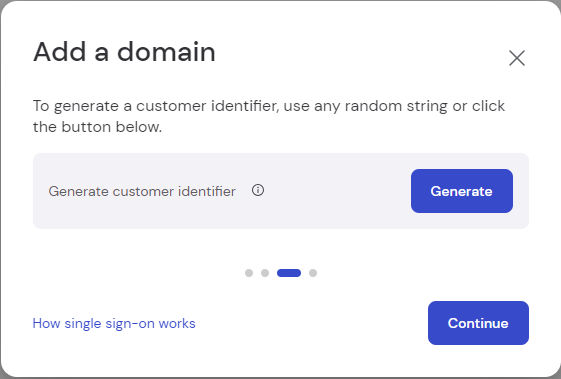
2. Tạo mã định danh tùy chỉnh của bạn
Mã định danh tùy chỉnh “Custom Identifier” này không được TeamViewer lưu trữ nhưng được sử dụng cho cấu hình ban đầu của SSO. Không được thay đổi mã định danh này tại bất kỳ thời điểm nào vì điều này sẽ phá vỡ Đăng nhập một lần “Single Sign-On” và cần phải thiết lập lại.
Bất kỳ chuỗi “string” ngẫu nhiên nào cũng có thể được sử dụng làm mã định danh khách hàng. Khuyến cáo không sử dụng các ký tự đặc biệt trong mã định danh tùy chỉnh.
📌 Lưu ý:
- Bạn có thể sử dụng trình tạo mật khẩu trực tuyến “Online Password Generator” hoặc trình tạo mật khẩu nội bộ nếu công ty bạn có.
- Chuỗi này sau đó được yêu cầu để cấu hình IdP.
3. Thiết lập Microsoft Entra ID làm Nhà cung cấp danh tính IdP
Để kết nối TeamViewer với Microsoft Entra ID làm nhà cung cấp danh tính “identity provider”, bạn cần tạo ứng dụng cho Microsoft Entra ID của mình. Các bước để tạo và cấu hình ứng dụng doanh nghiệp được mô tả bên dưới:
1) Mở Trình duyệt và đăng nhập vào “portal.azure.com” bằng tài khoản có Quyền quản trị viên toàn cầu “Global Admin Permissions”.
2) Bạn sẽ thấy màn hình chính Home Screen. Chọn Azure Service “Azure Active Directory” ở đó

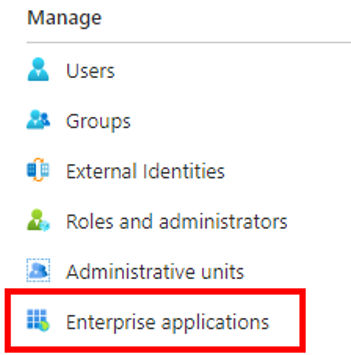
3) Sau khi bạn đã chọn Azure Service Azure Active Directory, bạn sẽ thấy phần tổng quan, vui lòng chọn ở phía bên trái trong phần quản lý Manage tùy chọn Enterprise applications
4) Bây giờ, tổng quan với tất cả các ứng dụng Enterprise Applications mà bạn có trong Azure AD sẽ mở ra.
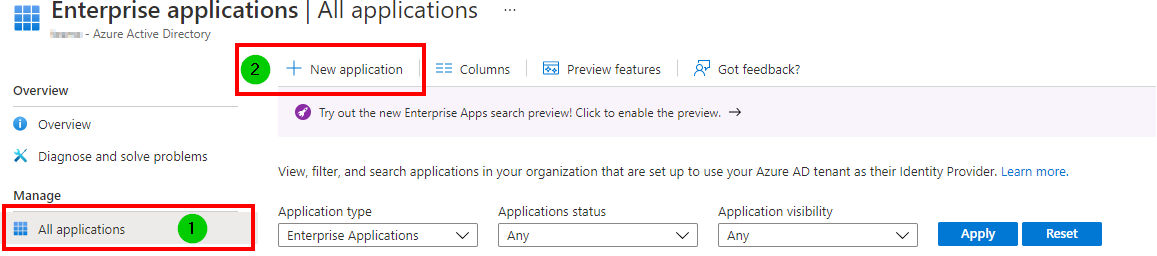
5) Nhấp vào All application (1) tiếp theo sau là
6) Nhấp vào New Application (2)
7) Trong cửa sổ tiếp theo, vui lòng nhấp vào Create your own application

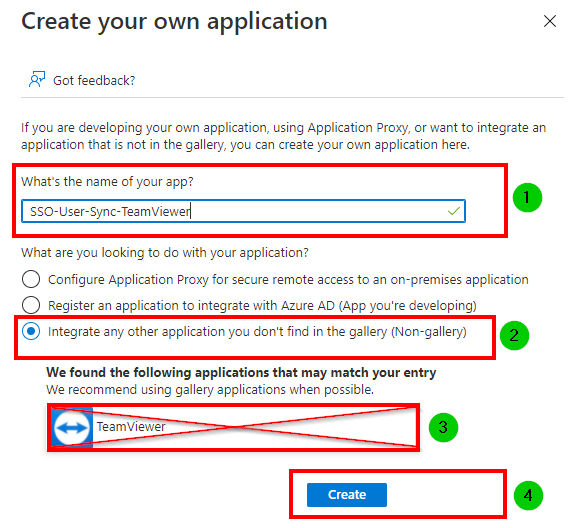
8) Bây giờ bạn có thể tạo ứng dụng của riêng mình:
(1) Nhập tên cho ứng dụng của bạn.
(2) Chọn Integrate any other application you don’t find in the gallery (Non-gallery).
(3) 📌Lưu ý: Vui lòng không chọn TeamViewer App được đề xuất từ Azure.
(4) Nhấp vào Create.
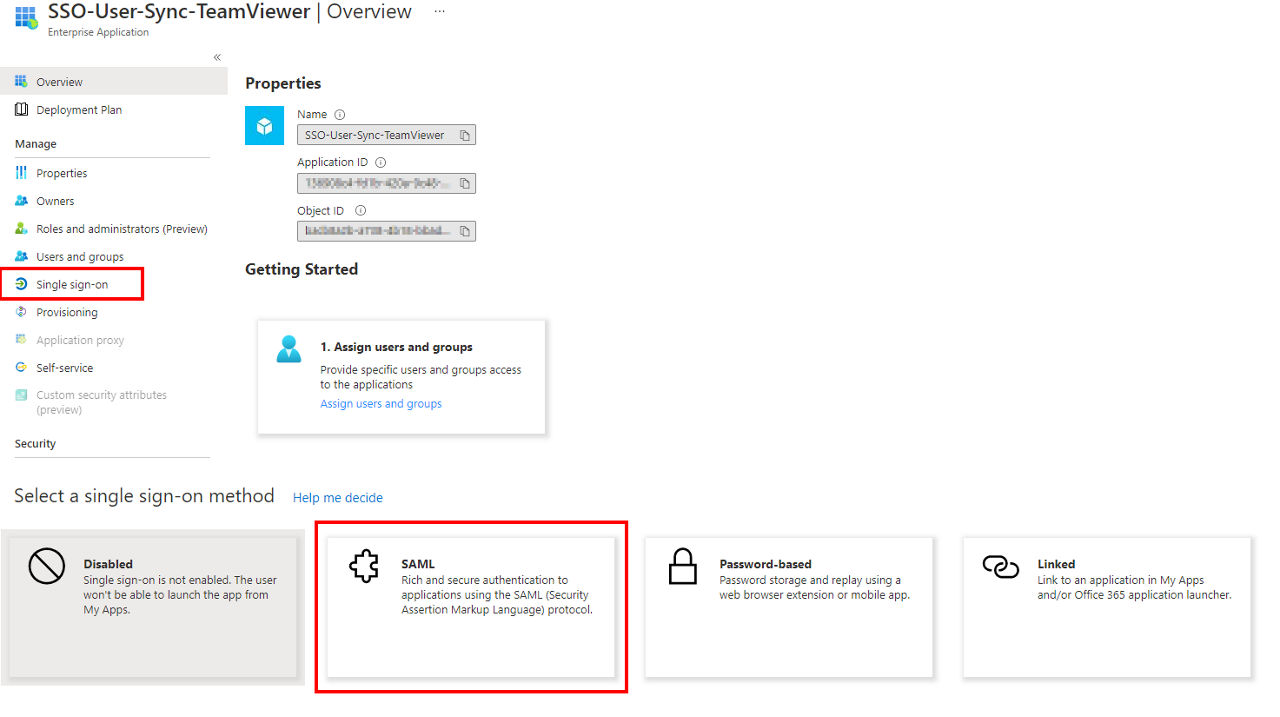
9) Sau khi bạn tạo ứng dụng, bạn sẽ thấy tổng quan về ứng dụng này.
10) Nhấp vào Manage Section, tùy chọn Single sign-on và chọn Phương pháp SAML.
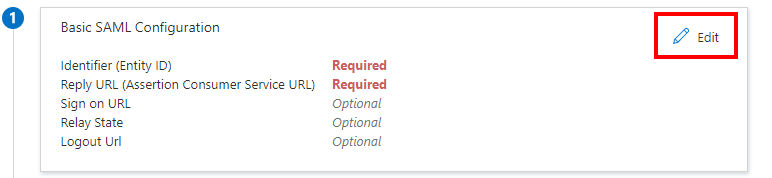
11) Bây giờ bạn có thể chỉnh sửa “Edit” cấu hình SAML Configuration.
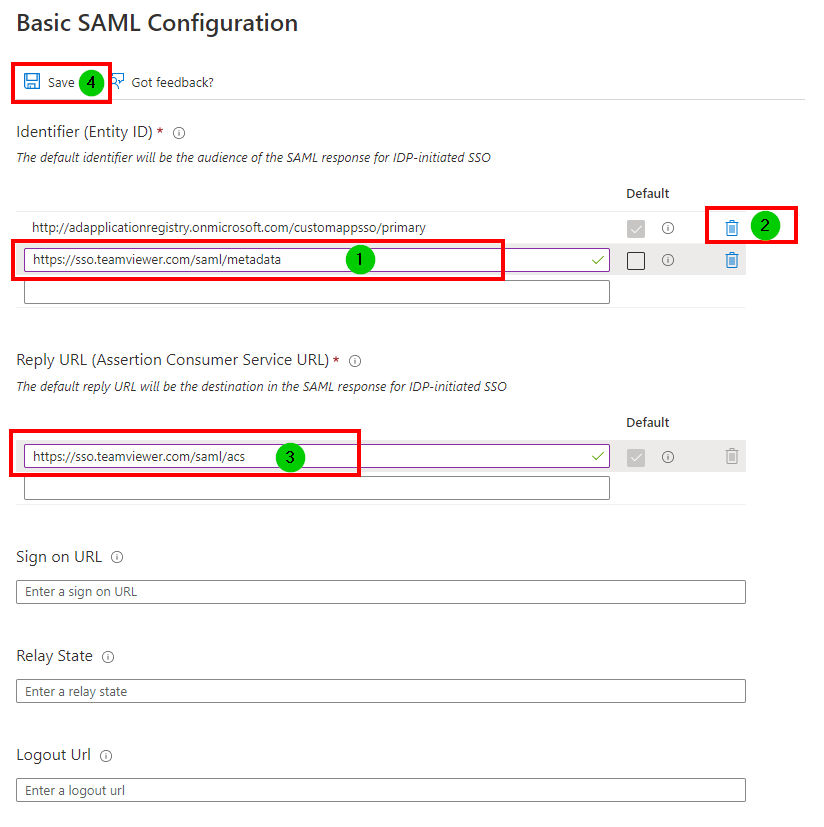
(1) Nhập Entity ID ➜ https://sso.teamviewer.com/saml/metadata
(2) 📌 Lưu ý: Xóa Predefined URL khỏi Microsoft
(3) Nhập Reply URL ➜ https://sso.teamviewer.com/saml/acs
(4) Nhấp vào Save
12) Sau khi bạn lưu bước đầu tiên, bạn sẽ nhận được câu hỏi, bạn có muốn thử nghiệm đăng nhập một lần không. Nhấp vào No, I’ll test later

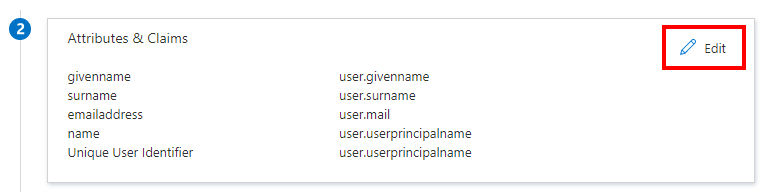
13) Trong phần tiếp theo, bạn phải nhấp vào nút chỉnh sửa Edit tại Attributes & Claims
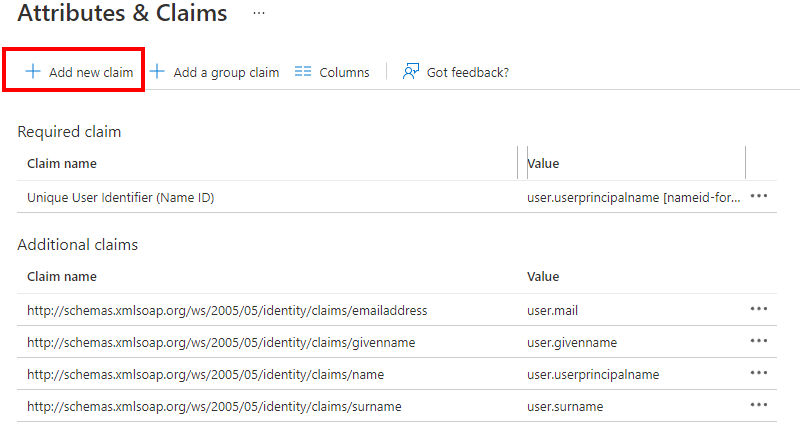
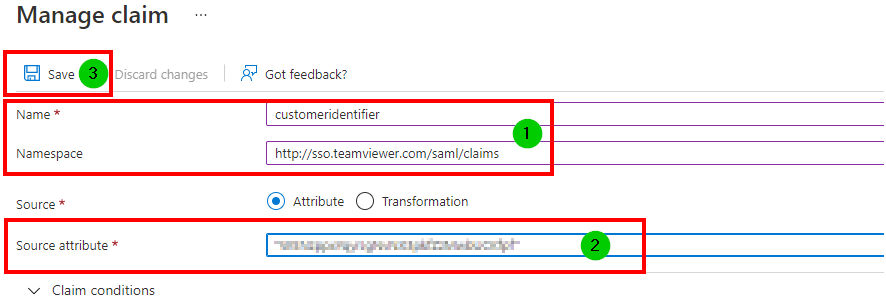
14) Nhấp vào Add new claim để thêm khiếu nại mới
(1) Nhập giá trị customeridentifier làm Name
(2) Đối với Namespace, nhập giá trị http://sso.teamviewer.com/saml/claims
(3) Trong Source attribute, nhập mã định danh tùy chỉnh mà bạn đã tạo lúc đầu
(4) Nhấp vào Save
15) Bạn sẽ thấy yêu cầu mới được thêm vào trong trang tổng quan Overview

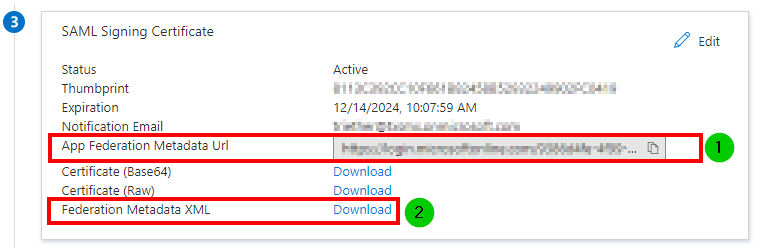
16) Ở bước tiếp theo, bạn tải xuống tệp Metadata XML File hoặc sao chép Metadata URL
(1) Bạn cần một trong số chúng cho các bước sau trong bảng điều khiển quản lý TeamViewer Management Console.
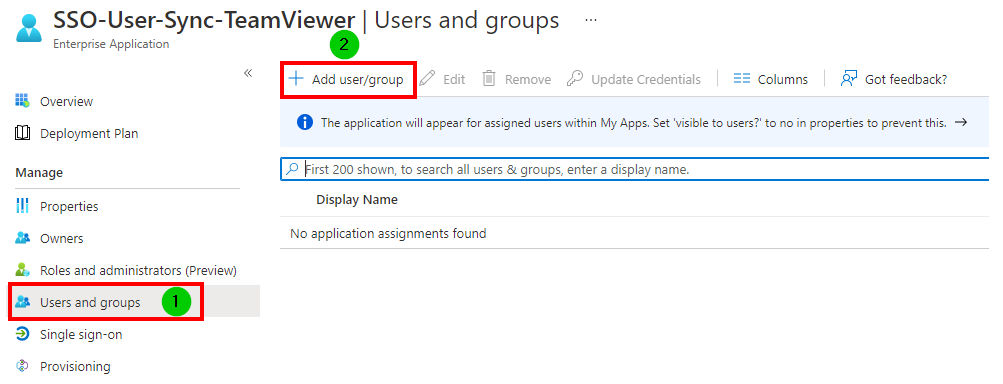
17) Trước khi hoàn tất thiết lập TeamViewer Management Console Setup, vui lòng thêm nhóm/người dùng vào ứng dụng.
📌 Lưu ý: Điều này là bắt buộc để người dùng có thể đăng nhập thành công vào Tài khoản TeamViewer của họ và Nhóm/Người dùng “Groups / Users” sẽ được sử dụng cho AD SCIM Sync sau này.
(1) Nhấp vào ứng dụng Application trên Users and groups
(2) Nhấp vào Add user/group
4. Cấu hình TeamViewer
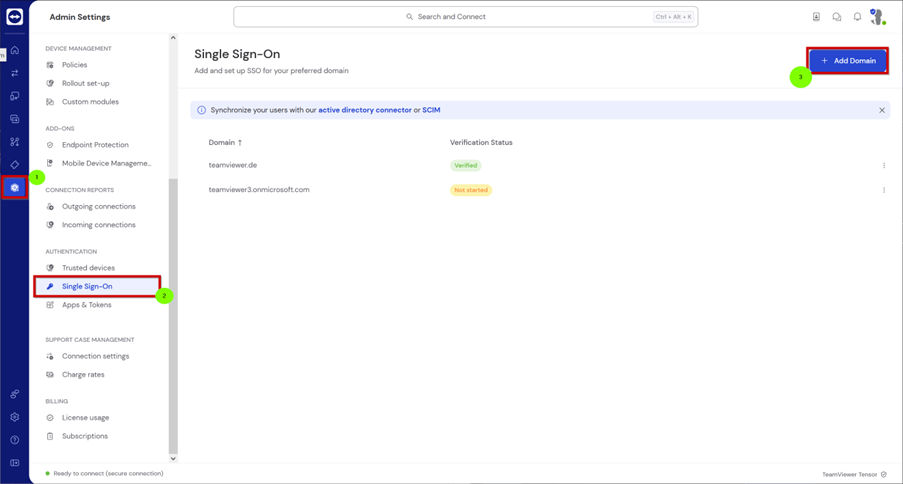
1) Mở trình duyệt web và đăng nhập bằng tài khoản TeamViewer được cấp phép của bạn vào ứng dụng web tại https://web.teamviewer.com/.
📌 Lưu ý: Quyền của người dùng tài khoản TeamViewer phải là Quản trị viên công ty “Company Administrator“.
(1) Nhấp vào Admin settings
(2) Nhấp vào Single Sign-On
(3) Nhấp vào Add domain
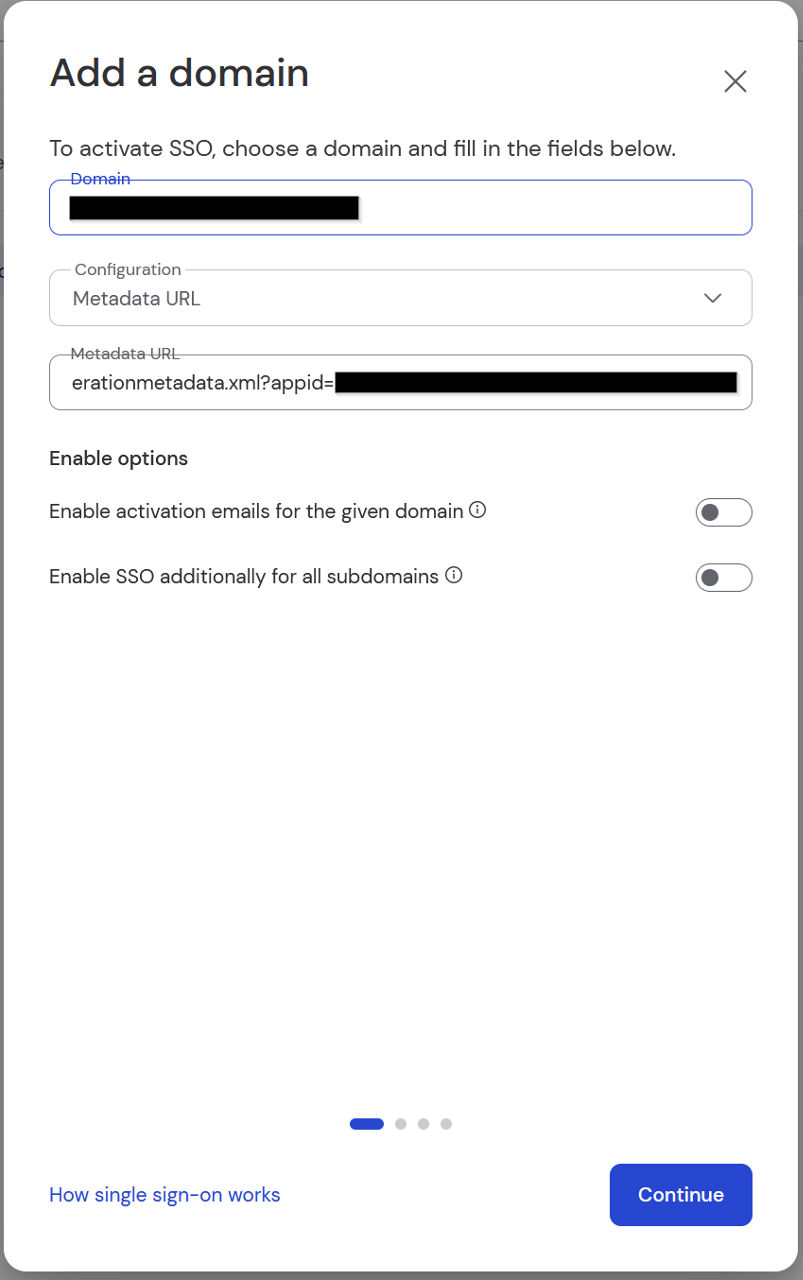
2) Trong cửa sổ tiếp theo, bạn có thể nhập tên miền mà bạn muốn sử dụng cho Đăng nhập một lần “Single Sign-On”.
📌 Lưu ý: Lặp lại bước này nếu bạn muốn sử dụng nhiều tên miền cho đăng nhập một lần TeamViewer Single Sign-On. Sử dụng cùng tệp XML File hoặc XML URL cho các tên miền Domains khác nhau. Yêu cầu duy nhất ở đây là các tên miền phải được liên kết với cùng một Người đăng ký thuê bao Microsoft Entra ID Tenant.
(1) Nhập tên miền Domain của bạn
(2) Chọn Configuration Type
(3) Tải lên tệp Metadata XML File
(4) Kích hoạt các tùy chọn Options bổ sung
📌 Lưu ý cho Tên miền phụ “Subdomains“: Tính năng này không chỉ cho phép bao gồm tên miền (example.com) để đăng nhập SSO mà còn cho phép bao gồm tất cả các tên miền phụ (như sub.example.com)
📌 Lưu ý khi Enable Activation Emails: Các tài khoản SSO được tạo theo tên miền này sẽ hoặc sẽ không nhận được email kích hoạt tùy thuộc vào tùy chọn này. Các tài khoản mới tạo sẽ nhận được email kích hoạt nếu tùy chọn này được bật.
(5) Nhấp vào Continue.
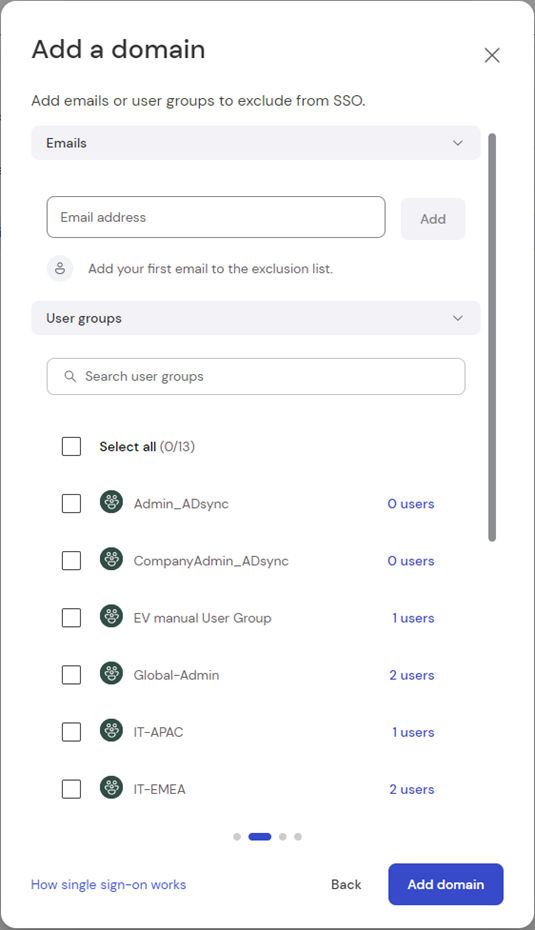
3) Trong phần tiếp theo, bạn có thể thêm tài khoản vào danh sách loại trừ dăng nhập một lần Single Sign-On Exclusion List. Nếu bạn không có gì để thêm, hãy nhấp vào Add domain.
⚠ Lưu ý quan trọng: Bạn nên thêm tất cả chủ sở hữu miền vào danh sách loại trừ để họ vẫn có thể đăng nhập nếu SSO cần cấu hình mới. Các bài kiểm tra đăng nhập SSO nên được thực hiện bằng tài khoản thứ hai.
📌 Lưu ý về Loại trừ email “Email Exclusions”: Bạn có thể chỉ định các địa chỉ email sẽ bị loại trừ khỏi Kết nối nhà cung cấp danh tính ” Identity Provider Connection”. Các tài khoản này có thể đăng nhập vào TeamViewer như bình thường mà không cần xác thực nhà cung cấp danh tính. Bạn nên loại trừ chủ sở hữu miền làm phương án dự phòng, trong trường hợp cấu hình không chính xác hoặc nhà cung cấp danh tính không khả dụng.
4) Bạn có thể bỏ qua bước này (Mã định danh tùy chỉnh đăng nhập một lần – Single Sign-On Custom Identifier) bằng cách nhấp vào Continue vì bạn đã tạo Mã định danh tùy chỉnh “Custom Identifier” ở phần đầu.
5. Xác minh tên miền Domain Verification
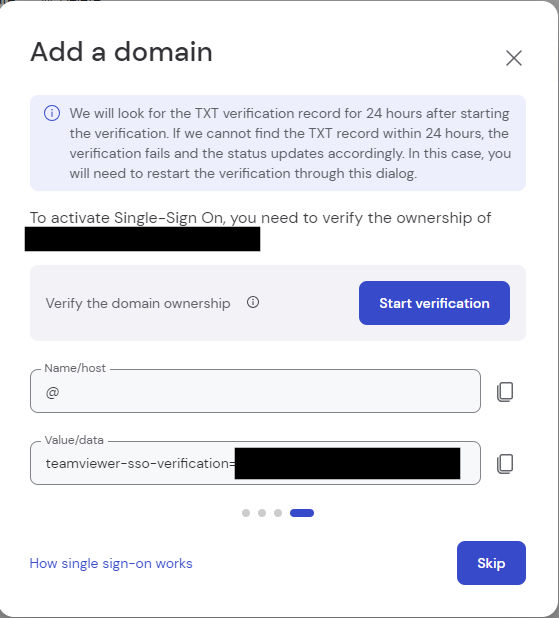
📌 Lưu ý 1: Bạn sẽ thấy trên Màn hình này Thông tin về DNS Server Management của mình. Bạn cần thông tin từ trường Name / Host và thông tin từ trường Value / Data
📌 Lưu ý 2: Sao chép từ trường Value / Data, bạn cần thông tin này sau.
1) Trên cửa sổ xác minh tên miền, hãy thực hiện như sau
(1) Bạn có thể nhấp vào Start Verification
(2) Bạn có thể nhấp vào Skip
📌 Lưu ý:
- Nếu bạn làm theo hướng dẫn này từ đầu đến cuối, bạn nhấp vào Skip trong Cửa sổ này
- Bạn có thể quay lại trang xác minh bất kỳ lúc nào và xem các giá trị khi tên miền chưa được xác minh
2) Quay lại ứng dụng web tại https://web.teamviewer.com/.
📌 Lưu ý: Quyền của Người dùng TeamViewer Account User Permissions phải là “Company Administrator”
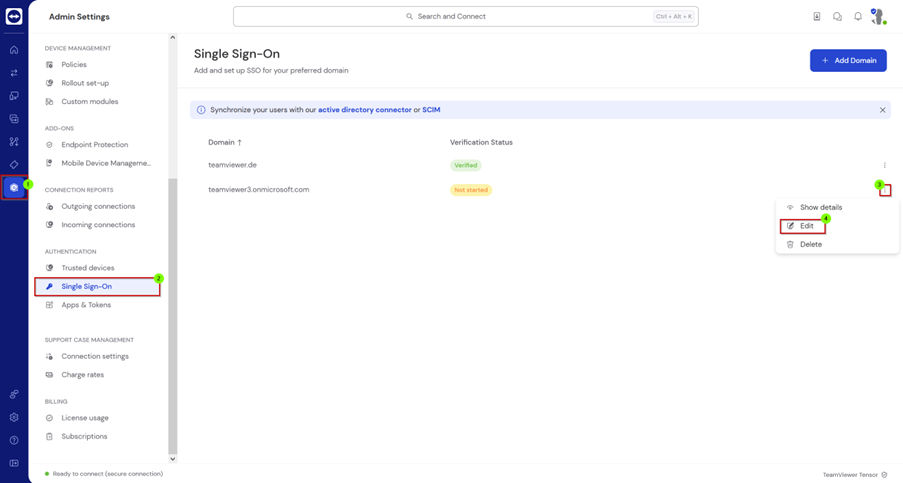
(1) Nhấp vào Admin settings
(2) Nhấp vào Single Sign-On
(3) Nhấp vào biểu tượng ba chấm (⋮) để chỉnh sửa tên miền
(4) Nhấp vào Edit
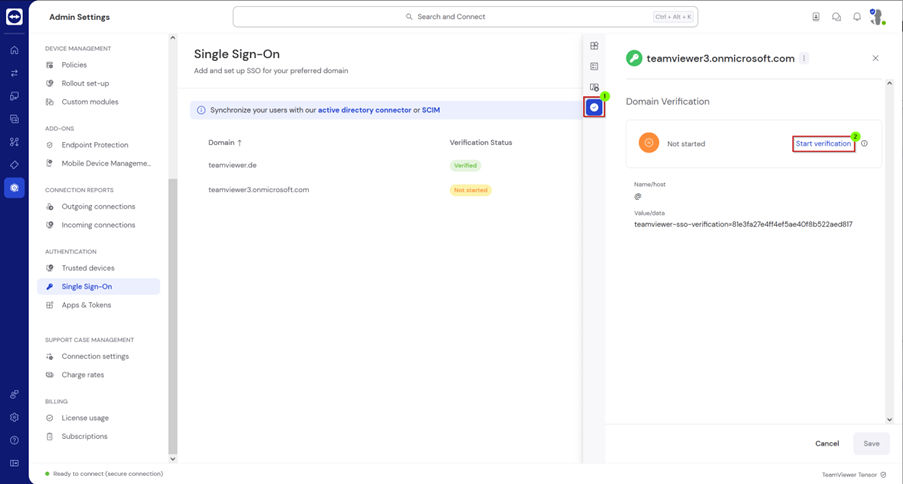
3) Nhấp vào Domain Verification
4) Nhấp vào Copy for the Value
5) Nhấp vào Start Verification sau khi bạn hoàn tất các bước trên DNS Server Management
📌 Lưu ý:
- Mục nhập TXT Entry phải hiển thị công khai. Bạn có thể kiểm tra điều này bằng cách sử dụng công cụ tra cứu DNS TXT Lookup Tool. Google sẽ giúp bạn trong trường hợp này.
- TeamViewer sẽ tìm kiếm bản ghi xác minh TXT trong 24 giờ sau khi bắt đầu xác minh. Trong trường hợp chúng tôi không thể tìm thấy bản ghi TXT trong vòng 24 giờ, quá trình xác minh sẽ không thành công và trạng thái sẽ được cập nhật tương ứng. Trong trường hợp này, bạn cần khởi động lại quá trình xác minh thông qua hộp thoại này.
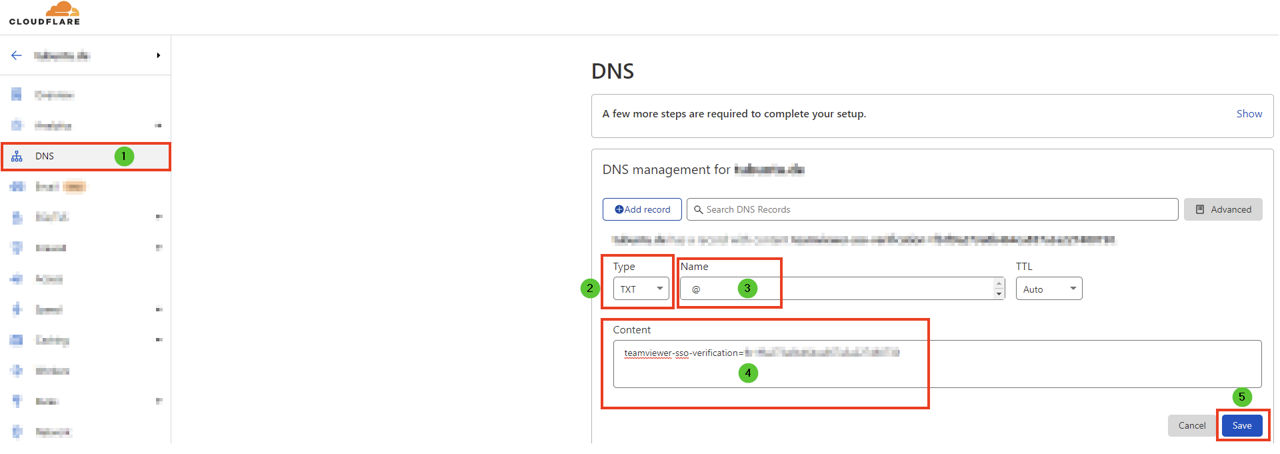
📌 Lưu ý: Nội dung sau đây hiển thị Quản lý máy chủ DNS Server Management cho một miền do Cloudflare quản lý. DNS Server Management của bạn có thể trông khác!
Sau khi bạn đã đăng nhập vào bảng điều khiển Cloudflare Dashboard, hãy chọn miền domain.
(1) Nhấp vào DNS và nhấp vào Add record
(2) Chọn là Type ➜ TXT
(3) Nhập cho Name ➜ @
(4) Nhập cho Content ➜ The TeamViewer SSO Verification Value từ Bước trên
(5) Nhấp vào Save
6. Cấu hình máy khách TeamViewer client
TeamViewer tương thích với Đăng nhập một lần bắt đầu từ phiên bản 13.2.1080.
Các phiên bản trước không hỗ trợ Đăng nhập một lần “Single Sign-On” và không thể chuyển hướng người dùng đến nhà cung cấp danh tính của bạn trong quá trình đăng nhập. Cấu hình máy khách là tùy chọn nhưng cho phép thay đổi trình duyệt được sử dụng để đăng nhập SSO của IdP.
Theo mặc định, máy khách TeamViewer client sẽ sử dụng trình duyệt nhúng để xác thực nhà cung cấp danh tính. Nếu bạn muốn sử dụng trình duyệt mặc định của hệ điều hành, bạn có thể thay đổi hành vi này:
Windows:
HKEY_CURRENT_USER\Software\TeamViewer\SsoUseEmbeddedBrowser = 0 (DWORD)
macOS:
defaults write com.teamviewer.teamviewer.preferences SsoUseEmbeddedBrowser -int 0
📌Lưu ý: Bạn cần khởi động lại máy khách TeamViewer client sau khi tạo hoặc thay đổi Registry.
Các bài viết tham khảo thêm về TeamViewer Tensor
- Bài viết:
Teamviewer Tensor : Gói Teamviewer bản quyền cho doanh nghiệp lớn
- Bài viết:
Mua Teamviewer bản quyền giá tốt
- Bài viết:
Giá Bán Các Phiên Bản TeamViewer Và Lý Do Nên Chọn Mua TeamViewer
- Bài viết:
Hướng dẫn kích hoạt giấy phép TeamViewer Tensor license
- Bài viết:
Hướng dẫn quản lý nhiều giấy phép TeamViewer Tensor trong tổ chức, doanh nghiệp lớn
- Bài viết:
Hướng dẫn phân bổ giấy phép TeamViewer Tensor cho các người dùng cá nhân hoặc chi nhánh
Mua bản quyền TeamViewer Tensor tại LicenseSoft
LicenseSoft là đối tác cung cấp các sản phẩm phần mềm bản quyền chính hãng của nhiều hãng phần mềm trên thế giới. Với kinh nghiệm 10 năm trong lĩnh vực phần mềm bản quyền, LicenseSoft tự tin mang tới cho quý khách hàng gói phần mềm TeamViewer Tensor bản quyền với giá ưu đãi nhất thị trường.
LicensSoft cam kết bán hàng:
- Miễn phí giao hàng toàn quốc.
- Chỉ cung cấp bản quyền chính hãng.
- Xuất hóa đơn VAT đầy đủ thông tin.
- Điện thoại: (+84) 0981 434 884
- Email: [email protected]
TẠI SAO CHỌN MUA BẢN QUYỀN TẠI LICENSESOFT
Đối tác hàng đầu
LicenseSoft là đơn vị hàng đầu trong lĩnh vực cung cấp các sản phẩm phần mềm bản quyền chính hãng với hơn 10 năm kinh nghiệm.
1.000+ Khách hàng
LicenseSoft đã triển nhiều dự án cung cấp phần mềm bản quyền cho hơn 1000 khách hàng trên toàn quốc.
Đối tác của các hãng lớn
Chúng tôi đã đạt được chứng nhận đối tác vinh dự và uy tín của nhiều hãng phần mềm lớn trên toàn thế giới.
Chi phí tối ưu
LicenseSoft mang tới quý khách hàng các gói bản quyền phần mềm với chi phí tối ưu. Cam kết giá luôn tốt nhất thị trường
Tư vấn tận tình
Đội ngũ nhân viên kinh doanh của LicenseSoft có kinh nghiệm tư vấn và am hiểu về các gói bản quyền phần mềm để tư vấn tối ưu cho khách hàng
Hỗ trợ nhanh chóng
Mọi yêu cầu về báo giá, tư vấn sản phẩm hay hỗ trợ kỹ thuật của khách hàng đều được chúng tôi đáp ứng nhanh nhất có thể.








