
TeamViewer Tensor: Kiểm tra tuân thủ và Nhật ký sự kiện
Bài viết này áp dụng cho tất cả khách hàng có giấy phép TeamViewer Tensor, sử dụng TeamViewer phiên bản 14.1 trở lên và chạy Windows, Mac và Linux.
Kiểm tra tuân thủ hành vi của người dùng nhằm phát hiện rủi ro, tuân thủ các yêu cầu về bảo mật dữ liệu và cải thiện dịch vụ hỗ trợ. Ghi lại mọi hoạt động của người dùng, ghi lại các phiên truy cập từ xa và thiết lập chính sách người dùng để có thể nghe và nhìn thấy hoàn toàn ai đang làm gì, khi nào và trong bao lâu.
Với TeamViewer Tensor, bạn có thể đảm bảo doanh nghiệp của mình tuân thủ các giao thức bảo mật và yêu cầu nội bộ trong khi phát hiện các rủi ro bảo mật trước khi chúng ảnh hưởng đến doanh nghiệp của bạn. Nhật ký báo cáo tích hợp ghi lại mọi hoạt động phiên truy cập từ xa và hành động của Bảng điều khiển quản lý (Management Console): ai đã làm gì, khi nào và trong bao lâu cho mọi kết nối đến và đi.
Điểm quan trọng đối với mục đích bảo mật là các nhật ký kiểm tra tuân thủ này chỉ có thể được quản trị viên CNTT được chỉ định có quyền người dùng phù hợp mới xem được.
- Quyết định có cần ghi nhật ký hoạt động cho các phiên truy cập từ xa và Bảng điều khiển quản lý Management Console hay không bằng cách chọn ghi/ không ghi nhật ký.
- Chỉ định các quyền cụ thể của người dùng cho phép truy cập để xem báo cáo.
- Duy trì trách nhiệm giải trình và cung cấp hóa đơn chính xác cho các dịch vụ.
- Theo dõi mức độ hài lòng của khách hàng bằng các bình luận về phiên và biểu mẫu phản hồi của khách hàng để cải thiện dịch vụ.
- Cắt giảm chi phí bằng cách loại bỏ nhu cầu sử dụng các công cụ ghi nhật ký của bên thứ ba.
- Tự động ghi lại video mọi hoạt động của phiên; ghi lại mọi kết nối máy tính từ xa mà không cho phép người dùng cuối tạm dừng hoặc dừng bản ghi.
- Lưu tất cả các bản ghi phiên truy cập vào các mạng đã chỉ định hoặc các vị trí ổ đĩa cục bộ.
1. Cách kích hoạt tính năng ghi nhật ký sự kiện
Theo mặc định, ghi nhật ký sự kiện không được kích hoạt cho công ty của bạn, vì bạn phải có được sự đồng ý chung trong công ty về việc thu thập và sử dụng dữ liệu.
Chỉ có thể kích hoạt ghi nhật ký sự kiện với tư cách là quản trị viên công ty (company admin).
Để kích hoạt ghi nhật ký sự kiện, vui lòng làm theo hướng dẫn bên dưới:
- Đăng nhập bằng tài khoản của bạn tại https://web.teamviewer.com/.
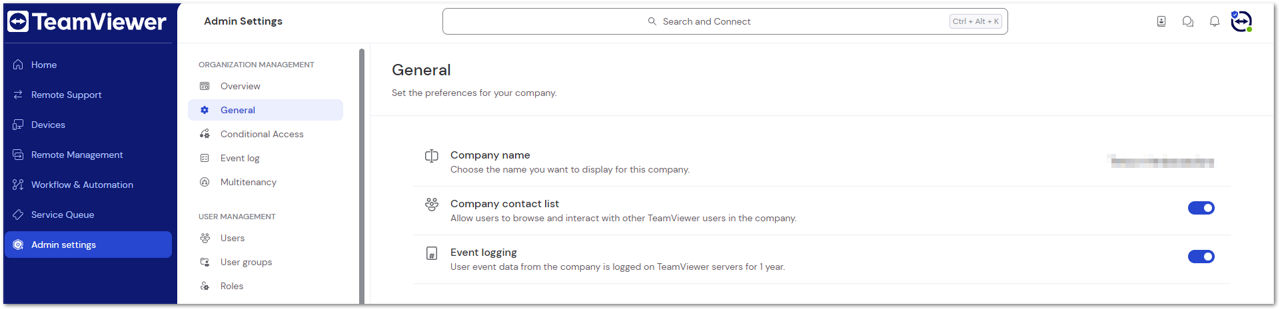
- Vào phần cài đặt dành cho quản trị viên Admin Settings ➜ General.
- Bật nút chuyển kích hoạt tính năng ghi nhật ký sự kiện Event logging.
Bây giờ, một số hoạt động nhất định của tất cả người dùng thuộc công ty của bạn sẽ được ghi lại.
2. Cách cấp quyền truy cập vào nhật ký sự kiện
Quản trị viên công ty “Company admin” của bạn có thể cấp cho bạn quyền truy cập vào trang hộp thoại nhật ký sự kiện Event Log bằng cách tạo quyền “Role” đối với nhật ký sự kiện Event Logs được chọn.
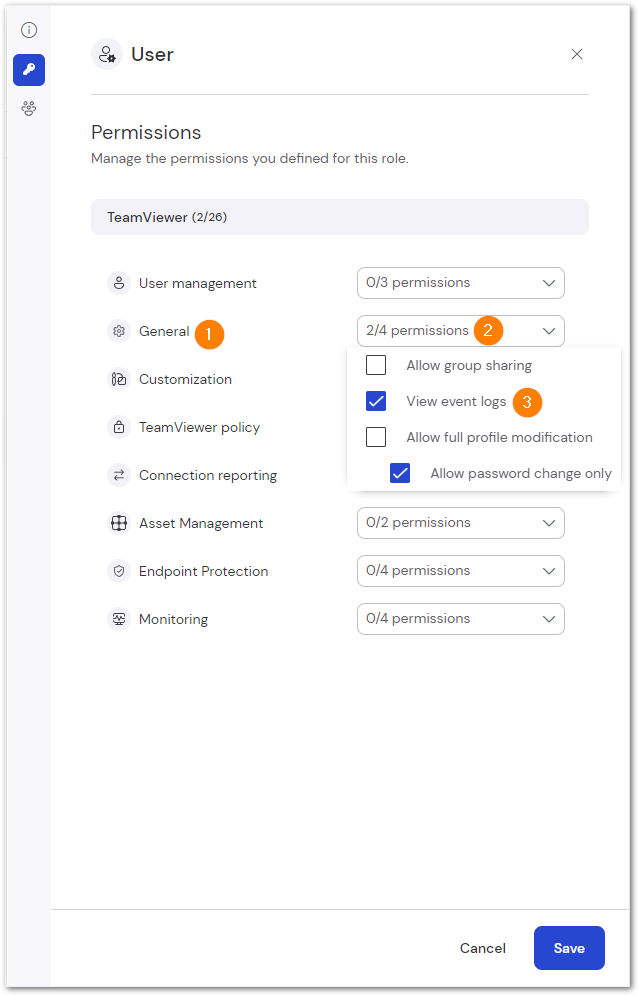
Gợi ý: Để biết thêm chi tiết về việc tạo và quản lý vai trò người dùng “user roles“, vui lòng xem bài viết chuyên dụng của chúng tôi: Các vai trò của người dùng
3. Cách xem và lọc nhật ký sự kiện Event logs
Khi bạn có quyền truy cập vào nhật ký sự kiện của công ty, hãy vào mục nhật ký sự kiện Event logs trong bảng điều hướng bên trái của phần cài đặt dành cho quản trị Admin settings.
Nếu nhật ký sự kiện đang hoạt động cho công ty của bạn, bạn sẽ thấy màn hình sau:
Bây giờ bạn có thể bắt đầu tìm kiếm các sự kiện cụ thể bằng cách sử dụng các khả năng lọc được cung cấp:
- Date range: sử dụng bộ lọc này để tìm kiếm các sự kiện trong phạm vi ngày cụ thể. ⚠ Lưu ý rằng phạm vi ngày tối đa là một tháng! Bạn cần thực hiện nhiều tìm kiếm nếu muốn tìm kiếm các sự kiện trong nhiều tháng.
- User: Sử dụng bộ lọc này để tìm kiếm các sự kiện mà một người cụ thể thực hiện.
- Change: Sử dụng bộ lọc này để tìm kiếm một thay đổi nhất định do bất kỳ người dùng nào thực hiện.
- Event type: sử dụng bộ lọc này để tìm kiếm nhiều sự kiện được nhóm theo một danh mục nhất định. Ví dụ, nó sẽ giúp bạn tìm kiếm tất cả các thay đổi do bất kỳ người dùng nào thực hiện trong phần quản lý người dùng User Management.
Bây giờ, bạn có thể nhấp vào các sự kiện riêng lẻ để xem thêm chi tiết cho từng sự kiện.
4. Cách xem nhật ký sự kiện của các kết nối đến
Với Nhật ký kết nối đến (Incoming connection logging), bạn có thể kiểm tra những gì đã xảy ra trong quá trình kết nối với thiết bị của người dùng cuối.
Các yêu cầu
- Thiết bị của bạn phải nằm trong danh sách thiết bị trong công ty của bạn.
- TeamViewer Host cần được cài đặt trên thiết bị của người dùng cuối. Tính năng này không tương thích với máy khách Full Client.
Có thể tìm thấy các kết nối đến được ghi lại qua Auditability trong nhật ký sự kiện Event Log bằng cách tìm kiếm các mục có TeamViewer ID as Author.
Kết nối đến (Incoming connection)
- Bất kỳ mục nhập nào hiển thị TeamViewer ID chỉ thuộc về kết nối đến.
- Điều này là do thiết bị cung cấp thông tin cho nhật ký sự kiện Event Log, tức là thiết bị là tác giả của thông tin này.
Thiết bị được truy cập (The device that got accessed)
- ID of presenter hiển thị TeamViewer ID, có kết nối đến.
- Name of presenter để trống trong trường hợp này; không thể chỉ định cho một tài khoản trong TeamViewer Host.
Thiết bị mà kết nối đến từ đó (The device the connection came from)
- ID of participant hiển thị thiết bị nào được kết nối với Host.
- Nếu một tài khoản được sử dụng trên thiết bị đó, tên hiển thị của tài khoản sẽ hiển thị trong Name of participant.
Quyền đang hiện hành (Active permissions)
- Các quyền “permissions” hiển thị những quyền mà người đã kết nối với Host có trong quá trình kết nối.
Lưu ý: Hoạt động truyền tệp cũng được ghi lại đối với các kết nối đến.
5. Cách tải xuống nhật ký sự kiện Event logs
Khi bạn có quyền truy cập vào nhật ký sự kiện của công ty, hãy điều hướng đến mục nhật ký sự kiện Event logs trên bảng điều hướng bên trái tại https://web.teamviewer.com/ hoặc thông qua ứng dụng khách Client.
Để tải xuống các sự kiện, hãy áp dụng bộ lọc của bạn và nhấp vào “Download Events” sau đó. Bạn sẽ nhận được tệp CSV chứa các sự kiện đã lọc.
Chúng tôi khuyên bạn nên nhập tệp CSV vào Excel để có cái nhìn tổng quan tốt về tất cả các sự kiện đã tải xuống.
6. Các cột CSV
Tệp CSV chứa nhiều cột cung cấp thông tin chi tiết về sự kiện đã ghi lại. Có các cột sau:
- Date: ngày sự kiện được ghi lại. Ngày ghi lại trong cột này phản ánh ngày của máy chủ “server date”.
- Time: thời gian sự kiện được ghi lại.
- DateTime (ISO8601): ngày, giờ và múi giờ theo định dạng ISO8601 của sự kiện đã ghi lại.
- Author: đây là người thực hiện sự kiện. Tên người dùng hiển thị tác giả hoặc nếu không có, thì là TeamViewer ID.
- Change: Đây là sự kiện mà tác giả đã thực hiện (ở định dạng ngắn và dễ đọc).
- Event type: đây là danh mục mà mỗi sự kiện thuộc về. Sẽ hữu ích khi nhóm theo một số loại sự kiện nhất định, ví dụ: khi bạn chỉ quan tâm đến những thay đổi đã được thực hiện đối với thuộc tính người dùng trên toàn công ty
- Affected item: đối tượng mà thay đổi đã được thực hiện
- Property: thuộc tính chi tiết đã được thay đổi trên mục bị ảnh hưởng, ví dụ: tên người dùng của đối tượng người dùng
- Old value: cột này chỉ được điền khi đối tượng bị thay đổi hoặc xóa, nhưng không phải khi đối tượng được tạo. Nếu đối tượng bị thay đổi, giá trị cũ sẽ được liệt kê để bạn xem giá trị đã thay đổi như thế nào. Nếu đối tượng bị xóa, giá trị cũ sẽ hiển thị giá trị mà đối tượng có trước khi xóa.
- New value: cột này hiển thị giá trị (mới) của thuộc tính đã thay đổi.
7. Dữ liệu của ai sẽ được thu thập trong các phiên điều khiển từ xa?
Dữ liệu sự kiện trong các phiên điều khiển từ xa chỉ được thu thập từ những người dùng được xác thực là thành viên công ty đã bật tính năng ghi nhật ký sự kiện.
Ví dụ về phiên điều khiển từ xa với hai người dùng:
| User 1 (initiator of the RC session) | User 2 | whose event data is collected? | |
Company member (authenticated) | Company member (authenticated) | User 1 and user 2 | |
Company member (authenticated) | Company member (not authenticated) | User 1 | |
Company member (authenticated) | Foreign user (authenticated) | User 1 | |
Company member (authenticated) | Foreign user (not authenticated) | User 1 | |
Company member (authenticated) | Quick support user | User 1 | |
Foreign user (authenticated) | Company member (not authenticated) |
|
8. Lưu giữ dữ liệu
Tất cả dữ liệu sự kiện được ghi lại trên máy chủ TeamViewer Server (tại Frankfurt) trong một năm. Không thể thay đổi thời gian lưu giữ này. Sau một năm, tất cả dữ liệu sẽ tự động bị xóa hoàn toàn.
9. Event log REST API
Nhật ký sự kiện cũng có thể được truy xuất thông qua REST API. Bạn sẽ tìm thấy thêm thông tin tại đây: Sử dụng TeamViewer API
10. Danh sách sự kiện (List of Events)
Dưới đây là danh sách các sự kiện TeamViewer ghi lại và lưu trữ:
| User action | Short event name | Event origin | Event type | |
Used authentication to initiate a remote session | – | Remote Session | Session | |
Initiate a remote session | Started session (event name for initiator) Incoming session (event name for receiver) | Remote Session | Session | |
Closed a remote session | Ended session | Remote Session | Session | |
The user joins/leaves a running remote session | Joined session Left session | Remote Session | Session | |
Additional user joins/leaves a remote session | Participant joined session Participant left session | Remote Session | Session | |
Trigger switching of sides during a remote session | Switched sides | Remote Session | Session | |
Activate/deactivate remote input during a remote session | Changed Disabled Remote Input (event name for initiator) Received Disabled Local Input (event name for receiver) | Remote Session | Session | |
Activate/deactivate black screen during a remote session | Changed Show Black Screen (event name for initiator) Received Show Black Screen (event name for receiver) | Remote Session | Session | |
Start screen recording | Started recording (event name for initiator) | Remote Session | Session | |
Stop screen recording | Ended recording (event name for initiator) | Remote Session | Session | |
Pause screen recording | Paused recording (event name for initiator) | Remote Session | Session | |
Continue screen recording | Resumed recording (event name for initiator) | Remote Session | Session | |
Start a file transfer | Sent file (event name for initiator) Received file (event name for receiver) | Remote Session | Session | |
Editing own user properties | Edit own user profile | Management Console | User profile | |
Activating/deactivating TFA of own account | De-/activate TFA | Management Console | User profile | |
Creating a user in the Management Console | Created user | Management Console | User profile | |
Editing user properties | Edit user properties | Management Console | User profile | |
Editing user permissions | Edit user permissions | Management Console | User profile | |
Deleting a user | Delete user | Management Console | User profile | |
Join a company | Join company | Management Console | Company Administration | |
Creating a new custom host module | Create custom host module | Management Console | Custom Modules | |
Editing a custom host module | Edit custom host module | Management Console | Custom Modules | |
Delete a custom host module | Delete custom host module | Management Console | Custom Modules | |
Create a new group | Add group | Management Console | Group Management | |
Share a group | Share group | Management Console | Group Management | |
Edit a group | Edit group | Management Console | Group Management | |
Delete a group | Delete group | Management Console | Group Management | |
Create a new script token | Create Script Token | Management Console | Company Administration | |
Edit script token properties | Edit Script Token | Management Console | Company Administration | |
Edit existing script token permissions | Edit Script Token Permissions | Management Console | Company Administration | |
Delete a script token | Delete Script Token | Management Console | Company Administration | |
Adding a policy | Policy added | Management Console | Policy | |
Editing a policy | Policy updated | Management Console | Policy | |
Deleting a policy | Policy deleted | Management Console | Policy | |
Add user to a user group | User group added | Management Console | UserGroup | |
Delete user to a user group | User group deleted | Management Console | UserGroup | |
Rename user in a user group | User group updated | Management Console | UserGroup | |
Add account to a user group | Member(s) added to a user group | Management Console | UserGroup | |
Remove account from a user group | Member(s) removed from a user group | Management Console | UserGroup | |
User toggled Block Meetings switch | Block meeting state changed | Management Console | Conditional Access | |
User created a new directory group via Web API | Directory group added | Management Console | Conditional Access | |
User deleted a directory group via Web API | Directory group deleted | Management Console | Conditional Access | |
User added members to a directory group via Web API | Members added to directory group | Management Console | Conditional Access | |
User removed members from a directory group via Web API | Members deleted from directory group | Management Console | Conditional Access | |
User created a new conditional access rule | Rule added | Management Console | Conditional Access | |
User deleted a conditional access rule | Rule deleted | Management Console | Conditional Access | |
User edited expiration settings of an existing rule | Rule modified | Management Console | Conditional Access | |
User toggled Activate Conditional Access switch | Rule verification changed | Management Console | Conditional Access | |
A conditional access session went through approval process | Session approval | All platforms |
| |
Policy is assigned/updated/unassigned to device | Device policy updated | MCO/TVRemote | Device Management | |
Add managers to device | Device manager added | MCO/TVRemote | Device Management | |
Update manager permissions to device | Device manager updated | MCO/TVRemote | Device Management | |
Remove managers from device | Device manager removed | MCO/TVRemote | Device Management | |
Add device to device group | Device added to group | MCO/TVRemote | Device Management | |
Remove device from group | Device removed from group | MCO/TVRemote | Device Management | |
Create a device group | Device group created | MCO/TVRemote | Device group management | |
Delete a device group | Device group deleted | MCO/TVRemote | Device group management | |
Update the name of a device group | Device group name updated | MCO/TVRemote | Device group management | |
Add managers to device group | Device group manager added | MCO/TVRemote | Device group management | |
Update the permissions of the managers to device group | Device group manager updated | MCO/TVRemote | Device group management | |
Remove managers from a device group | Device group manager removed | MCO/TVRemote | Device group management | |
Policy is assigned/updated/unassigned to group | Device group policy updated | MCO/TVRemote | Device group management | |
Alias updated to device | Device alias updated | MCO/TVRemote | Device management | |
Description updated to device | Device description updated | MCO/TVRemote | Device management | |
Manage this device | Device managed | MCO/TVRemote | Device management | |
Unmanage the device | Device unmanaged | MCO/TVRemote | Device management |
Tham khảo các bài viết về TeamViewer Tensor
- Bài viết:
Teamviewer Tensor : Gói Teamviewer bản quyền cho doanh nghiệp lớn
- Bài viết:
Mua Teamviewer bản quyền giá tốt
- Bài viết:
Giá Bán Các Phiên Bản TeamViewer Và Lý Do Nên Chọn Mua TeamViewer
- Bài viết:
Hướng dẫn kích hoạt giấy phép TeamViewer Tensor license
- Bài viết:
Hướng dẫn quản lý nhiều giấy phép TeamViewer Tensor trong tổ chức, doanh nghiệp lớn
- Bài viết:
Hướng dẫn phân bổ giấy phép TeamViewer Tensor cho các người dùng cá nhân hoặc chi nhánh
Mua bản quyền TeamViewer Tensor tại LicenseSoft
LicenseSoft là đối tác cung cấp các sản phẩm phần mềm bản quyền chính hãng của nhiều hãng phần mềm trên thế giới. Với kinh nghiệm 10 năm trong lĩnh vực phần mềm bản quyền, LicenseSoft tự tin mang tới cho quý khách hàng gói phần mềm TeamViewer Tensor bản quyền với giá ưu đãi nhất thị trường.
LicensSoft cam kết bán hàng:
- Miễn phí giao hàng toàn quốc.
- Chỉ cung cấp bản quyền chính hãng.
- Xuất hóa đơn VAT đầy đủ thông tin.
- Điện thoại: (+84) 0981 434 884
- Email: [email protected]
TẠI SAO CHỌN MUA BẢN QUYỀN TẠI LICENSESOFT
Đối tác hàng đầu
LicenseSoft là đơn vị hàng đầu trong lĩnh vực cung cấp các sản phẩm phần mềm bản quyền chính hãng với hơn 10 năm kinh nghiệm.
1.000+ Khách hàng
LicenseSoft đã triển nhiều dự án cung cấp phần mềm bản quyền cho hơn 1000 khách hàng trên toàn quốc.
Đối tác của các hãng lớn
Chúng tôi đã đạt được chứng nhận đối tác vinh dự và uy tín của nhiều hãng phần mềm lớn trên toàn thế giới.
Chi phí tối ưu
LicenseSoft mang tới quý khách hàng các gói bản quyền phần mềm với chi phí tối ưu. Cam kết giá luôn tốt nhất thị trường
Tư vấn tận tình
Đội ngũ nhân viên kinh doanh của LicenseSoft có kinh nghiệm tư vấn và am hiểu về các gói bản quyền phần mềm để tư vấn tối ưu cho khách hàng
Hỗ trợ nhanh chóng
Mọi yêu cầu về báo giá, tư vấn sản phẩm hay hỗ trợ kỹ thuật của khách hàng đều được chúng tôi đáp ứng nhanh nhất có thể.








