Top 7 phần mềm Edit Video miễn phí tốt nhất
Chỉnh sửa video đòi hỏi một lượng công việc đáng ngạc nhiên: sử dụng một chương trình chuyên nghiệp, cắt phim ban đầu của bạn thành các phân đoạn nhỏ hơn và hợp nhất nhiều tệp thành một clip duy nhất có thể mất nhiều ngày. Do đó, điều cần thiết là tìm một chương trình nhẹ phù hợp hỗ trợ các tính năng Edit video.
Đừng lo lắng; bạn có thể tìm thấy những lựa chọn tốt nhất tại đây! Có nhiều trình chỉnh sửa video miễn phí để chỉnh sửa các tệp video, nhưng điều quan trọng là tìm ra trình chỉnh sửa nào đáng giá. Sau đây là 7 phần mềm edit video có thể truy cập phù hợp nhất cho PC hoặc trực tuyến.
Các phần mềm Edit Video miễn phí tốt nhất cho máy tính
1. Phần mềm Bandicut
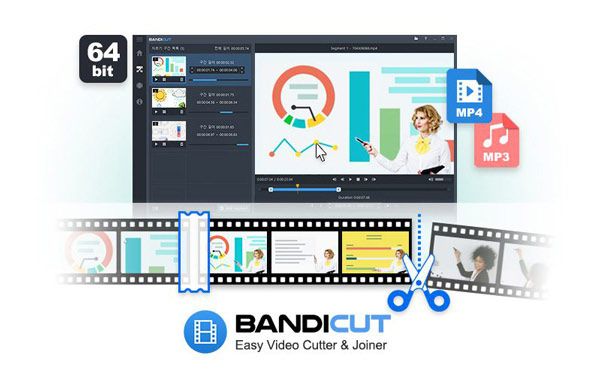
Dễ sử dụng, Bandicut là trình cắt video miễn phí tốt nhất . Nó cho phép người dùng cắt, tách, ghép video và trích xuất hoặc xóa các tệp âm thanh mp3.
Bandicut hỗ trợ Chế độ tốc độ cao. Với [Chế độ tốc độ cao], bạn có thể nhanh chóng cắt/ghép video mà không cần chuyển đổi (mã hóa) chúng và làm giảm chất lượng. Vì không có mã hóa trong chế độ tốc độ cao này nên tốc độ chỉnh sửa cũng rất nhanh.
Bandicut cho phép bạn tải trực tiếp video lên YouTube hoặc Vimeo. Tất cả những gì bạn cần làm là chỉnh sửa video và tải trực tiếp từ cửa sổ Bandicut lên YouTube hoặc Vimeo.
Ưu điểm của Bandicut:
- Hầu như tất cả các loại tệp video đều được hỗ trợ.
- Bandicut cho phép người dùng cắt video theo từng khung hình .
- Hỗ trợ thay đổi tốc độ phát lại.
- Video được xử lý ở chất lượng không mất dữ liệu.
- Nó cũng có giao diện dễ sử dụng, phù hợp với người mới bắt đầu.
2. Phần mềm DaVinci Resolve
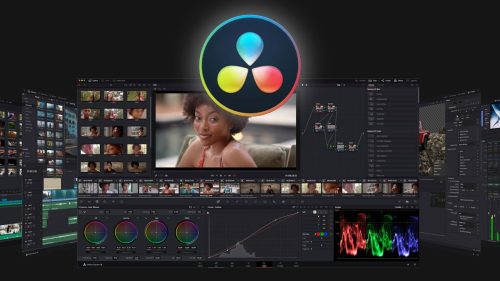
DaVinci Resolve là trình chỉnh sửa video tích hợp chỉnh sửa, hiệu chỉnh màu sắc, hiệu ứng hình ảnh, đồ họa chuyển động và hậu kỳ âm thanh. DaVinci Resolve cho phép bạn làm việc nhanh hơn và hiệu quả hơn vì bạn không phải thành thạo nhiều ứng dụng hoặc chuyển đổi phần mềm cho các tác vụ khác nhau. Điều này có nghĩa là bạn có thể làm việc với hình ảnh có độ phân giải cao được máy ảnh chụp trong toàn bộ quy trình.
Ưu điểm:
- Đây là ứng dụng tuyệt vời để phân loại màu sắc, ghép nhạc và chỉnh sửa âm thanh.
- Phiên bản miễn phí của DaVinci Resolve phù hợp với hầu hết người dùng.
- Có thể sử dụng cho Windows, Mac và Linux.
Nhược điểm:
- Không hỗ trợ xuất trực tiếp lên nền tảng mạng xã hội.
- Do quá trình chỉnh sửa tổng hợp, tùy chọn xuất có thể không phải lúc nào cũng hoạt động.
- Giao diện có thể gây nhầm lẫn cho người mới bắt đầu.
3. Phần mềm Movavi
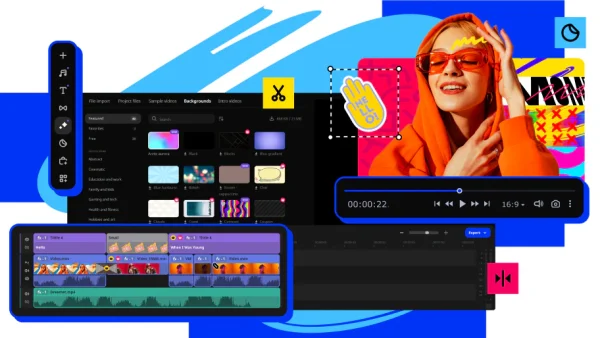
Movavi Video Editor Plus là phần mềm chỉnh sửa video tuyệt vời và dễ sử dụng, có sẵn cho cả Windows và macOS. Nó có giao diện đơn giản và thân thiện với người dùng, hoàn hảo cho người mới bắt đầu. Với Movavi Video Editor Plus, bạn có thể cắt, ghép và ghép các clip video, thêm hiệu ứng và bộ lọc đặc biệt, tạo hiệu ứng chuyển tiếp và nhiều hơn nữa. Một trong những điều tuyệt vời nhất về Movavi Video Editor Plus là nó hỗ trợ nhiều định dạng video phổ biến như AVI, MP4, WMV, v.v.
Ưu điểm:
- Thư viện tích hợp sẵn các đoạn giới thiệu, âm thanh, nhạc và hình nền
- Các tính năng chỉnh sửa video và âm thanh nâng cao như điều chỉnh màu tự động, khóa sắc độ, theo dõi chuyển động, PIP, hiệu ứng vang và nhiều tính năng khác.
- Phần mềm này hỗ trợ chỉnh sửa cả HD và 4K.
Nhược điểm:
- Phiên bản miễn phí có hình mờ trong video đầu ra.
- Người dùng miễn phí chỉ có thể lưu một nửa độ dài âm thanh của tệp gốc.
- Quá trình kết xuất chậm hơn đối với video dài hơn
4. Phần mềm Flexclip
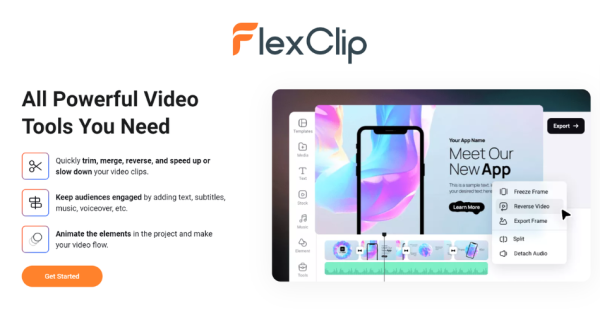
Bạn đang tìm kiếm một công cụ cắt video trực tuyến ? FlexClip là một công cụ dựa trên web cung cấp một cách dễ dàng để cắt một đoạn clip theo ý muốn của bạn từ một tệp video. Cho dù bạn muốn cắt video để đáp ứng các yêu cầu của phương tiện truyền thông xã hội hay làm mượt sự kết hợp video, tất cả những gì bạn cần làm là cắt video, xem trước và điều chỉnh cho đến khi bạn có được độ dài hoàn hảo.
Ưu điểm:
- Người dùng có thể thêm văn bản động, logo, nhạc, phân loại màu sắc và ghi âm giọng nói, cũng như xuất video HD lên mạng xã hội.
- Giao diện của nó dễ sử dụng và đơn giản.
Nó cung cấp hàng ngàn mẫu cho người dùng.
Nhược điểm:
- Phiên bản miễn phí bao gồm hình mờ FlexClip.
- Người dùng miễn phí có thể có tối đa 12 dự án với video có độ dài không quá 1 phút.
- FlexClip không hỗ trợ độ phân giải video 4K.
5. Phần mềm Wondershare Filmora
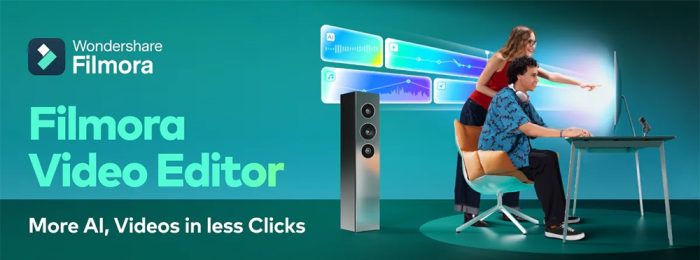
Trình chỉnh sửa video Wondershare Filmora cho phép người dùng xoay, chia, cắt và áp dụng các hiệu ứng đặc biệt như hình trong hình (PIP), làm mờ khảm, cắt nhảy, v.v. Phần mềm này không chỉ cho phép bạn kết nối nhiều phim thành một phim lớn hơn mà còn cho phép bạn ghép hai video thành một.
Ưu điểm:
- Filmora bao gồm nhiều bài học video tuyệt vời giúp bạn tận dụng tối đa khả năng của nó.
- Trình chỉnh sửa dòng thời gian dễ sử dụng và có các tính năng hữu ích như tách âm thanh và hỗ trợ màn hình xanh.
- Có nhiều bộ lọc cài đặt sẵn và bộ lọc bổ sung.
Nhược điểm:
- Phiên bản dùng thử miễn phí có kèm hình mờ.
- Hiệu ứng mới mỗi tháng chỉ dành cho gói trả phí.
- Không có tùy chọn thanh toán một lần.
- Filmora có thể bị trễ khi chỉnh sửa nhiều bản video.
6. Phần mềm Clideo
Clideo là một trình cắt video trực tuyến do Softo tạo ra cho phép bạn kết nối nhiều video cùng lúc. Nó cũng hỗ trợ hầu hết mọi định dạng video. Với Clideo, việc chỉnh sửa video của bạn sẽ mất chưa đầy một phút. Công cụ này hoạt động trên cả Windows và Mac.

Ưu điểm:
- Đây là công cụ chỉnh sửa video trực tuyến đơn giản và dễ sử dụng.
- Bạn có thể thêm đường viền vào video đã hợp nhất.
- Công cụ ghép video miễn phí này cho phép bạn ghép nhiều video lại với nhau mà không giới hạn số lượng.
Nhược điểm:
- Chỉ hỗ trợ video dưới 500MB.
- Các video đã lưu trong gói miễn phí sẽ có hình mờ.
- Bạn chỉ có thể cắt video theo giây.
7. Phần mềm Lightworks
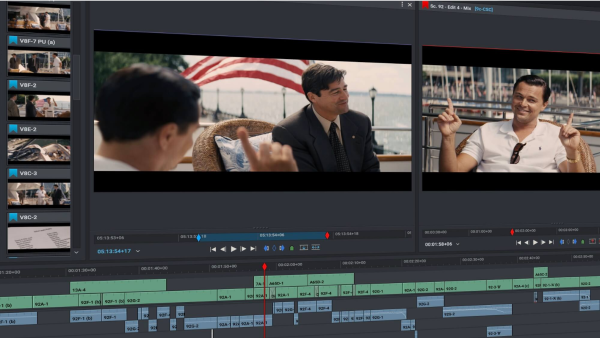
Lightworks tương thích với hầu như tất cả các hệ điều hành, bao gồm Mac OS X, Linux và Windows. Phần mềm này là chương trình chỉnh sửa video dựa trên đám mây với các tính năng và khả năng tiên tiến để sản xuất phim cho phương tiện truyền thông xã hội, dự án phim 4K, Vimeo và YouTube. Kỹ thuật kéo và thả trong Lightworks giúp việc chỉnh sửa hình ảnh hoặc clip trở nên đơn giản.
Ưu điểm:
- Lightworks là một công cụ tuyệt vời dành cho những nhà sản xuất video trên YouTube muốn tạo và tải trực tiếp những video có giao diện chuyên nghiệp.
Nhược điểm:
- Chỉ có một tùy chọn để lưu dự án dưới dạng MP4 và có độ phân giải tối đa là 720p nếu bạn muốn tải video của mình lên YouTube hoặc Vimeo.
- Với phiên bản miễn phí, công cụ này ít hấp dẫn hơn đối với những người sử dụng các định dạng đầu ra phổ biến hơn như AVI, MKV, WebM và MOV.