
WinRAR: Câu hỏi thường gặp về chính sách bản quyền

Tôi có thể tìm Thỏa thuận cấp phép người dùng cuối (EULA) của WinRAR ở đâu?
WinRAR được sử dụng miễn phí trong 40 ngày. Nếu bạn muốn tiếp tục sử dụng WinRAR sau thời gian dùng thử 40 ngày này, bạn phải mua giấy phép.
Vui lòng tham khảo EULA của chúng tôi để biết thêm chi tiết:
Để biết THỎA THUẬN CẤP PHÉP NGƯỜI DÙNG CUỐI (EULA) của RAR và WinRAR, hãy nhấp vào đây
Tệp RAR là gì?
Tệp RAR là tệp nén hoặc container dữ liệu có thể được tạo bằng WinRAR. Chúng có thể chứa một hoặc nhiều tệp hoặc thư mục và có thể nén, mở và mã hóa các tệp RAR và ZIP.
RAR là định dạng gốc của tiện ích lưu trữ WinRAR Archiver.
WinRAR là phiên bản Windows của RAR và bao gồm phiên bản chế độ shell mode hoặc Giao diện người dùng đồ họa (GUI – Graphical User Interface), cũng như tùy chọn dòng lệnh (command line).
Sau khi bạn nhận hoặc tải xuống tệp RAR từ Internet hoặc qua email, bạn cần trích xuất nội dung của tệp đó để sử dụng. Điều này có thể được thực hiện theo 2 bước đơn giản:
- Nhấp đúp vào tệp và tệp đó sẽ được hiển thị trong WinRAR. Sau đó, bạn có thể chọn tệp hoặc thư mục nào bạn muốn trích xuất/mở (extract/open).
- Nhấp vào biểu tượng Trích xuất đến “Extract To” ở đầu cửa sổ WinRAR, chọn thư mục đích (thư mục mà bạn muốn lưu trữ tệp RAR) và nhấp vào OK.
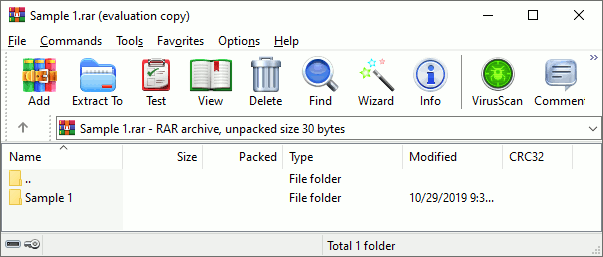
Bạn sẽ tìm thấy các tệp đã trích xuất trong thư mục đích mà bạn đã lưu chúng.
Nhấp vào đây để biết thêm thông tin về “Cách mở tệp định dạng .rar“
Sự khác biệt giữa chế độ dòng lệnh Command Line và chế độ Shell Mode trong WinRAR và RAR là gì?
Ngoài chế độ WinRAR shell mode (GUI), bạn cũng sẽ tìm thấy tệp rar.exe.
Đây cũng là phiên bản RAR dành cho Windows, nhưng chỉ hỗ trợ giao diện chế độ dòng lệnh Command line.
Phiên bản dòng lệnh RAR command line version rất tiện lợi khi bạn cần gọi RAR từ các tệp BAT và CMD hoặc sử dụng tại dấu nhắc lệnh (command prompt).
RAR CHỈ khả dụng ở chế độ dòng lệnh command line mode cho Mac OS.
RAR command line hỗ trợ nhiều chức năng hơn khi so sánh với WinRAR, nhưng không hỗ trợ ZIP và các định dạng khác.
Mặc dù có những khía cạnh chung của cú pháp command line WinRAR syntax cũng khả dụng trong chế độ WinRAR shell mode (GUI), nhưng mô tả về các công tắc và lệnh chỉ được phiên bản dòng lệnh command line version hỗ trợ, không được đưa vào đây.
Bạn nên đọc tệp rar.txt để biết mô tả chi tiết về tất cả các tính năng dòng lệnh RAR.
RAR so sánh với ZIP
WinRAR có thể tạo các tệp lưu trữ ở hai định dạng khác nhau: RAR và ZIP.
Sau đây là so sánh giữa các định dạng này:
Các tệp lưu trữ RAR archives
- Thông thường, định dạng RAR cung cấp khả năng nén tốt hơn ZIP, đặc biệt là ở chế độ Solid mode. Các tệp lưu trữ nhiều phần WinRAR multi-volume archives ở định dạng RAR cho phép nhiều chức năng hơn như các tệp lưu trữ tự giải nén (self-extracting archives).
- Định dạng RAR cũng có một số tính năng quan trọng không có trong ZIP, chẳng hạn như bản ghi khôi phục (recovery record), cho phép bạn tái tạo dữ liệu bị hỏng và khóa các tệp lưu trữ quan trọng để ngăn chặn việc sửa đổi vô tình.
- Cả định dạng RAR và ZIP đều có thể xử lý các tệp có kích thước thực tế không giới hạn (lên đến 8.589.934.591 GB).
Các tệp lưu trữ ZIP
- Một định dạng lưu trữ phổ biến khác là ZIP. Nếu bạn định gửi tệp lưu trữ cho ai đó nhưng không chắc người nhận đã cài đặt WinRAR hay chưa, thì có thể sử dụng định dạng ZIP; hoặc bạn cũng có thể gửi một tệp lưu trữ tự giải nén, mà người nhận có thể mở ngay cả khi không cài đặt WinRAR trên máy của họ. Các tệp lưu trữ SFX như vậy lớn hơn một chút, nhưng có thể giải nén mà không cần chương trình bên ngoài.
Giới hạn kích thước tệp và lưu trữ tối đa cho RAR là bao nhiêu?
Định dạng nội bộ của các tệp lưu trữ RAR và ZIP được tạo bằng WinRAR cho phép bạn lưu trữ hầu như bất kỳ số lượng tệp nào có hầu như bất kỳ kích thước nào. Giới hạn thực tế phụ thuộc vào bộ nhớ khả dụng của hệ thống tệp. Một số hệ thống tệp cũ hơn không hỗ trợ các tệp lớn hơn 4 GB.
Để tạo các tệp lưu trữ lớn hơn 4 GB, bạn sẽ cần sử dụng NTFS.
WinRAR có thể xử lý các tệp có kích thước thực tế không giới hạn (lên đến 8.589.934.591 GB).
Nhìn chung, định dạng lưu trữ RAR archive là tối ưu cho các tác vụ nặng liên quan đến số lượng tệp lớn và dung lượng đĩa lớn.
Máy tính của tôi bị hỏng và tôi mất Khóa cấp phép WinRAR License Key, tôi có thể làm gì?
Nếu bạn mất khóa cấp phép WinRAR, chúng tôi có thể gửi lại cho bạn qua email.
Vui lòng truy cập trang khai báo mất khóa cấp phép Lost Key của WinRAR để biết thêm thông tin về việc gửi lại Khóa WinRAR:
Xin lưu ý rằng các khóa cấp phép License Key đã mua > 3 năm sẽ phải trả một khoản phí nhỏ để kích hoạt lại.
Làm thế nào để cài đặt và đăng ký WinRAR?
Trước khi bạn có thể đăng ký WinRAR, bạn cần mua giấy phép. Cách thuận tiện nhất để mua giấy phép là đặt hàng trực tuyến.
Bạn có thể mua giấy phép WinRAR tại cửa hàng trực tuyến của chúng tôi và thanh toán qua bất kỳ thẻ tín dụng lớn nào, PayPal hoặc ghi nợ trực tiếp. Có thể có các tùy chọn thanh toán tại địa phương khác tùy thuộc vào vị trí của bạn.
Sau khi nhận được phí đăng ký giấy phép, bạn sẽ nhận được email có tệp đính kèm với tệp khóa đăng ký tương ứng với chuỗi tên người dùng (họ và tên hoặc tên công ty) mà bạn đã chọn khi đặt hàng giấy phép. Tệp này thường có tên là rarkey.rar.
Email đăng ký có chứa tất cả các hướng dẫn cài đặt và đăng ký cần thiết, rất dễ làm theo.
Sau đây cũng là giải thích ngắn gọn về quy trình đăng ký:
- Vui lòng tải xuống phiên bản dùng thử WinRAR mới nhất bằng ngôn ngữ của bạn tại đây.
- Vui lòng cài đặt phiên bản dùng thử WinRAR trên máy tính của bạn chỉ bằng cách nhấp đúp vào tệp cài đặt.
- Vui lòng đăng ký phiên bản dùng thử WinRAR trên máy tính của bạn bằng cách nhấp đúp vào tệp lưu trữ, rarkey.rar, mà chúng tôi đã gửi cho bạn qua e-mail.
Sau khi làm theo hướng dẫn cài đặt và đăng ký trên màn hình, bạn sẽ thấy thông báo này:
“This WinRAR copy has been successful registered. Thank you!”
Để kiểm tra xem quá trình đăng ký đã hoàn tất thành công hay chưa, vui lòng mở WinRAR và chọn Help Tab ở đầu cửa sổ WinRAR. Chọn mục About WinRAR và thông tin đăng ký của bạn sẽ nằm ở góc dưới bên trái của cửa sổ.
Vui lòng sao lưu tệp rarkey.rar.
Tôi không nhận được Khóa cấp phép License Key. Tôi nên làm gì?
Sau khi thanh toán của bạn được chấp thuận, bạn sẽ nhận được khóa cấp phép WinRAR license key qua email trong vòng 48 giờ. Nhà cung cấp email của bạn có thể đã gửi email có chứa khóa cấp phép của bạn đến thư mục Spam hoặc Junk, vì vậy hãy luôn kiểm tra ở đó. Nếu đã quá 48 giờ, vui lòng truy cập khai báo mất khóa cấp phép Lost Key Page của WinRAR để biết thêm thông tin về việc gửi lại Khóa WinRAR:
Giấy phép WinRAR là vĩnh viễn hay có đăng ký hàng năm?
Giấy phép WinRAR licenses là vĩnh viễn (perpetual) và có giá trị trọn đời (lifetime).
Bạn không thể đăng ký giấy phép của mình nếu chưa mua trước và WinRAR không phải là sản phẩm miễn phí. Chúng tôi cung cấp cho tất cả người dùng bản dùng thử miễn phí 40 ngày, sau thời gian đó, việc sử dụng WinRAR mà không có giấy phép hợp lệ sẽ vi phạm EULA của chúng tôi.
Giấy phép vĩnh viễn (Perpetual licenses) có nghĩa là bạn có thể cài đặt và sử dụng giấy phép của mình trong thời gian bạn muốn, nhưng để luôn cập nhật, bạn phải mua Gói hỗ trợ & bảo trì (Support & Maintenance Package) cho phép bạn được nâng cấp và cập nhật trong thời hạn 12 tháng.
Có thể cài đặt WinRAR trên máy chủ Server không?
Có, WinRAR có thể được cài đặt trên máy chủ (server ) hoặc môi trường mạng (network environment). Phải mua giấy phép riêng cho từng máy khách (Client) hoặc máy trạm (workstation) riêng mà WinRAR sẽ được cài đặt, sử dụng hoặc truy cập. Cần có bản sao được cấp phép riêng bất kể máy khách hoặc máy trạm sẽ sử dụng WinRAR cùng lúc hay vào những thời điểm khác nhau.
Ví dụ, nếu bạn muốn có 10 máy khách hoặc máy trạm khác nhau trong mạng của mình có quyền truy cập vào RAR, bạn phải mua giấy phép cho 10 người dùng.
Bạn có thể tìm thấy tất cả thông tin cấp phép trong EULA của chúng tôi.
Làm thế nào để tôi mở tệp RAR?
Để giải nén hoặc mở tệp RAR bằng WinRAR, trước tiên bạn phải mở tệp lưu trữ cần thiết trong WinRAR. Bạn có thể thực hiện theo một trong nhiều cách sau:
- Chỉ cần nhấp đúp hoặc nhấn Enter vào tên tệp lưu trữ. Nếu WinRAR được liên kết với các tệp lưu trữ trong quá trình cài đặt (tùy chọn cài đặt mặc định), tệp lưu trữ sẽ được mở trong WinRAR. Bạn cũng có thể liên kết WinRAR với các tệp lưu trữ sau khi cài đặt bằng hộp thoại Cài đặt tích hợp – Integration settings.
- nhấp đúp hoặc nhấn Enter vào tên tệp lưu trữ trong cửa sổ WinRAR.
- kéo và thả tệp lưu trữ vào biểu tượng hoặc cửa sổ WinRAR. Trước khi thực hiện thao tác này, hãy đảm bảo rằng WinRAR chưa hiển thị tệp lưu trữ khác, nếu không tệp lưu trữ đã thả sẽ được thêm vào tệp lưu trữ hiện đang hiển thị.
- mở WinRAR và chọn tùy chọn trình hướng dẫn Wizard trên thanh công cụ WinRAR Toolbar. Chọn tùy chọn “Unpack an archive” và làm theo hướng dẫn từng bước.
- mở WinRAR từ dòng lệnh command line với một tham số duy nhất – tên tệp lưu trữ.
- nhấp chuột phải vào tệp lưu trữ và chọn “Open with WinRAR” từ menu thả xuống.
Khi tệp lưu trữ được mở trong WinRAR, nội dung của tệp lưu trữ sẽ được hiển thị. Chọn các tệp và thư mục cần giải nén (đã mở).
Sau khi chọn một hoặc nhiều tệp, hãy nhấp vào nút “Extract To” ở đầu cửa sổ WinRAR. Nhập thư mục đích (nơi bạn muốn lưu thư mục) vào hộp thoại và nhấp vào OK. Hộp thoại này cũng cung cấp một số tùy chọn nâng cao.
Trong quá trình giải nén, một cửa sổ sẽ hiển thị số liệu thống kê hoạt động. Nếu bạn muốn dừng quá trình giải nén, hãy nhấp vào nút “Cancel” trong cửa sổ lệnh. Bạn cũng có thể nhấn nút “Background” để thu nhỏ cửa sổ WinRAR và cho phép quá trình giải nén tiếp tục ở chế độ nền. Nếu quá trình giải nén hoàn tất mà không có lỗi, WinRAR sẽ trở về chế độ shell Mode (GUI). Trong trường hợp có lỗi, cửa sổ thông báo Diagnostic message sẽ hiển thị.
Nhấp vào đây để biết thêm thông tin về “Mở hoặc giải nén tệp rar”.
Làm thế nào để tạo một tệp lưu trữ RAR Archive bằng WinRAR?
Mở WinRAR. Khi WinRAR mở, nó sẽ hiển thị danh sách các tệp và thư mục trong thư mục hiện tại. Bạn cần chọn thư mục chứa các tệp bạn muốn lưu trữ.
Khi bạn đã chọn thư mục có các tệp mong muốn, sau đó bạn có thể chọn các tệp và thư mục riêng lẻ mà bạn sẽ lưu trữ.
Sau khi chọn một hoặc nhiều tệp, hãy nhấp vào nút “Add” ở đầu cửa sổ WinRAR hoặc chọn lệnh “Add files to archive” trong menu Commands. Nhập tên tệp lưu trữ đích vào hộp thoại xuất hiện hoặc chỉ cần chấp nhận tên mặc định.
Trong cửa sổ này, bạn có thể chọn định dạng của tệp lưu trữ mới (RAR hoặc ZIP), mức nén, kích thước ổ đĩa và các thông số lưu trữ khác. Nhấp vào nút “OK” khi bạn đã sẵn sàng tạo tệp lưu trữ.
Trong quá trình lưu trữ, một cửa sổ sẽ hiển thị số liệu thống kê hoạt động. Nếu bạn muốn dừng quá trình lưu trữ, hãy nhấp vào nút “Cancel” trong cửa sổ lệnh. Bạn có thể nhấn nút “Background” trong cửa sổ này để thu nhỏ cửa sổ WinRAR. Khi lưu trữ hoàn tất, cửa sổ lệnh sẽ biến mất và tệp lưu trữ mới tạo sẽ trở thành tệp hiện đang được chọn.
Bạn cũng có thể thêm tệp vào tệp lưu trữ RAR hiện có bằng cách kéo và thả. Chọn tệp lưu trữ mong muốn trong cửa sổ WinRAR và nhấn “Enter” (hoặc nhấp đúp) vào tên của tệp đó. RAR sẽ đọc tệp lưu trữ và hiển thị nội dung của tệp đó. Bây giờ bạn có thể thêm tệp vào tệp lưu trữ bằng cách chỉ cần kéo chúng từ chương trình khác và thả chúng vào WinRAR.
Người dùng mới cũng có thể sử dụng Trình hướng dẫn Wizard để tạo tệp lưu trữ. Mở WinRAR và chọn tùy chọn “Wizard” trong Tools tab ở đầu cửa sổ WinRAR. Chọn tùy chọn “Create a new archive” và làm theo hướng dẫn từng bước.
Giao diện WinRAR Wizard là gì?
WinRAR Wizard được thiết kế cho người dùng mới và cho phép họ thực hiện các thao tác nén và giải nén cơ bản theo hướng dẫn từng bước đơn giản:
Chọn “Wizard” từ tab Tools ở đầu cửa sổ WinRAR để hiển thị hộp thoại Wizard.
Theo mặc định, nút này hiển thị cả bên trong và bên ngoài tệp lưu trữ, nhưng bạn có thể tắt hoặc bật nút này giống như tất cả các nút thanh công cụ khác bằng tùy chọn “Select buttons…” trong hộp thoại General Settings. Một tùy chọn khác trong hộp thoại “General settings“, có tên là “Activate Wizard on start“, cho phép bạn chạy Wizard mỗi khi WinRAR khởi động.
Hộp thoại Wizard chứa ba trong số các hành động phổ biến nhất mà WinRAR có thể thực hiện. Cách giải nén tệp lưu trữ, tạo tệp lưu trữ và thêm tệp vào tệp lưu trữ hiện có.
Bạn có thể tìm thấy hướng dẫn chi tiết hơn về cách sử dụng WinRAR trong menu Help.
Làm thế nào tôi có thể chia nhỏ các tệp thành nhiều tệp RAR lưu trữ nhiều tập?
WinRAR có thể tạo một tệp lưu trữ bao gồm nhiều tệp.
Các tệp lưu trữ này được gọi là tệp lưu trữ nhiều tập và các tệp riêng lẻ bên trong các tệp lưu trữ này được gọi là các tập. Nói chung, các tập được sử dụng để lưu trữ lượng lớn dữ liệu trên các đĩa có thể tháo rời hoặc để truyền dữ liệu qua email.
Nếu bạn muốn nén và chia nhỏ tệp của mình, bạn có thể chọn kích thước tập mong muốn trong trường chia thành các tập “Split to volumes” trong hộp thoại tên và tham số của tệp lưu trữ trong tab chung.
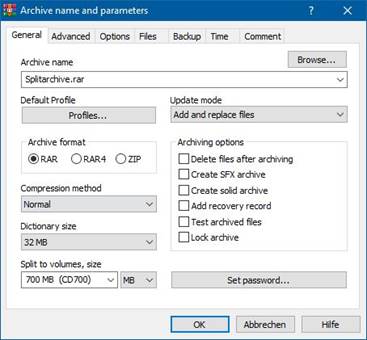
Theo mặc định, kích thước của các ổ đĩa được chia được nhập theo byte, nhưng nếu bạn thêm chữ thường ‘k’ vào cuối kích thước ổ đĩa, giá trị đã nhập sẽ được coi là kilobyte (nhân với 1024).
Sử dụng chữ hoa ‘K’ để biểu thị hàng nghìn byte (nhân với 1000), ‘m’ nghĩa là megabyte và ‘M’ nghĩa là hàng triệu byte.
Bạn cũng có thể chọn kích thước ổ đĩa từ danh sách liên kết với mục này. Lưu ý rằng nếu bạn đang lưu trữ vào ổ đĩa có thể tháo rời, bạn có thể chọn Tự động phát hiện “Autodetect” từ danh sách và WinRAR sẽ tự động chọn kích thước ổ đĩa cho mỗi ổ đĩa mới.
Đối với nhiều đĩa CD, bạn có thể nhập ví dụ “700m” cho các đĩa CD 700MB. WinRAR tạo một kho lưu trữ nhiều ổ đĩa (volname.part001.rar, volname.part002.rar, v.v.). Tất cả các ổ đĩa đều có kích thước 700MB nhưng ổ đĩa cuối cùng có thể nhỏ hơn.
Sau đó, bạn có thể ghi các ổ đĩa vào đĩa CD hoặc DVD hoặc lưu vào ổ USB.
Một số chương trình ghi có chế độ kiểm tra đặc biệt mà bạn có thể xác định dung lượng tối đa của đĩa CD trắng, do đó bạn có thể nhập kích thước tối đa cho các ổ đĩa.
Để giải nén các ổ đĩa này, bạn nên bắt đầu trích xuất từ ổ đĩa đầu tiên. Chọn “Xử lý tất cả các tệp trong tất cả các ổ đĩa từ ổ đĩa hiện tại” (“Process all files in all volumes from the current“) trong menu xuất hiện.
Nếu các ổ đĩa được lưu trữ trên phương tiện không thể tháo rời như ổ cứng, bạn cần đặt tất cả các ổ đĩa vào cùng một thư mục trước khi bắt đầu trích xuất.
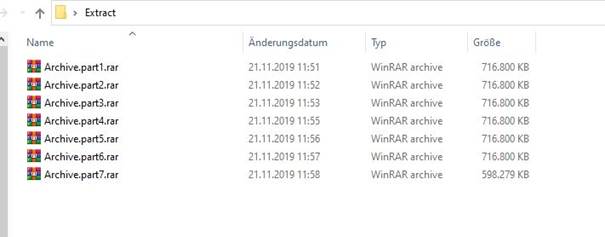
Để đóng gói lại một tệp RAR hoặc ZIP thành nhiều tệp lưu trữ, vui lòng sử dụng chức năng chuyển đổi trong menu công cụ WinRAR.
Không thể thêm, cập nhật hoặc xóa tệp trong các tệp lưu trữ đã tồn tại. Bạn chỉ có thể tạo một bộ tệp lưu trữ mới.
Bắt đầu từ phiên bản 3.40, WinRAR lưu trữ số tệp lưu trữ bên trong các tệp RAR. Bạn có thể thấy số này ở đầu hộp thoại “Show information” nếu bạn áp dụng lệnh Hiển thị thông tin cho tệp lưu trữ. Số này có thể hữu ích nếu tên tệp lưu trữ gốc bị mất và bạn cần khôi phục tên chính xác theo cách thủ công.
Tham khảo
- Tính năng chi tiết: https://licensesoft.vn/winrar.htm
- Bài viết:
WinRAR: Phần Mềm Nén và Giải Nén Tệp Tin Được Yêu Thích Nhất
- Bài viết:
Tư vấn mua bán phần mềm bản quyền WinRAR giá rẻ
- Bài viết:
So sánh chi tiết phần mềm giải nén WinRAR và WinZip
Mua bản quyền WinRAR tại LicenseSoft
LicenseSoft là đối tác cung cấp các sản phẩm phần mềm bản quyền chính hãng của nhiều hãng phần mềm trên thế giới. Với kinh nghiệm 10 năm trong lĩnh vực phần mềm bản quyền, LicenseSoft tự tin mang tới cho quý khách hàng gói phần mềm WinRAR bản quyền với giá ưu đãi nhất thị trường.
LicensSoft cam kết bán hàng:
- Miễn phí giao hàng toàn quốc.
- Chỉ cung cấp bản quyền chính hãng.
- Xuất hóa đơn VAT đầy đủ thông tin.
- Điện thoại: (+84) 0981 434 884
- Email: [email protected]
TẠI SAO CHỌN MUA BẢN QUYỀN TẠI LICENSESOFT
Đối tác hàng đầu
LicenseSoft là đơn vị hàng đầu trong lĩnh vực cung cấp các sản phẩm phần mềm bản quyền chính hãng với hơn 10 năm kinh nghiệm.
1.000+ Khách hàng
LicenseSoft đã triển nhiều dự án cung cấp phần mềm bản quyền cho hơn 1000 khách hàng trên toàn quốc.
Đối tác của các hãng lớn
Chúng tôi đã đạt được chứng nhận đối tác vinh dự và uy tín của nhiều hãng phần mềm lớn trên toàn thế giới.
Chi phí tối ưu
LicenseSoft mang tới quý khách hàng các gói bản quyền phần mềm với chi phí tối ưu. Cam kết giá luôn tốt nhất thị trường
Tư vấn tận tình
Đội ngũ nhân viên kinh doanh của LicenseSoft có kinh nghiệm tư vấn và am hiểu về các gói bản quyền phần mềm để tư vấn tối ưu cho khách hàng
Hỗ trợ nhanh chóng
Mọi yêu cầu về báo giá, tư vấn sản phẩm hay hỗ trợ kỹ thuật của khách hàng đều được chúng tôi đáp ứng nhanh nhất có thể.








