
vMix: Hướng dẫn phát trực tiếp video trên YouTube
vMix là một phần mềm rất mạnh mẽ và linh hoạt, cho phép bạn tạo ra những buổi livestream chuyên nghiệp với nhiều tính năng hấp dẫn trên các nền tảng chia sẻ video như Facebook, Youtube, Twitch, Kick….
Dưới đây là hướng dẫn phát video trực tiếp trên YouTube bằng phần mềm vMix.
Hướng dẫn chi tiết
Bước 1: Chuẩn bị
Để thực hiện phát video trực tiếp trên YouTube, bạn cần chuẩn bị các hạng mục sau:
- Tài khoản YouTube: Đảm bảo bạn đã có một tài khoản YouTube và đã tạo một kênh.
- Phần mềm vMix: Tải về và cài đặt vMix. Bạn có thể chọn phiên bản phù hợp với cấu hình máy tính của mình.
- Nguồn video: Chuẩn bị sẵn các nguồn video, hình ảnh hoặc màn hình máy tính mà bạn muốn phát trực tiếp.
- Kết nối Internet ổn định: Đường truyền mạng ổn định là yếu tố quan trọng để đảm bảo chất lượng livestream.
Bước 2: Cấu hình vMix
- Thêm nguồn vào vMix: Thêm các nguồn video, hình ảnh hoặc màn hình máy tính vào các layer trong vMix.
- Tạo cảnh: Tạo các cảnh khác nhau để chuyển đổi giữa các nội dung trong quá trình livestream.
- Thiết lập âm thanh: Cấu hình âm thanh đầu vào và đầu ra, điều chỉnh âm lượng.
- Thêm hiệu ứng (tùy chọn): Nếu muốn, bạn có thể thêm các hiệu ứng như chuyển cảnh, text overlay, hình ảnh động… để làm cho livestream của bạn trở nên sinh động hơn.
Bước 3: Cấu hình phát trực tiếp lên YouTube
3.1. Tạo sự kiện trực tiếp trên YouTube
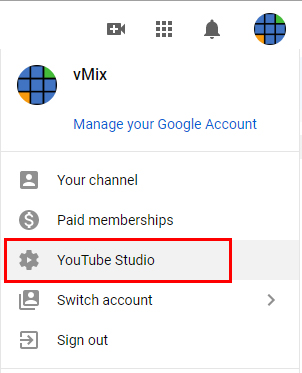
Đăng nhập vào tài khoản YouTube của bạn. Đi đến góc trên bên phải, nhấp vào biểu tượng của bạn rồi nhấp vào YouTube Studio.
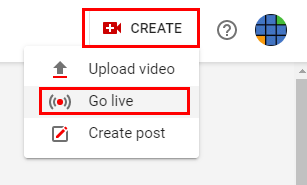
Di chuyển đến góc trên cùng bên phải màn hình, chọn nút Create và chọn tùy chọn phát trực tiếp Go live.
Lưu ý:
Nếu đây là lần đầu tiên, bạn có thể phải đợi 24 giờ để YouTube kích hoạt tài khoản của bạn để phát trực tiếp.
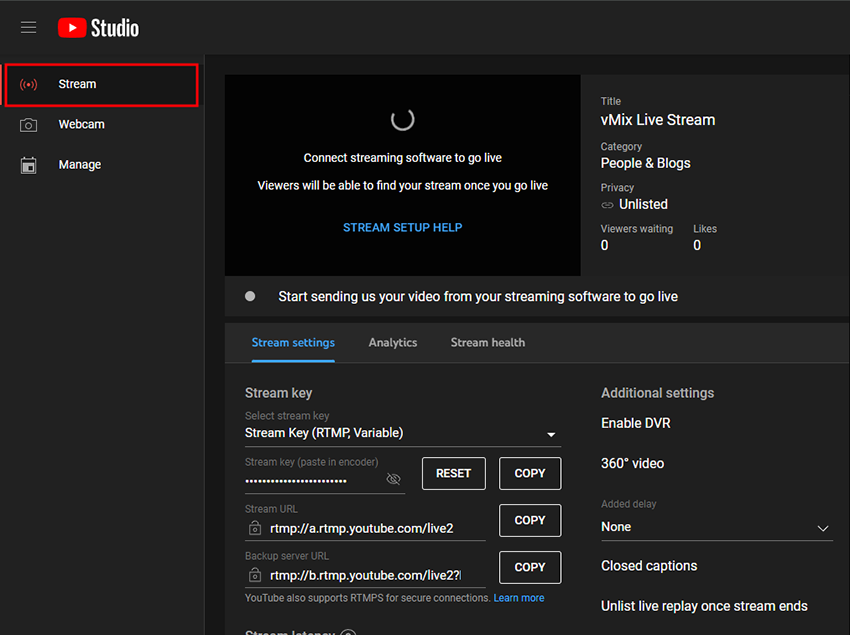
Bạn sẽ được đưa đến giao diện YouTube Studio. Có hai tùy chọn để phát trực tuyến:
Tùy chọn 1 – Phát trực tiếp ngay lập tức (Stream instantly)
- Chọn tùy chọn phát trực tiếp Stream từ thanh bên trái để thiết lập luồng sẽ phát trực tiếp ngay lập tức. Điều này có nghĩa là ngay khi bạn bắt đầu phát trực tiếp trong vMix, YouTube cũng sẽ tự động phát trực tiếp.
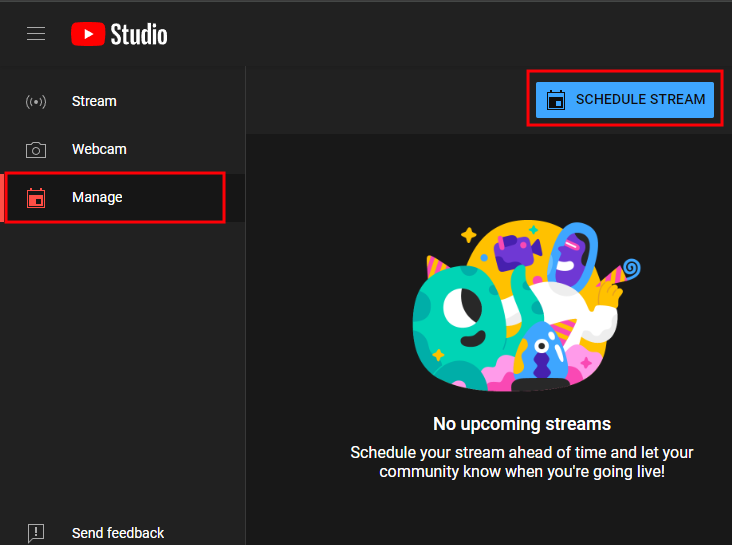
Tùy chọn 2 – Chọn thời điểm phát trực tuyến / Lên lịch phát trực tuyến
- Chọn tùy chọn Manage từ thanh bên trái, sau đó chọn nút lên lịch phát trực tuyến Schedule Stream. Tùy chọn này sẽ yêu cầu bạn lên lịch phát trực tuyến vào thời điểm cụ thể. Khi bạn bắt đầu phát trực tuyến trong vMix, bạn cũng sẽ cần bắt đầu phát trực tuyến từ giao diện YouTube khi đã sẵn sàng. Bạn có thể bắt đầu trước thời gian đã lên lịch nếu muốn.
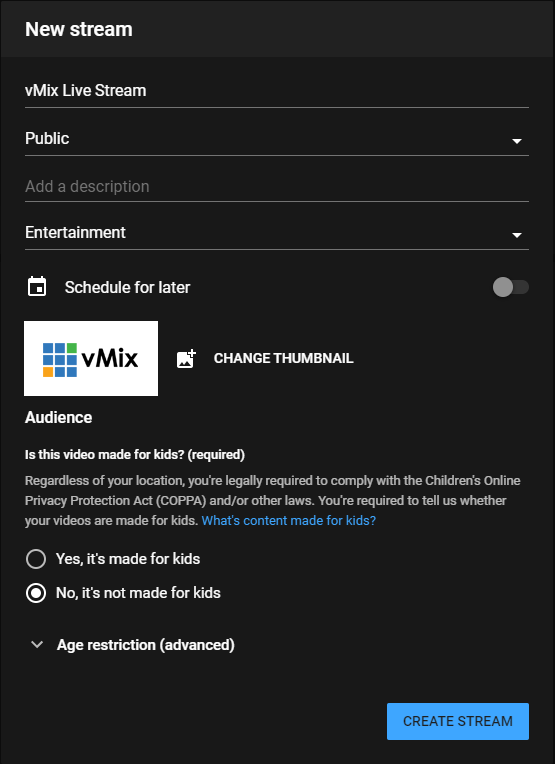
Nhập thông tin chi tiết về buổi phát trực tiếp video của bạn bao gồm Tiêu đề “Title”, Mô tả “Description ” và các cài đặt khác. Sau đó nhấn vào nút Create Stream khi hoàn tất.
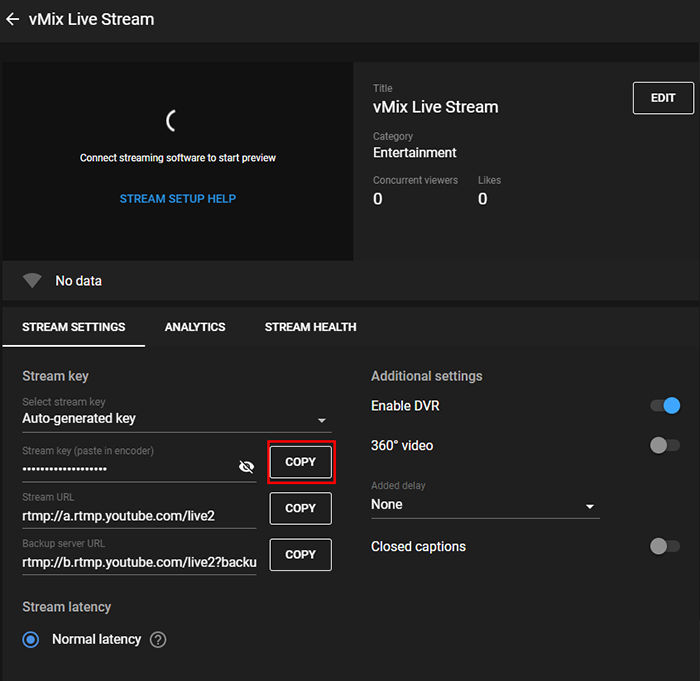
Tiếp theo bạn sẽ thấy một số thiết lập cài đặt cho buổi phát video trực tiếp tại hộp thoại Stream Settings bao gồm Mã phát trực tiếp “Stream Key“. Nhấp vào nút Copy để sao chép Mã phát trực tiếp “Stream Key“.
3.2. Cấu hình vMix
- Trong vMix, chọn mục “Output” -> “Streaming“.
- Nhấp vào nút “Add“.
- Từ menu thả xuống Destination, chọn tùy chọn YouTube Live. Bên dưới sẽ có trường Stream Key. Dán Stream Key bạn đã sao chép từ bước trên vào trường này.
- Cấu hình các thông số khác như bitrate, resolution…
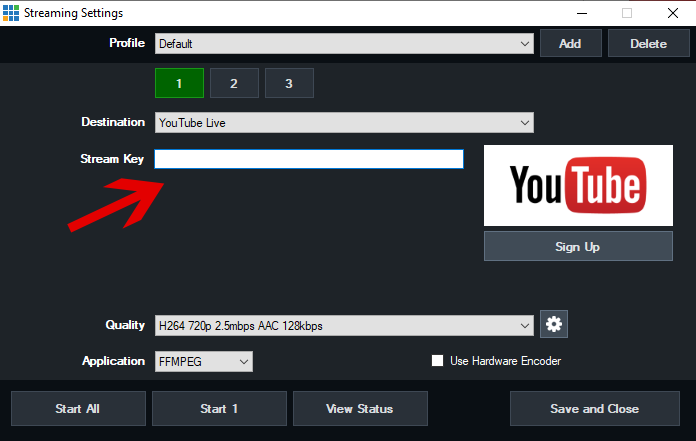
Nhấp vào nút Save and Close để lưu cài đặt buổi phát video trực tiếp trên YouTube Stream settings của bạn
Bước 4: Bắt đầu phát trực tiếp:
- Kiểm tra lại tất cả các cài đặt: Đảm bảo mọi thứ đã được cấu hình đúng.
- Bắt đầu phát trực tiếp trên vMix: Nhấp vào nút “Start 1” trong mục “Streaming“.
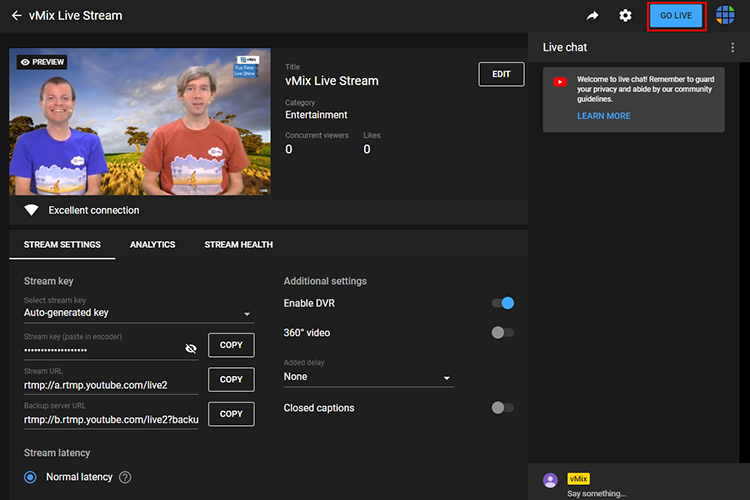
- Nếu bạn đã lên lịch phát trực tiếp – hãy quay lại trình duyệt web của bạn, nơi bạn sẽ thấy bản xem trước phát trực tiếp đang hiển thị. Nhấp vào nút Phát trực tiếp “Go Live” để phát trực tiếp.
- Theo dõi trên YouTube: Truy cập vào sự kiện trực tiếp trên YouTube để kiểm tra chất lượng hình ảnh và âm thanh.
Một số lưu ý:
- Chất lượng video: Để có chất lượng video tốt, bạn nên sử dụng một máy tính có cấu hình mạnh, kết nối internet ổn định và một webcam chất lượng cao.
- Âm thanh: Đảm bảo âm thanh rõ ràng và không có tiếng ồn. Bạn có thể sử dụng một micro chất lượng tốt để thu âm.
- Cảnh: Tạo nhiều cảnh khác nhau để làm cho livestream của bạn trở nên đa dạng và hấp dẫn hơn.
- Hiệu ứng: Sử dụng các hiệu ứng một cách hợp lý để tạo điểm nhấn cho livestream của bạn.
- Tương tác với khán giả: Tương tác với khán giả thông qua phần chat để tăng sự tương tác.
Các tính năng nâng cao của vMix:
- Chuyển cảnh: Chuyển đổi giữa các cảnh một cách mượt mà bằng nhiều hiệu ứng khác nhau.
- Overlay: Thêm text, hình ảnh, logo lên video.
- Virtual set: Tạo một studio ảo.
- Multi-camera: Sử dụng nhiều camera để quay từ nhiều góc độ khác nhau.
- N-input: Kết nối nhiều nguồn vào cùng lúc.
Tham khảo
Để tìm hiểu chi tiết hơn về các tính năng và cách sử dụng vMix, bạn có thể tham khảo các tài liệu sau:
- Trang web chính thức của vMix: https://www.vmix.com/
- Các video hướng dẫn trên YouTube: Có rất nhiều video hướng dẫn chi tiết về cách sử dụng vMix.
- Các bài viết về phần mềm vMix:
- Tìm hiểu về tính năng chi tiết của phần mềm vMix: Tại đây.
- Bài viết:
vMix: Giải Pháp Live Stream Cho Nhà Sáng Tạo
- Bài viết:
vMix: Khám phá các tính năng độc đáo phục vụ livestream
- Bài viết:
vMix: Hướng dẫn Livestream lên Facebook
- Bài viết:
vMix: Hướng dẫn Livestream trên nền tảng video kick.com








