
Hướng Dẫn Chuyển Đổi Dữ Liệu Từ Adobe XD Sang Figma Mượt Mà Nhất (Cập Nhật 2026)
Adobe XD từng là một “tượng đài”, nhưng tương lai giờ đây thuộc về Figma. Nếu bạn đang lo lắng về việc phải ngồi vẽ lại hàng trăm màn hình thiết kế khi chuyển đổi nền tảng, thì tin vui là: Bạn hoàn toàn có thể di cư toàn bộ dữ liệu chỉ trong vài phút.
Việc chuyển đổi dữ liệu từ Adobe XD sang Figma là nhu cầu ngày càng phổ biến khi các team thiết kế muốn:
Tích hợp cộng tác thời gian thực
Ưu tiên workflow cloud-based
Đồng bộ thiết kế với developer dễ dàng
Sử dụng hệ sinh thái plugin phong phú hơn
Tuy nhiên, nếu chuyển sai cách, bạn có thể mất layout, mất component, lỗi asset, hoặc prototype không hoạt động. Bài viết này hướng dẫn chuẩn nhất theo bí kíp Figma 2026, giúp designer di chuyển toàn bộ dữ liệu một cách trơn tru mà không lo mất nội dung quan trọng.
📌 1. Khi Nào Cần Chuyển Từ Adobe XD Sang Figma?
Bạn nên chuyển khi:
✔ Team lớn cần cộng tác real-time
✔ Phải làm việc từ xa
✔ Project cần chia sẻ với nhiều vai trò
✔ Cần tổ chức design system tập trung
✔ Tích hợp plugin/automation workflow mạnh mẽ
👉 Nếu bạn chỉ là dự án nhỏ cá nhân → có thể chỉnh tay từng artboard.
👉 Nhưng với team & sản phẩm lớn → cần workflow chuẩn.
🚀 2. Chuẩn Bị Trước Khi Chuyển
📁 Tối Ưu File Adobe XD
Xoá artboard không dùng
Đặt tên layer rõ ràng
Gộp component lại nếu có design system
Lý do:
Figma sử dụng quy tắc đặt tên và nested components nghiêm ngặt hơn → tối ưu UX khi import.
📂 Xuất Asset Chuẩn
Trước khi chuyển:
Chuyển asset sang định dạng: PNG / SVG / JPG
SVG ưu tiên cho icon/illustration để giữ vector
Lưu ảnh background ở PNG/JPG theo tỷ lệ retina
👉 Xuất asset trước giúp tránh lỗi bị mất hoặc bị vỡ hình sau import.
⚙️ 3. Các Phương Pháp Chuyển Đổi Từ Adobe XD Sang Figma
Tại LicenseSoft, chúng tôi đã thử nghiệm và đúc kết 3 phương pháp chuyển đổi từ Adobe XD sang Figma hiệu quả nhất hiện nay để chia sẻ cùng bạn.
Cách 1: Chuyển File Thủ Công (Minimal)
Khi nào dùng:
File đơn giản, ít artboard
Không cần giữ component & prototype
Các bước:
Xuất artboard từ Adobe XD thành PNG/SVG
Import vào Figma bằng kéo – thả
Xây lại component ở Figma
Tạo prototype lại
Ưu điểm: Đơn giản – nhanh khi file nhỏ
Hạn chế: Mất component, mất prototype
Cách 2: Dùng Tool Chuyển Đổi Giữa 2 Nền Tảng
Hiện các công cụ trung gian có thể hỗ trợ:
Xd2Sketch → chuyển file XD sang Sketch
Sketch → Figma import trực tiếp trong Figma
Workflow tiêu chuẩn:
Adobe XD → (Xd2Sketch) → Sketch → (Figma import)
Lưu ý:
Đây là cách giữ lại component, tốt hơn xuất thủ công.
Nhưng demo chuyển giữa nhiều công đoạn nên cần kiểm tra kỹ.
Cách 3: Chuyển Hết Sang SVG + Code Snippet
Dành cho team dev:
Xuất design thành SVG/HTML/CSS
Developer dựng lại layout trong Figma
Khi nào dùng:
File quá phức tạp
Team UX muốn giữ prototype như gốc
🔧 4. Hướng Dẫn Cụ Thể: Từ Adobe XD Sang Figma Thông Qua Sketch
Đây là cách tối ưu nhất để:
✔ Giữ lại components / symbols
✔ Giữ lại layout
✔ Tạo Figma file sạch → dễ chỉnh tiếp
Các bước thực hiện cụ thể như sau:
Bước 1: Xuất từ Adobe XD
Mở file Adobe XD
File → Export → chọn SVG/PNG/Artboards
Lưu ra thư mục Project
📌 SVG cho icon/graphic vector
📌 PNG cho ảnh nền/big art
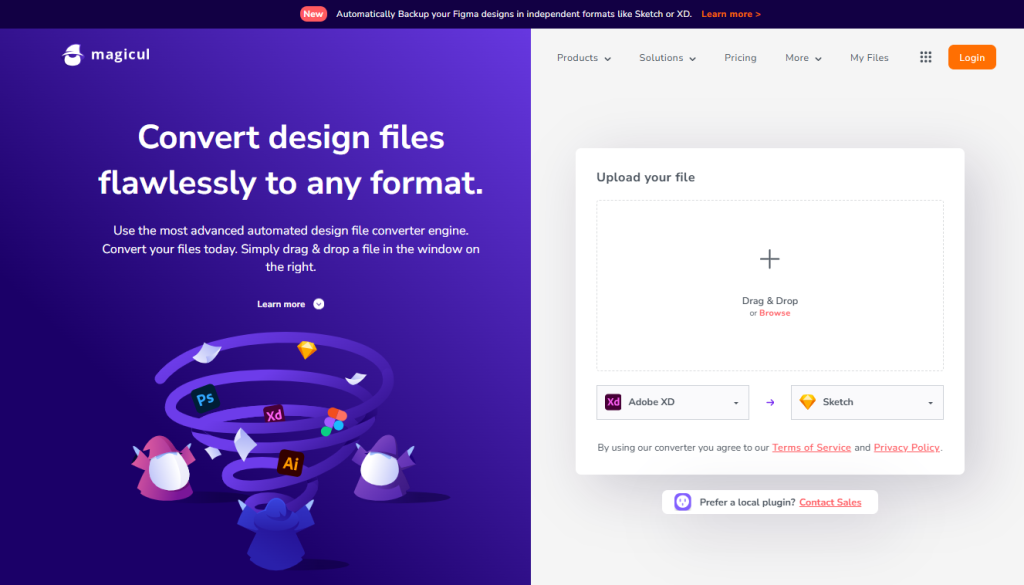
Bước 2: Dùng Xd2Sketch
Truy cập công cụ Xd2Sketch (convert file XD sang Sketch)
🔗 https://xd2sketch.com/Upload file .xd
Chọn xuất sang .sketch
👉 Hãy tạo 1 bản backup trước khi convert.
📥 Bước 3: Import sang Figma
Mở Figma
File → Import → Chọn file .sketch
Figma tự động chuyển Sketch → Figma layers
Bước 4: Kiểm Tra & Cleanup
Sau khi import:
Kiểm tra tên layer
Sắp xếp lại component
Chuyển thành Figma component / variant
Tái tạo prototype trong Figma
Lưu Ý Khi Chuyển Converter vs Thủ Công
| Tiêu chí | Thủ công | Xd2Sketch → Figma |
|---|---|---|
| Giữ component | ❌ | ✔ |
| Giữ layout gốc | ❌ | ✔ |
| Giữ prototype | ❌ | ❌ (phải tái tạo) |
| Dễ thực hiện | ✔ | ⭐ |
| Dễ lỗi | ⭐⭐ | ⭐ |
👉 Cách dùng Sketch converter vẫn cần tái tạo prototype gốc trong Figma – nhưng tốt hơn nhiều so với xây từ đầu hoàn toàn.
Tham khảo thêm cách chuyển dữ liệu từ Adobe XD sang Figma bằng Convertify Plugin:
📌 5. Cần Làm Gì Sau Khi Chuyển Dữ liệu Xong?
🔹 Tối ưu design system
Thống nhất color / text styles
Generate component / variant
Build layout theo Auto Layout
👉 Giúp team reuse và mở rộng dễ dàng.
🔹 Tạo prototype tương tác
Trong Figma:
Prototype → Interactive nodes
Đặt transitions (Smart animate)
Chạy demo trên thiết bị thật
🔹 Chia sẻ & bàn giao dev
Figma hỗ trợ:
Inspect CSS / iOS / Android
Export asset đúng chuẩn
Mỗi dev không cần Sketch/XD
👉 Đây là lý do nhiều team chuyển sang Figma: one source for design + dev handoff.
🧠 6. Những Sai Lầm Thường Gặp Khi Chuyển Đổi
❌ Import trực tiếp file XD vào Figma
➡️ Không giữ component / symbol
❌ Không chuẩn hóa tên layer
➡️ Tình trạng “ungroup → chaos” sau chuyển
❌ Bỏ qua conversion backup
➡️ Mất thời gian sửa lỗi về sau
🧾 Checklist Đảm Bảo Chuyển Đúng 100%
☑ Tối ưu Adobe XD trước khi export
☑ Backup file gốc
☑ Chọn đúng tool convert (Xd2Sketch)
☑ Kiểm tra component & typography
☑ Tạo layout sạch Auto Layout
☑ Re-build prototype trong Figma
☑ Test real device
7. Đồng hành cùng LicenseSoft trong hành trình "sang trang mới"
Chuyển từ Adobe XD sang Figma không chỉ là thay đổi công cụ, mà là thay đổi tư duy làm việc cộng tác. Để khai thác tối đa sức mạnh của Figma (như Dev Mode, Team Library, Unlimited Projects), một tài khoản Figma Professional là điều không thể thiếu.
Tại LicenseSoft, chúng tôi không chỉ bán bản quyền, chúng tôi đồng hành cùng bạn:
Tư vấn kỹ thuật chuyển đổi file nếu bạn gặp khó khăn.
Cung cấp Key chính chủ với mức giá Việt Nam.
Xuất hóa đơn VAT minh bạch cho doanh nghiệp.
👉 [LIÊN HỆ LICENSESOFT ĐỂ NHẬN ƯU ĐÃI NÂNG CẤP FIGMA NGAY HÔM NAY]
🎯 Kết Luận
Chuyển dữ liệu từ Adobe XD sang Figma không còn là “nỗi sợ kỹ thuật” nếu bạn làm theo quy trình sau:
1️⃣ Tối ưu file gốc
2️⃣ Convert qua Sketch
3️⃣ Import sang Figma
4️⃣ Cleanup & tái tạo prototype
5️⃣ Tối ưu design system
👉 Figma 2026 là nền tảng thiết kế UI/UX hợp tác hàng đầu – nếu bạn chuyển đúng cách, bạn sẽ tiết kiệm thời gian, giảm lỗi lặp lại và làm việc liền mạch hơn với cả team.
Tham khảo các bài viết về Figma
- Bài viết:
Tư vấn mua bán tài khoản Figma có HĐ VAT: Công Cụ Thiết Kế Giao Diện Đỉnh Cao
- Bài viết:
Figma Đang Dần Thay Thế Adobe: Xu Hướng Mới Trong Thiết Kế Đồ Họa và UX/UI
- Bài viết:
Hướng dẫn tạo nguyên mẫu Prototype trong Figma
- Bài viết:
Cách Mua Bản Quyền Figma Không Cần Thẻ Visa/Mastercard
- Bài viết:
Top 10 Plugin Figma “Thần Thánh” Giúp UI/UX Designer Nhân Đôi Năng Suất
Mua tài khoản Figma bản quyền có HĐ VAT tại LicenseSoft
LicenseSoft là đối tác cung cấp các sản phẩm phần mềm bản quyền chính hãng của nhiều hãng phần mềm trên thế giới. Với kinh nghiệm 10 năm trong lĩnh vực phần mềm bản quyền, LicenseSoft tự tin mang tới cho quý khách hàng gói phần mềm Figma bản quyền với giá ưu đãi nhất thị trường.
LicensSoft cam kết bán hàng:
- Miễn phí giao hàng toàn quốc.
- Chỉ cung cấp bản quyền chính hãng.
- Xuất hóa đơn VAT đầy đủ thông tin.
- Điện thoại: (+84) 0981 434 884
- Email: [email protected]
TẠI SAO CHỌN MUA BẢN QUYỀN TẠI LICENSESOFT
Đối tác hàng đầu
LicenseSoft là đơn vị hàng đầu trong lĩnh vực cung cấp các sản phẩm phần mềm bản quyền chính hãng với hơn 10 năm kinh nghiệm.
1.000+ Khách hàng
LicenseSoft đã triển nhiều dự án cung cấp phần mềm bản quyền cho hơn 1000 khách hàng trên toàn quốc.
Đối tác của các hãng lớn
Chúng tôi đã đạt được chứng nhận đối tác vinh dự và uy tín của nhiều hãng phần mềm lớn trên toàn thế giới.
Chi phí tối ưu
LicenseSoft mang tới quý khách hàng các gói bản quyền phần mềm với chi phí tối ưu. Cam kết giá luôn tốt nhất thị trường
Tư vấn tận tình
Đội ngũ nhân viên kinh doanh của LicenseSoft có kinh nghiệm tư vấn và am hiểu về các gói bản quyền phần mềm để tư vấn tối ưu cho khách hàng
Hỗ trợ nhanh chóng
Mọi yêu cầu về báo giá, tư vấn sản phẩm hay hỗ trợ kỹ thuật của khách hàng đều được chúng tôi đáp ứng nhanh nhất có thể.








