
Hướng dẫn cài đặt mô-đun Agent & Control của 247Connect
Việc hiểu rõ 2 mô-đun Managed Agent và Control 247Connect là rất quan trọng để sử dụng phần mềm hiệu quả. Bài viết sau đây sẽ giải thích chi tiết về từng mô-đun, thiết bị cài đặt, đối tượng sử dụng và cách cài đặt chúng.
1. Mô-đun Managed Agent (hoặc "Agent")
Là gì: Mô-đun Managed Agent là một phần mềm nhỏ, nhẹ được cài đặt vĩnh viễn trên thiết bị mà bạn muốn quản lý hoặc hỗ trợ từ xa một cách liên tục, không cần người dùng cuối có mặt. Nó giống như một “đại lý” thường trực của bạn trên thiết bị đó.
Cài đặt ở thiết bị nào:
Thiết bị đích (Target Device): Đây là máy tính (Windows, macOS), máy chủ, hoặc thiết bị Android mà bạn muốn truy cập từ xa một cách thường xuyên hoặc không giám sát.
Ví dụ: máy tính làm việc của nhân viên, máy chủ công ty, các thiết bị POS, máy tính trong phòng thí nghiệm, v.v.
Dành cho người nào:
Người được hỗ trợ/Thiết bị được quản lý: Thực tế, người dùng cuối của thiết bị này không cần tương tác nhiều với Agent sau khi nó được cài đặt. Nó hoạt động ngầm.
Các chuyên gia CNTT/Quản trị viên hệ thống/Kỹ thuật viên hỗ trợ: Là những người sẽ kết nối tới các thiết bị này để thực hiện bảo trì, khắc phục sự cố hoặc quản lý hệ thống.
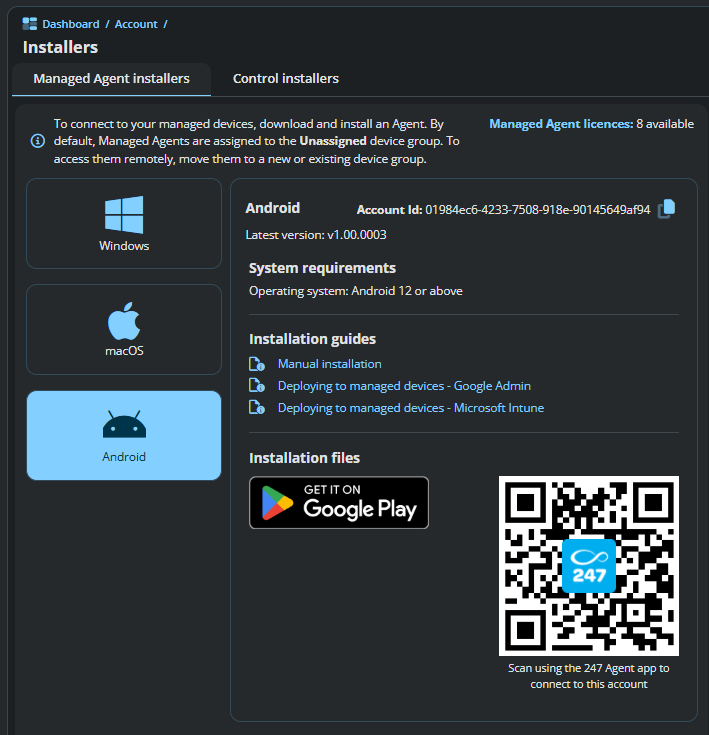
Cài đặt ra sao:
Đăng nhập vào cổng web 247Connect của bạn: Đây là nơi bạn quản lý tài khoản và thiết bị.
Tải xuống trình cài đặt Managed Agent: Trong mục Account –> Installers trên giao diện web, bạn sẽ tìm thấy các tệp cài đặt Managed Agent cho các nền tảng được hỗ trợ (Windows, MacOS và Android).
Chạy trình cài đặt trên thiết bị đích:
Bạn cần có quyền quản trị (Administrator) trên thiết bị đó.
Quy trình cài đặt thường rất đơn giản, chỉ cần chạy tệp và làm theo hướng dẫn.
Bạn có thể cài đặt thủ công từng máy hoặc triển khai hàng loạt bằng các công cụ như Group Policy, Microsoft Intune, hay các công cụ RMM (Remote Monitoring and Management) khác nếu có nhu cầu cho số lượng lớn thiết bị.
Kết nối tự động: Sau khi cài đặt, Agent sẽ tự động kết nối với tài khoản 247Connect của bạn và hiển thị trong danh sách thiết bị chưa phân bổ “Unassigned” trên cổng web.
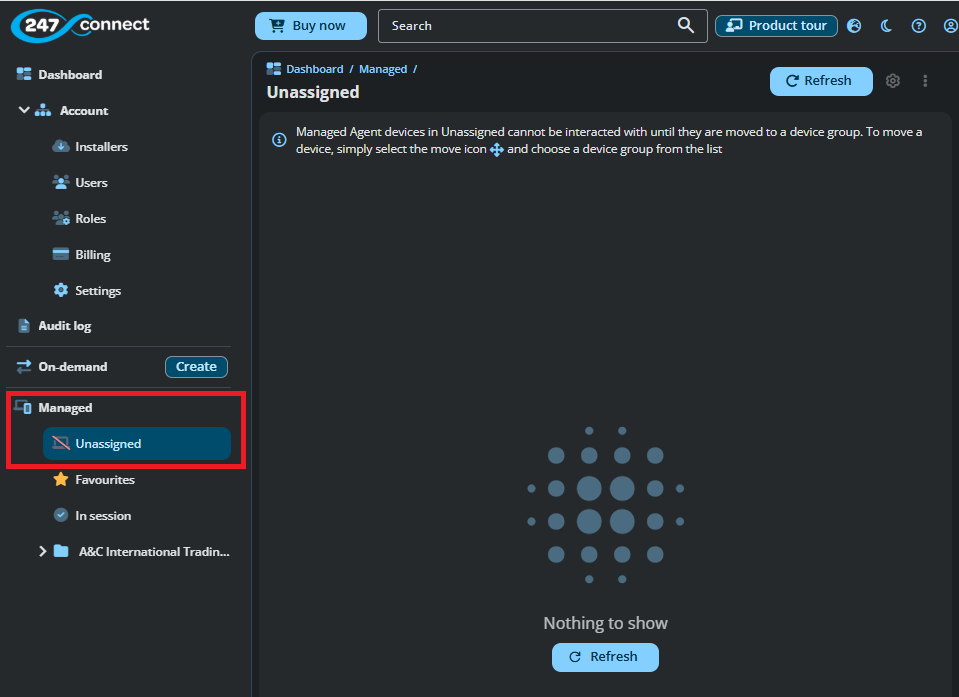
5. Di chuyển các thiết bị được quản lý của bạn sang một nhóm thiết bị
- Theo mặc định, các Thiết bị được Quản lý “Managed Agents” được thêm vào nhóm thiết bị Chưa được Chỉ định “Unassigned”. Để truy cập chúng từ xa, hãy di chuyển chúng sang một nhóm thiết bị device group.
- Vào mục Managed > Unassigned trong menu bên.
- Nhấp vào biểu tượng Move
 icon và chọn nhóm thiết bị từ danh sách.
 icon và chọn nhóm thiết bị từ danh sách.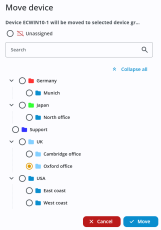
- Nhấp vào Move.
2. Mô-đun Control (hoặc "Operator Console")
Là gì: Mô-đun Control là ứng dụng mà người điều hành (kỹ thuật viên, quản trị viên) sử dụng để thực sự điều khiển các thiết bị từ xa đã cài đặt Managed Agent, hoặc để khởi tạo các phiên hỗ trợ theo yêu cầu (on-demand support). Nó là giao diện làm việc chính của người hỗ trợ.
Cài đặt ở thiết bị nào:
Thiết bị của người điều hành (Operator Device): Đây là máy tính của kỹ thuật viên, quản trị viên CNTT hoặc người hỗ trợ đang muốn kết nối tới các thiết bị từ xa.
Ví dụ: máy tính xách tay hoặc máy tính để bàn của kỹ thuật viên IT.
Dành cho người nào:
Kỹ thuật viên hỗ trợ/Quản trị viên CNTT/Chuyên gia IT: Bất kỳ ai cần thực hiện các phiên truy cập từ xa để hỗ trợ hoặc quản lý.
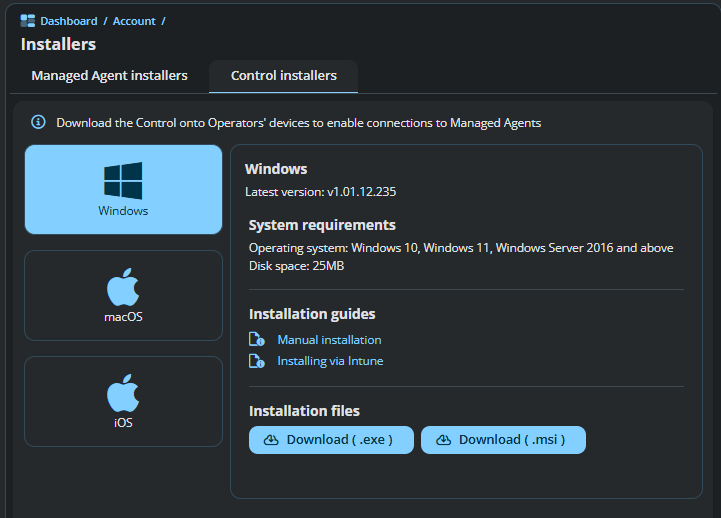
Cài đặt ra sao:
Đăng nhập vào cổng web 247Connect của bạn: Tương tự như với Managed Agent.
Tải xuống trình cài đặt Control: Trong mục “Account” –> “Installers” trên giao diện web, bạn sẽ tìm thấy tệp cài đặt cho mô-đun Control.
Chạy trình cài đặt trên máy tính của người điều hành: Đây là máy tính mà bạn đang sử dụng để làm việc.
Sử dụng Control: Sau khi cài đặt và đăng nhập vào 247Connect Web Portal, bạn có thể:
Truy cập Managed Agent: Xem danh sách các thiết bị đã cài Managed Agent và khởi tạo phiên truy cập không giám sát.
Khởi tạo phiên On-Demand (theo yêu cầu): Tạo mã phiên để người dùng cuối không có Agent cài đặt sẵn có thể kết nối tạm thời với bạn để nhận hỗ trợ.
Tóm tắt và Mối quan hệ:
| Mô-đun | Cài đặt ở thiết bị… | Dành cho… | Mục đích | Cách cài đặt chính |
| Managed Agent | Thiết bị cần được hỗ trợ/quản lý | Người dùng/Thiết bị được hỗ trợ | Truy cập không giám sát, quản lý liên tục | Tải từ cổng web, cài đặt trên thiết bị đích |
| Control | Thiết bị của người hỗ trợ/quản trị | Kỹ thuật viên/Người điều hành | Thực hiện phiên truy cập, hỗ trợ từ xa | Tải từ cổng web, cài đặt trên máy của người điều hành |
Hy vọng giải thích này giúp bạn hiểu rõ hơn về cách thức hoạt động và cài đặt của 247Connect! Bạn có muốn mình làm rõ thêm phần nào không?
Tham khảo các bài viết về 247Connect
Mua bản quyền 247Connect tại LicenseSoft
LicenseSoft là đối tác cung cấp các sản phẩm phần mềm bản quyền chính hãng của nhiều hãng phần mềm trên thế giới. Với kinh nghiệm 10 năm trong lĩnh vực phần mềm bản quyền, LicenseSoft tự tin mang tới cho quý khách hàng gói phần mềm 247Connect bản quyền với giá ưu đãi nhất thị trường.
LicensSoft cam kết bán hàng:
- Miễn phí giao hàng toàn quốc.
- Chỉ cung cấp bản quyền chính hãng.
- Xuất hóa đơn VAT đầy đủ thông tin.
- Điện thoại: (+84) 0981 434 884
- Email: [email protected]
TẠI SAO CHỌN MUA BẢN QUYỀN TẠI LICENSESOFT
Đối tác hàng đầu
LicenseSoft là đơn vị hàng đầu trong lĩnh vực cung cấp các sản phẩm phần mềm bản quyền chính hãng với hơn 10 năm kinh nghiệm.
1.000+ Khách hàng
LicenseSoft đã triển nhiều dự án cung cấp phần mềm bản quyền cho hơn 1000 khách hàng trên toàn quốc.
Đối tác của các hãng lớn
Chúng tôi đã đạt được chứng nhận đối tác vinh dự và uy tín của nhiều hãng phần mềm lớn trên toàn thế giới.
Chi phí tối ưu
LicenseSoft mang tới quý khách hàng các gói bản quyền phần mềm với chi phí tối ưu. Cam kết giá luôn tốt nhất thị trường
Tư vấn tận tình
Đội ngũ nhân viên kinh doanh của LicenseSoft có kinh nghiệm tư vấn và am hiểu về các gói bản quyền phần mềm để tư vấn tối ưu cho khách hàng
Hỗ trợ nhanh chóng
Mọi yêu cầu về báo giá, tư vấn sản phẩm hay hỗ trợ kỹ thuật của khách hàng đều được chúng tôi đáp ứng nhanh nhất có thể.








